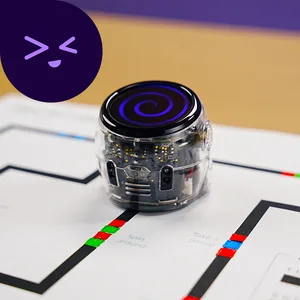
Voor de leerkracht
Leerdoelen
Na deze les kunnen de leerlingen:
- De leerling programmeert Ari met kleurcodes en de app Color Codes, zodat de robot specifieke acties uitvoert en de route volgt.
- De leerling laat probleemoplossende vaardigheden zien door te onderzoeken welke kleurcode Ari van start naar finish laat rijden.
Voorbereiding
Benodigdheden
- Kleurcodekaart (opent in een nieuw tabblad)
- Kleurcodestiften
- Stickers om fouten te corrigeren
Materialen voor de leerkracht
Materialen voor de leerlingen
- 1 Ari per leerling
- 1 set kleurcodestiften per leerling
- 1 werkkaart per leerling en witte adresetiketten
Lesverloop
-
Stap 1: Introductie
Programmeer Ari met kleurcodes en de app Color Codes. Laat de robot specifieke acties uitvoeren en de route volgen. Leerlingen laten hun probleemoplossende vaardigheden zien door te onderzoeken welke kleurcode Ari van start naar finish laat rijden.
-
Stap 2: App klaarzetten
Help de leerlingen om Ari aan te zetten. Zoek daarna de app Color Codes. Zorg dat alle leerlingen deze app aan het begin van de activiteit hebben geopend.
-
Stap 3: Uitleg
Je kunt Ari programmeren met kleurcodes.
Een kleurcode is een korte reeks van 2 tot 4 kleuren. Ari leest deze met de lijnvolgsensoren en de kleurensensor aan de onderkant van de robot.
Laat de leerlingen Ari omdraaien en zelf kijken. Laat ze de rij van 7 lijnvolgsensoren en de kleurensensor in het midden zoeken.
De kleuren waaruit een kleurcode bestaat, zijn groen, blauw, rood en zwart. Ari reageert op deze invoer met voorgeprogrammeerde acties, zoals versnellen, vertragen, van richting veranderen of bijzondere bewegingen maken. Je vindt alle voorgeprogrammeerde kleurcodes op onze kleurcodekaart.
Om zelf kleurcodes te tekenen, heb je zwarte, rode, groene en blauwe Ozobot-stiften nodig. Verbind de kleurcodes daarna met een zwarte lijn tot een route.
Laat de leerlingen in tweetallen bespreken hoe deze sensoren volgens hen samenwerken met kleurcodes. Moedig hen aan om de functie van de hardware en de software te beschrijven.
-
Stap 4: Programmeren
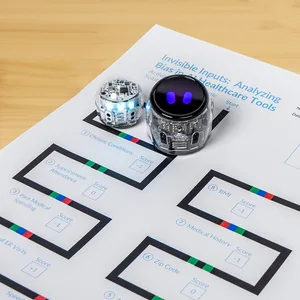
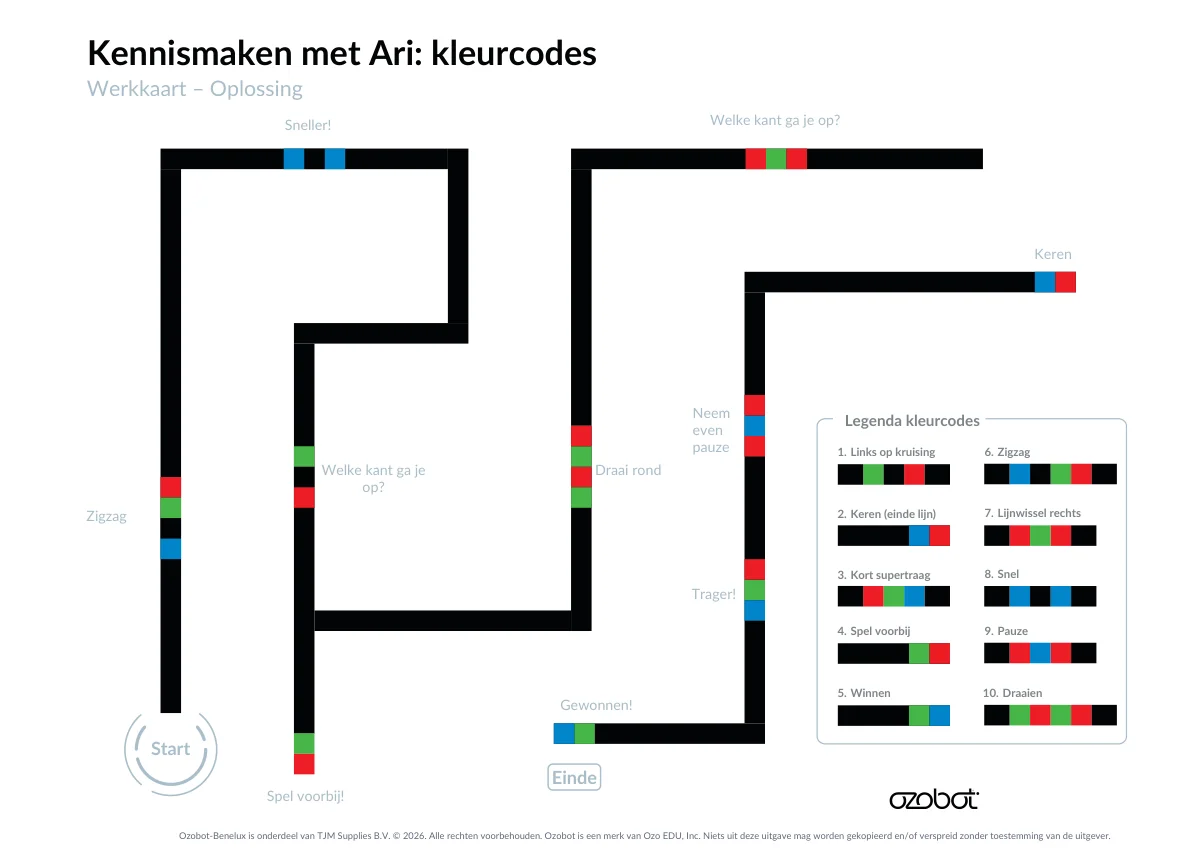
Laat de leerlingen de werkkaart Kennismaken met Ari: kleurcodes bekijken. Het doel is om Ari van het begin naar het einde van de route te laten rijden, langs alle 10 kleurcodes.
Wijs eerst op de aanwijzingen langs de route en laat de leerlingen ze allemaal lezen. Wijs daarna op de legenda kleurcodes. Leg uit dat de leerlingen hier de codes vinden waarmee ze Ari specifieke acties kunnen laten uitvoeren. Zodra ze hebben bepaald welke kleurcode ze willen gebruiken, kleuren ze de juiste code in met de kleurcodestiften.
Rijrichting
Leg uit dat de leerlingen goed moeten letten op de rijrichting: de richting waarin Ari rijdt wanneer de robot de kleurcodes leest. Zorg dat Ari de kleuren van de codes in de juiste volgorde leest, zodat de robot de juiste actie uitvoert. Laat zien hoe de leerlingen het blad kunnen draaien om beter te zien vanuit welke richting Ari naar de code toe rijdt.
-
Stap 5: Uitvoeren en problemen oplossen
Als de leerlingen de 10 kleurcodes hebben ingekleurd, laten ze Ari vanaf de start over de route rijden.
Help de leerlingen eerst om de app Color Codes te openen. Leg uit dat ze deze app gebruiken om de voorgeprogrammeerde kleurcodes uit te voeren.
- De leerlingen zetten Ari op de start en kijken hoe de robot de route volgt. Laat hen controleren of Ari alle bedoelde acties uitvoert.
- Als leerlingen een fout maken, kun je de verkeerde code afdekken met een wit adresetiket. Daarna kunnen ze de code opnieuw inkleuren.
- Als de leerlingen Evo al kennen, kun je hen laten zoeken naar verschillen en overeenkomsten in de manier waarop Evo en Ari met kleurcodes werken.
-
Stap 6: Afsluiting
Goed gedaan met het programmeren van Ari met kleurcodes vandaag! Op zoek naar meer? Pak je kleurcodestiften, een leeg vel papier en een kleurcodekaart. Teken je eigen routes en programmeer Ari om verschillende acties uit te voeren.
Afsluiting
Goed gedaan met het programmeren van Ari met kleurcodes vandaag! Op zoek naar meer? Pak je kleurcodestiften, een leeg vel papier en een kleurcodekaart. Teken je eigen routes en programmeer Ari om verschillende acties uit te voeren.
Meer uitdaging
- Pak je kleurcodestiften, een leeg vel papier en een kleurcodekaart. Teken je eigen routes en programmeer Ari om verschillende acties uit te voeren.
Voor de leerlingen
Laat Ari de route rijden!
Programmeer Ari met kleurcodes. Zoek uit welke codes Ari langs de route van start naar finish laten rijden.
Je hebt nodig
- Ari
- kleurcodestiften
- werkkaart en witte adresetiketten
- app Color Codes
Zo ga je te werk
Stap 1: Zet Ari klaar
Zet Ari aan. Open de app Color Codes.
Stap 2: Bekijk Ari
Draai Ari om. Zoek de rij met lijnvolgsensoren en de kleurensensor in het midden.
Stap 3: Bekijk de werkkaart
Lees alle aanwijzingen langs de route. Bekijk ook de legenda kleurcodes.
Stap 4: Kleur de codes in
Kies de kleurcodes die Ari van start naar finish laten rijden. Let goed op de rijrichting. Kleur alle 10 codes in met de kleurcodestiften. Draai de werkkaart als dat helpt.
Stap 5: Rijd de route
Zet Ari op start. Kijk hoe Ari de route volgt en de kleurcodes uitvoert.
Stap 6: Zoek en herstel fouten
Controleer of Ari de bedoelde acties uitvoert. Dek een verkeerde code af met een wit adresetiket en kleur de code opnieuw in.
Werkkaarten
De werkkaarten zitten in de PDF van deze les. Print ze op 100% (werkelijke grootte), niet op “passend maken”: dan rijdt Ozobot precies over de lijnen.
-
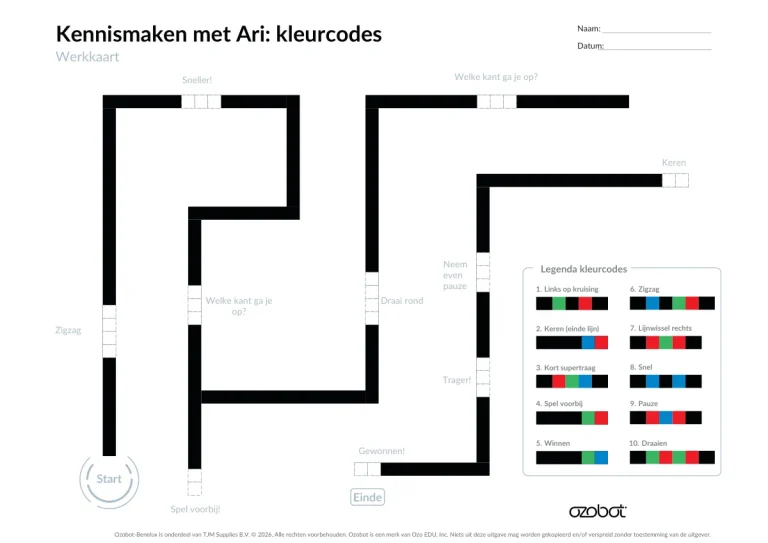 Werkkaart
-
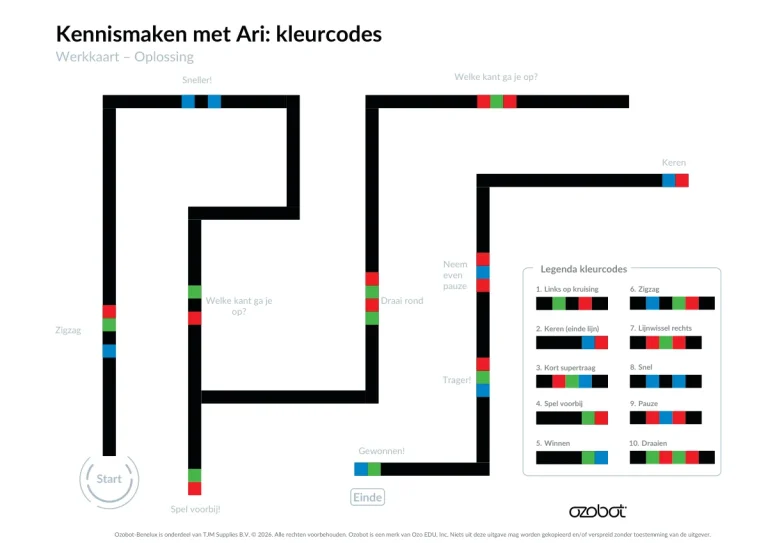 Antwoordblad
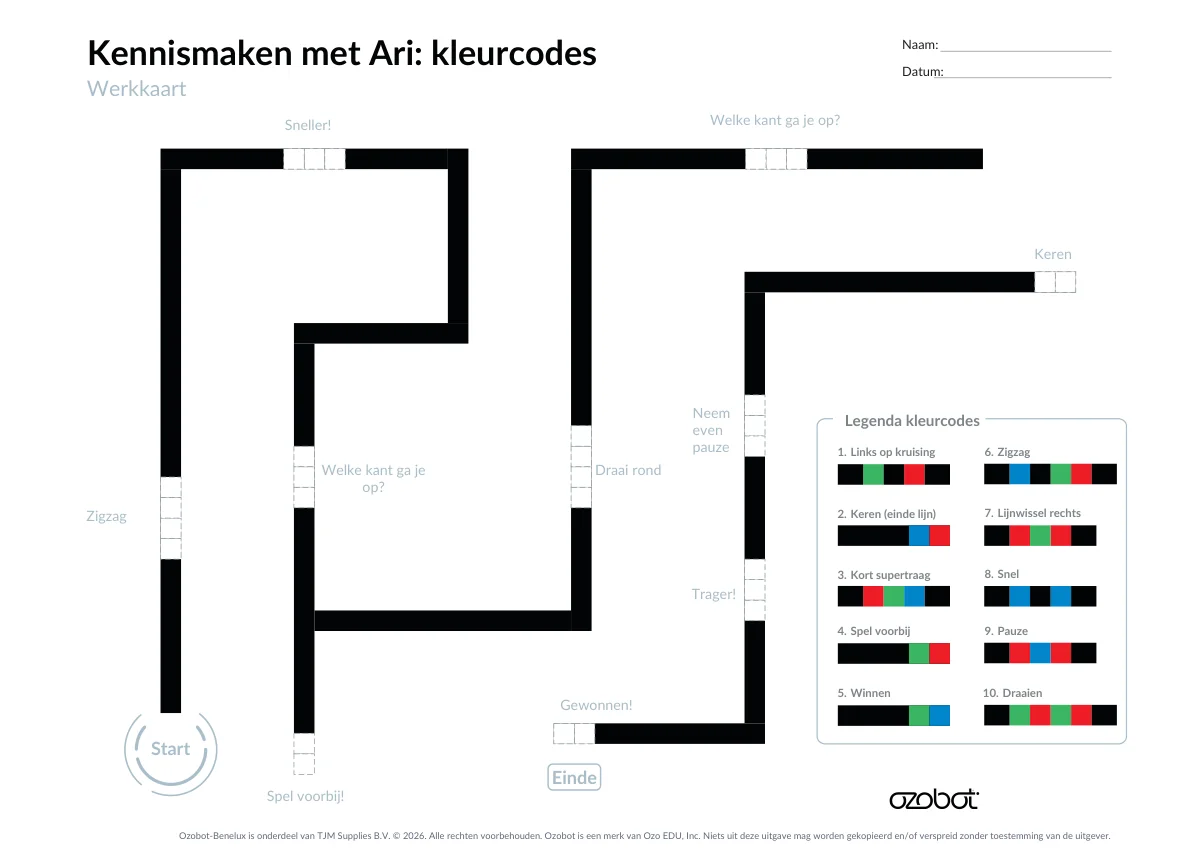
Download de les met alle werkkaarten (PDF) (opent in een nieuw tabblad)
Video
SLO-leerdoelen
Met deze les werk je aan de volgende leerdoelen voor digitale geletterdheid (computational thinking) van SLO:
- 7.9 Representeren en communiceren van een algoritme door middel van codes en symbolen. Algoritmes en procedures
- 7.11 Ontdekken van fouten in algoritmes door logisch redeneren en verbeteren hiervan (debugging). Algoritmes en procedures
- 7.12 Opdoen van praktische ervaring met een programmeeromgeving (software). Algoritmes en procedures