Voor de leerkracht
Leerdoelen
Na deze les kunnen de leerlingen:
- De leerling analyseert verschillende programmeeraanpakken om met Ozobot en de bijbehorende robotbenen zo doeltreffend en nauwkeurig mogelijk op het doel te schieten.
- De leerling gebruikt opeenvolgende opdrachten, voorwaardelijke opdrachten en lussen op een doeltreffende manier om Ozobots bewegingen met knopdrukken te besturen.
- De leerling verwoordt programmeerstrategieën en resultaten en gebruikt een gestructureerde denkroutine om het inzicht in computationeel denken te verdiepen.
Voorbereiding
Benodigdheden
- Tablet/computer
- Voetbal Challenge Mat
Materialen voor de leerkracht
Materialen voor de leerlingen
- 1 voetbaluitdagingsmat per groepje
- 1 Ozobot Evo per groepje
- 1 apparaat voor Ozobot Blockly per groepje
- 1 Ozobot-voetbal per groepje
- 1 voetbaldoel per groepje
- 1 set Ozobot-robotbenen per groepje
- Ozobot Blockly
Lesverloop
-
Lesverloop
Stap 1: Stap 1
Kom bij elkaar voor een goed gesprek over de kunst van het afronden en schieten: de kers op de taart van het voetbal.
Afronden is dat moment vlak bij het doel waarop je de bal na een mooie voorzet zachtjes laat weten: ‘Ik ben thuis.’ Het draait om rustig blijven en bewust een hoek kiezen, net zoals je de perfecte stoel in de bioscoop kiest. Schieten geeft een ander soort spanning: een hoopvolle poging van ver, alsof je een muntje in een fontein gooit en een wens doet. De kans is misschien klein, maar als de bal erin gaat, voelt dat als de hoofdprijs winnen. Of je de bal nu beheerst naar het doel begeleidt of hem met hoop op een goede afloop wegschiet: het gaat om de inzet die je in die trap legt. Laat zien wat je kunt, schot voor schot.
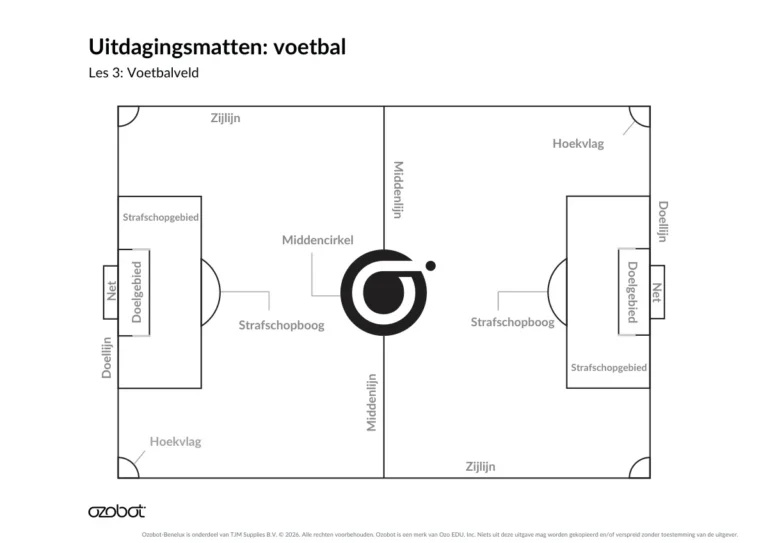
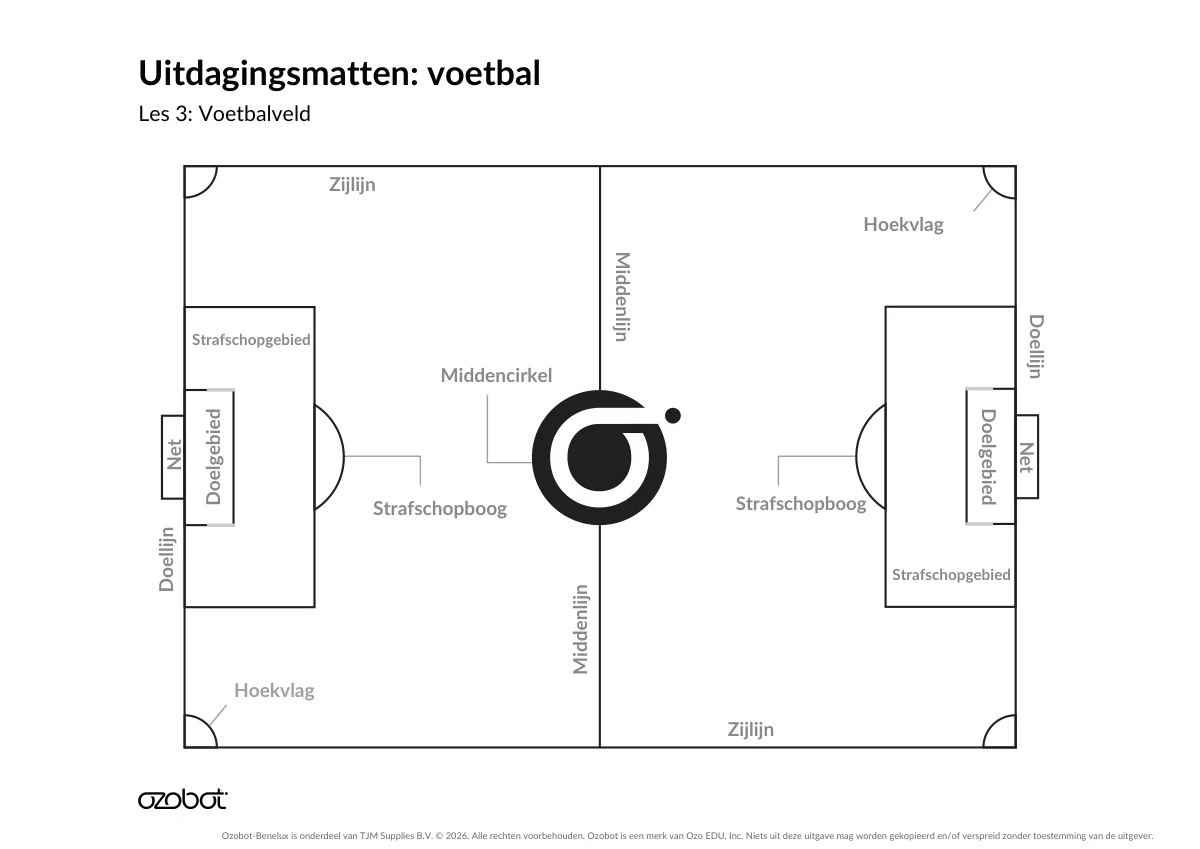
Gebruik het schema ‘Les 3: Voetbalveld’ om de onderdelen van het veld te bespreken die in deze les aan bod komen:
- Middencirkel
- Middenlijn
- Strafschopboog
- Strafschopstip
- Strafschopgebied
- Hoekschopboog
- Doelgebied
- Net (of doel)
Zoek op je favoriete videowebsite naar een paar spectaculaire doelpunten uit verschillende landen.
-
Lesverloop
Stap 2: Stap 2
Begrippen
Afronden – simpel gezegd: een doelpunt maken. Dit gebeurt vaak wanneer een speler dicht bij het doel staat en een kans krijgt om te scoren uit een voorzet.
Schieten – meestal een schot van ver van het doel, met een kleine kans op succes. Meer een trap waarbij je denkt: ‘Ik hoop dat hij erin gaat.’
In les 2 leerde je hoe je de bal trapt en balgevoel ontwikkelt bij het overspelen. In deze les werk je ook aan je balgevoel bij het afronden en bij schoten van ver.
- Open je programma voor het overspelen of begin een nieuw programma. Je hebt alleen een blok motorsnelheden instellen en een blok wachten nodig.
- Zet Ozobot op het punt van de strafschopboog dat het verst van het doel ligt.
- Leg de bal klaar zoals bij het overspelen en trap de bal met de binnenkant van de voet.
- Oefen met het programmeren van trappen op het doel met verschillende kracht.
Hoe kun je de bal naar verschillende plekken in het doel trappen door alleen de code te veranderen, zonder Ozobot te verplaatsen?
De bal met de binnenkant van je voet trappen is als een stevige, vriendelijke handdruk geven. Het is betrouwbaar en beheerst: zo stel je jezelf voor als je een goede indruk wilt maken. Je gebruikt deze trap als je naar een teamgenoot overspeelt of op een precieze plek in het doel mikt. Het draait om nauwkeurigheid en vertrouwen, de basis van goed samenspel.
- Oefen nu met het trappen van de bal met de buitenkant van Ozobots voet.
De buitenkant van je voet gebruiken is alsof je een sierlijke krul aan je handtekening toevoegt. Het ziet er spectaculairder uit en is wat minder voorspelbaar. Als het lukt, voelt het alsof je net een goocheltruc hebt uitgevoerd. Deze trap geeft de bal een kromme baan, handig wanneer je om een verdediger heen of naar de hoek van het doel wilt schieten. Dat maakt voetbal extra spannend.
- Zet Ozobot op het punt van de strafschopboog dat het verst van het doel ligt.
- Leg de bal aan de buitenkant van de voet.
- Oefen met het programmeren van trappen op het doel met verschillende kracht.
Maakt het verschil als je de bal op deze manier trapt?
Hoe kun je de bal naar verschillende plekken in het doel trappen zonder Ozobot te verplaatsen?
Welke manier van trappen vind je fijner? Waarom? Welk verschil merk je?
- Verplaats Ozobot naar de middenlijn nadat je het afronden vanaf de strafschopboog hebt geoefend.
- Programmeer Ozobot om vanaf de middenlijn of de middencirkel op het doel te schieten.
Is het makkelijker of moeilijker om met deze trappen te scoren?
Zijn de resultaten gelijkmatiger of wisselvalliger dan bij het afronden van dichtbij?
-
Lesverloop
Stap 3: Stap 3 – Uitdaging
- Bij deze uitdaging maken teams een programma waarmee ze uit drie soorten trappen kunnen kiezen door een combinatie van drukken op de aan-uitknop.
Voorbeeldprogramma – ozo.bot/b/kkwa2u
Startprogramma – ozo.bot/b/izv8cm
Instructies om met de knop een trap te kiezen:
- In niveau 5 vind je de blokkencategorie ‘Knop’. Met deze blokken kun je de aan-uitknop als invoer gebruiken voor voorwaardelijke opdrachten, variabelen en functies.
- Sleep elk blok uit de categorie ‘Knop’ naar een nieuwe werkruimte. Klik met de rechtermuisknop op elk blok en kies ‘Help’. Lees wat elk blok binnen een programma doet.
- In dit startprogramma – ozo.bot/b/izv8cm – vind je alle blokken uit de categorie ‘Knop’. Sommige komen meer dan één keer voor.
- Je programma moet het mogelijk maken om 1, 2 of 3 keer op de knop te drukken. Elk aantal kiest een andere voetbaltrap. Het programma mag pas eindigen als je het zelf stopt of Ozobot uitschakelt door de aan-uitknop ingedrukt te houden totdat de robot uitgaat.
- Om het indrukken van de knop als invoer te herkennen, moet het programma beginnen met het blok knopdrukgebeurtenis vastleggen = waar. Zet de teller voor het aantal knopdrukken op nul, zodat er geen onbedoelde knopdrukken worden meegeteld voordat de lus begint.
- De lus moet elke keer op dezelfde manier beginnen:
- Lampje bovenop uit
- Teller voor het aantal knopdrukken terugzetten op 0
- Wachten tot de knop wordt ingedrukt (dit is essentieel, omdat de code pas verder mag gaan nadat er op de knop is gedrukt)
- Een knipperpatroon dat 3 keer wordt herhaald
- Een wachttijd om meerdere knopdrukken te kunnen herkennen
- Nadat het programma tijd heeft gehad om het aantal knopdrukken te herkennen, moet het controleren aan welke voorwaarde is voldaan.
- De als-opdracht en de bijbehorende actie zijn al voor je gemaakt. De opdracht controleert of het aantal knopdrukken = 1. Als dat zo is:
- Gaat het lampje bovenop geel branden.
- Wordt de wielsnelheid ingesteld op de snelheid die je voor de eerste trap wilt gebruiken, met de tijd die nodig is om de trap af te maken.
- Wordt de teller voor het aantal knopdrukken teruggezet op nul, zodat je opnieuw kunt kiezen.
- Stoppen de motoren, zodat Ozobot niet meer ronddraait.
- Werk nog twee soorten trappen uit volgens het voorbeeld in het voorbeeldprogramma.
- Als je alle stappen goed hebt gevolgd, voert Ozobot bij 1, 2 en 3 knopdrukken telkens een andere trap uit. Zodra een trap klaar is, moet je meteen een nieuwe kunnen kiezen.
- Als de teams hun programma om met de knop een trap te kiezen af hebben, moeten ze dit gebruiken om op het doel af te ronden of te schieten.
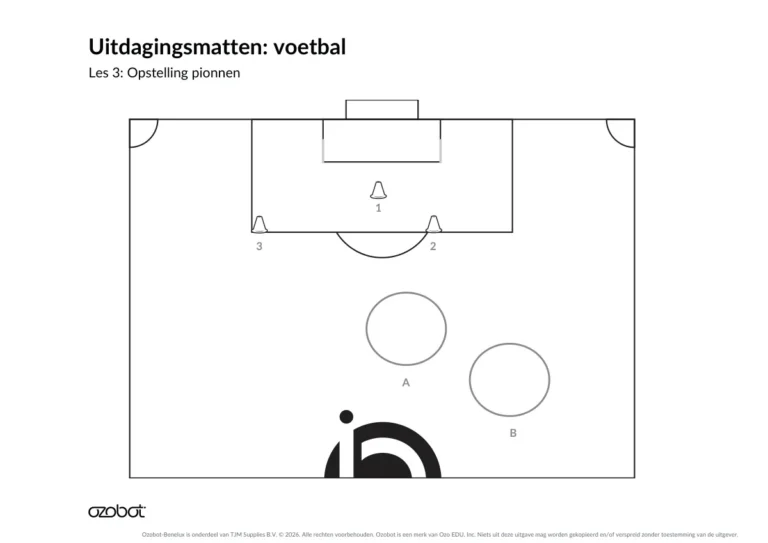
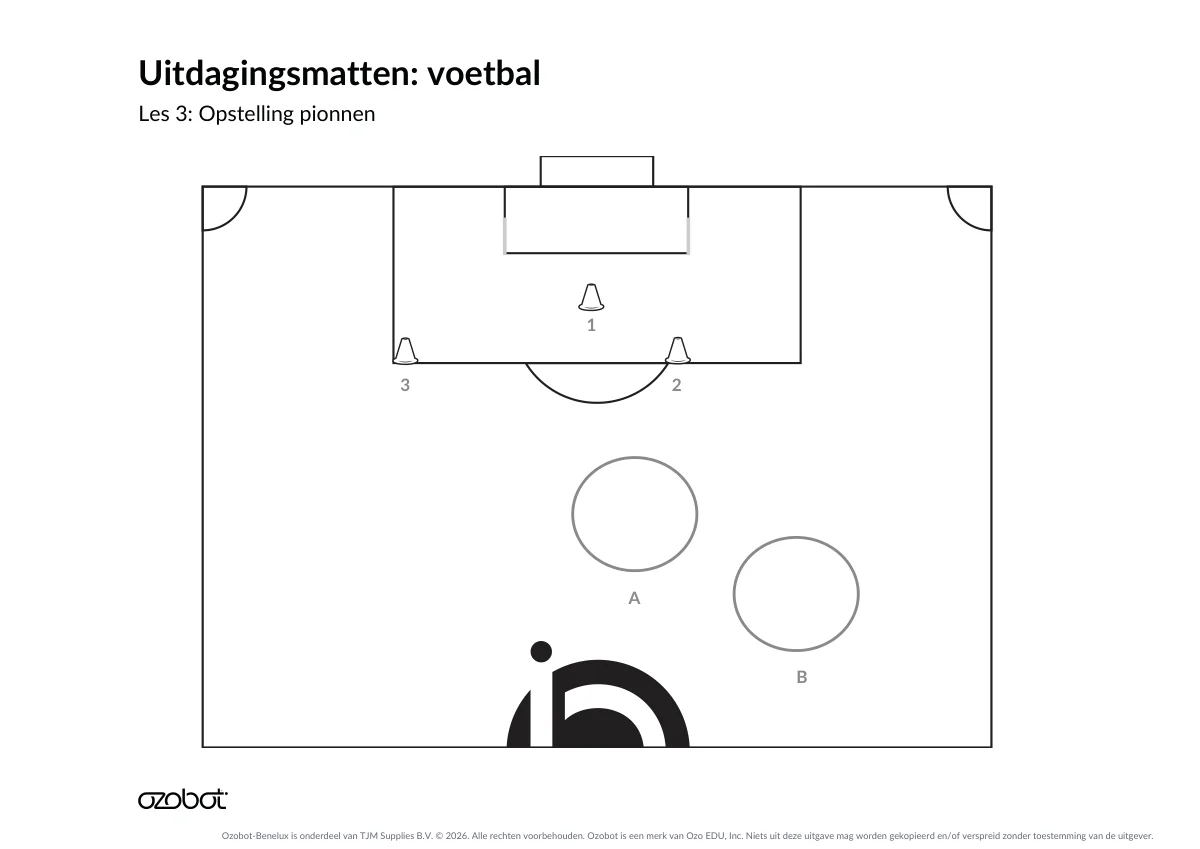
- Teams mogen Ozobot oppakken en naar elke plek verplaatsen. Gebruik het schema ‘Les 3: Opstelling van de pionnen’ om te laten zien vanaf welke plekken de teams moeten afronden en schieten.
- Zet Ozobot op punt 1.
- Kies een trap en noteer of er een doelpunt wordt gemaakt.
- Zet Ozobot op punt 2.
- Kies een trap en noteer of er een doelpunt wordt gemaakt.
- Zet Ozobot op punt 3.
- Kies een trap en noteer of er een doelpunt wordt gemaakt.
- Zet Ozobot in gebied A.
- Kies een trap en noteer of er een doelpunt wordt gemaakt.
- Zet Ozobot in gebied B.
- Kies een trap en noteer of er een doelpunt wordt gemaakt.
-
Lesverloop
Stap 4: Stap 3 – Uitdaging (vervolg)
Extra ondersteuning
- Geef leerlingen een gedeeltelijk uitgewerkt startprogramma – ozo.bot/b/fzhmko – waarin ze alleen de wielsnelheden en de tijdsduur van de blokken ‘wachten’ hoeven in te stellen.
-
Lesverloop
Stap 5: Stap 4 – Optionele extra uitdaging
- Laat steeds twee teams samenwerken.
- Elk team programmeert Ozobot als keeper die tussen de doelpalen heen en weer beweegt.
- Teams zijn om de beurt de schutter en de keeper.
- Teams krijgen 1 punt voor elk gemaakt doelpunt.
- Teams krijgen 2 punten voor elk tegengehouden schot.
- Wil je het keeperprogramma uitdagender maken? Laat leerlingen dan een blok voor een willekeurig geheel getal gebruiken. Daarmee kunnen ze de snelheid en/of de afstand die Ozobot aflegt laten variëren om de tegenstander te verrassen.
- Spreek af of de keeper ook robotbenen krijgt.
-
Lesverloop
Stap 6: Stap 5
- Geef teams 5 minuten om te bespreken hoe de les ging. Je kunt een vergelijkbare opzet gebruiken als de denkroutine van Project Zero ‘Hoe kan het anders en waarom?’ (opent in een nieuw tabblad) Voor een programma in Ozobot Blockly kun je de vragen bijvoorbeeld zo formuleren:
- Wat ik wil programmeren is…
- Hoe kan ik dit anders programmeren? En waarom?
- Hoe kan ik dit anders programmeren? En waarom?
- Moedig teams aan om de vraag te blijven stellen als er nog tijd is.
- Kom weer met de hele klas bij elkaar. Nodig teams uit om te delen wat ze hebben besproken en hoe dit hen hielp om te verwerken wat ze hebben geleerd.
- Geef teams 5 minuten om te bespreken hoe de les ging. Je kunt een vergelijkbare opzet gebruiken als de denkroutine van Project Zero ‘Hoe kan het anders en waarom?’ (opent in een nieuw tabblad) Voor een programma in Ozobot Blockly kun je de vragen bijvoorbeeld zo formuleren:
Voor de leerlingen
Schiet op doel met Ozobot
Programmeer Ozobot om de bal op doel te schieten. Oefen met verschillende trappen en ontdek hoe je de code kunt aanpassen.
Je hebt nodig
- Voetbaluitdagingsmat
- Ozobot Evo
- Apparaat met Ozobot Blockly
- Ozobot-voetbal
- Voetbaldoel
- Ozobot-robotbenen
Zo ga je te werk
Stap 1: Praat over voetbal
Bespreek samen wat afronden en schieten is. Bekijk de middencirkel, middenlijn, strafschopboog, strafschopstip, strafschopgebied, hoekschopboog, het doelgebied en het doel.
Stap 2: Oefen met afronden
Gebruik de Ozobot-robotbenen bij het schieten. Open je programma voor het overspelen of begin een nieuw programma. Gebruik de blokken motorsnelheden instellen en wachten. Zet Ozobot bij het verste punt van de strafschopboog. Leg de bal klaar en trap met de binnenkant van de voet. Verander de code om met verschillende kracht op het doel te schieten.
Stap 3: Probeer de buitenkant
Leg de bal aan de buitenkant van de voet. Oefen met verschillende krachten. Verander de code om de bal op een andere plek in het doel te krijgen. Verplaats Ozobot niet.
Stap 4: Schiet van ver
Verplaats Ozobot naar de middenlijn. Programmeer Ozobot om vanaf de middenlijn of de middencirkel op het doel te schieten. Vergelijk je resultaten met je schoten van dichtbij.
Stap 5: Maak een programma met de knop
Gebruik Ozobot Blockly niveau 5. Maak een programma waarin je uit drie soorten trappen kiest door 1, 2 of 3 keer op de aan-uitknop te drukken. Het aantal keer drukken bepaalt welke trap Ozobot uitvoert. Gebruik het startprogramma als voorbeeld. Test of je na elke trap meteen opnieuw kunt kiezen.
Stap 6: Test vanaf verschillende plekken
Zet Ozobot achtereenvolgens op punt 1, punt 2, punt 3, gebied A en gebied B. Kies op elke plek een trap. Noteer of je scoort.
Stap 7: Extra uitdaging (optioneel): speel met een keeper
Werk samen met een ander team. Programmeer Ozobot als keeper die tussen de doelpalen beweegt. Je kunt hierbij ook de Ozobot-robotbenen gebruiken. Wissel af tussen schutter en keeper. Geef 1 punt voor een doelpunt en 2 punten voor een tegengehouden schot.
Stap 8: Bespreek je aanpak
Bespreek met je team: wat wilde je programmeren? Hoe kun je het anders programmeren, en waarom?
Werkkaarten
De werkkaarten zitten in de PDF van deze les. Print ze op 100% (werkelijke grootte), niet op “passend maken”: dan rijdt Ozobot precies over de lijnen.
-
 Werkkaart 1
-
 Werkkaart 2
Download de les met alle werkkaarten (PDF) (opent in een nieuw tabblad)
SLO-leerdoelen
Met deze les werk je aan de volgende leerdoelen voor digitale geletterdheid (computational thinking) van SLO:
- 5.5 Opdelen van een grotere en meer complexe taak in een aantal deeltaken. Probleemdecompositie
- 7.11 Ontdekken van fouten in algoritmes door logisch redeneren en verbeteren hiervan (debugging). Algoritmes en procedures
- 7.13 Beschrijven van een herhalingslus met een vast aantal herhalingen. Algoritmes en procedures
- 7.16 Gebruikmaken van een als-dan-constructie bij het beschrijven van stappen in een proces. Algoritmes en procedures