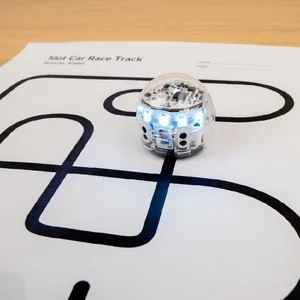
Voor de leerkracht
Leerdoelen
Na deze les kunnen de leerlingen:
- De leerling gebruikt lijnvolgopdrachten in Blockly doeltreffend om Ozobot over een racebaan te laten rijden en vergroot zo het begrip van zelfstandig navigeren.
- De leerling gebruikt tijd en lichteffecten vaardig om een dynamisch en interactief racebaanprogramma te maken.
Voorbereiding
Benodigdheden
- Tablet/computer
Materialen voor de leerlingen
- 1 Ozobot per leerling
- 1 apparaat met internetverbinding per leerling
- 1 werkkaart per leerling
- [Ozobot Blockly](https://ozoblockly.com/editor)
Lesverloop
-
Stap 1: Introductie
Leerlingen programmeren Ozobot met Blockly om de racebaan af te leggen en hardop te zeggen hoelang de rit naar de finish duurde. Begin de les door te vragen of leerlingen weten wat een racebaanauto is: een speelgoedauto die door een gleuf in de baan wordt geleid. Sommige leerlingen hebben hier misschien vroeger mee gespeeld. Laat afbeeldingen of video's van racebaanauto's zien en leg uit dat jullie vandaag Ozobot als racebaanauto gaan gebruiken.
-
Stap 2: Racebaanuitdaging
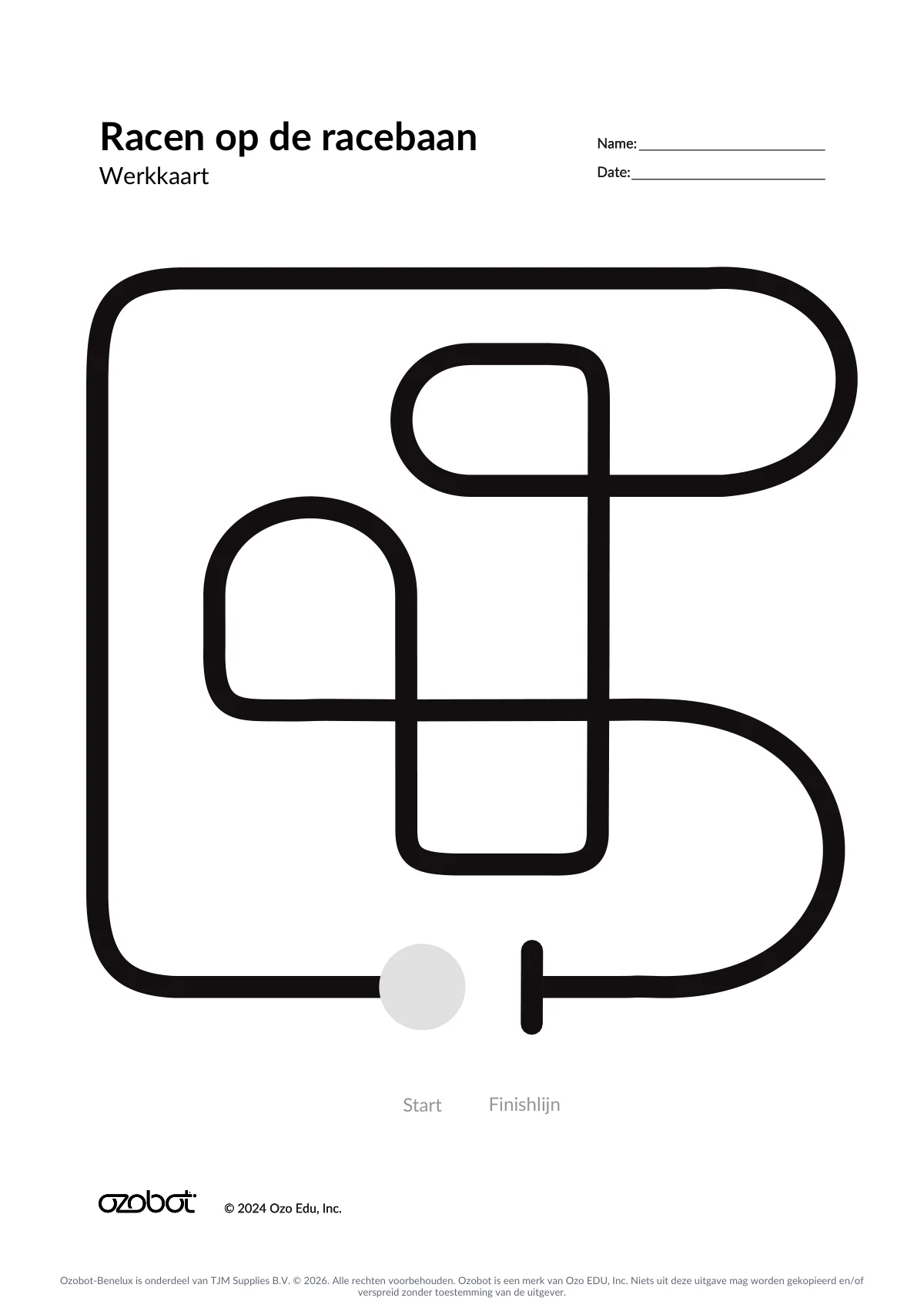
Het doel voor de leerlingen is om een Blockly-programma te maken waarmee Ozobot vanaf de startcirkel over de baan naar de finish rijdt. Na afloop zegt Ozobot hoeveel seconden het kostte om de baan af te leggen.
Laat leerlingen deze video bekijken om te zien hoe Ozobot naar de finish moet rijden. Stel daarna de volgende vragen. https://youtu.be/uWViyDqbecQ?feature=shared
- Hoe reed Ozobot over de baan?
- Wat deed Ozobot bij een kruising?
- Welke blokken hebben we volgens jou nodig om Ozobot over de baan te laten rijden?
- Welke blokken gebruiken we om Ozobot te laten tellen hoeveel seconden het kost om de baan af te leggen?
-
Stap 3: De baan onderzoeken
Vraag leerlingen de werkkaart goed te bekijken en met hun vinger de route te volgen die Ozobot moet rijden. In de video hebben ze misschien gezien dat Ozobot bij elke kruising rechtdoor reed. Ozobot moet de hele baan afleggen.
Vraag je leerlingen: als Ozobot bij elke kruising rechtdoor rijdt, hoeveel kruisingen passeert hij dan op weg naar de finish? Het antwoord is 7 kruisingen van start tot finish.
-
Stap 4: Ozobot Blockly
Elke leerling of elk groepje heeft een apparaat nodig waarop Blockly werkt en een Ozobot. Help leerlingen hun robot met hun apparaat te koppelen. Leerlingen voeren hun programma uit met Ozobot en debuggen (fouten opsporen) hun code met blokken uit niveau 4 en 5.
-
Stap 5: Lijnnavigatie
Vertel leerlingen dat hun eerste uitdaging is om Ozobot van start tot finish te laten rijden, langs alle 7 kruisingen. Afhankelijk van hun programmeerervaring laat je leerlingen zelfstandig programmeren of begeleid je hen stap voor stap bij het maken van het programma.
Deelcode: https://ozo.bot/b/u2zkz2
- Zoek in niveau 4 bij de categorie Lijnnavigatie het blok Volg de lijn tot de volgende kruising of het einde van de lijn. Met dit blok volgt Ozobot de lijn waarop hij staat, totdat hij een kruising of het einde van de lijn herkent.
- Om Ozobot bij elke kruising rechtdoor te laten rijden, stellen we de rijrichting in met het blok Kies richting. Kies in het keuzemenu de richting rechtdoor.
- Nu zorgen we ervoor dat Ozobot 7 keer rechtdoor rijdt bij een kruising. Plaats de 2 lijnnavigatieblokken in een blok Herhaal N keer uit de categorie Herhalingen en verander de waarde in 7.
- Het laatste blok dat we toevoegen, bepaalt de snelheid van Ozobot. De rijsnelheid staat standaard op gemiddeld, tenzij je een andere waarde instelt met het blok Stel de lijnvolgsnelheid in. Voeg dit blok bovenaan je code toe en laat leerlingen zelf een snelheid kiezen.
- Voer je programma uit en kijk hoe Ozobot over de baan racet en bij elke kruising rechtdoor rijdt.
-
Stap 6: Timerwaarde
Het volgende doel is om Ozobot te laten tellen hoeveel seconden het kost om de baan af te leggen en na afloop de totale tijd hardop te laten zeggen. Ook hier laat je leerlingen, afhankelijk van hun programmeerervaring, zelfstandig programmeren of begeleid je hen stap voor stap bij het maken van het programma.
Deelcode: https://ozo.bot/b/7d9wjc
- Zoek in niveau 5 bij de categorie Tijd het blok Stel de timerwaarde in. Stel de timerwaarde in op 0. Daarna telt hij elke seconde met één op, totdat hij 127 seconden bereikt. Plaats dit blok na alle lichtsignalen en wachttijd vóór de start, direct vóór de eerste rijopdracht.
- Zoek vervolgens het blok Lees de timerwaarde uit, waarmee je de timerwaarde opvraagt. Combineer dit met een blok Zeg getal uit niveau 4. Vervang het blok Getal door het blok Lees de timerwaarde uit. Plaats deze combinatie direct na de laatste rijopdracht, zodat Ozobot bij de finish meteen de timerwaarde uitleest en uitspreekt, vóór het feestelijke lichteffect.
- Voer je programma uit en kijk hoe Ozobot over de baan racet en daarna hardop zegt hoeveel tijd het kostte om de finish te bereiken.
- Moedig leerlingen aan de waarde voor de lijnvolgsnelheid te veranderen. Wat gebeurt er met de totale tijd als je de snelheid verhoogt? Wat gebeurt er met de tijd als je de snelheid verlaagt?
-
Stap 7: Het programma afmaken
Met de overige blokken laat je Ozobot zich als een racebaanauto gedragen. Leerlingen werken aan 3 doelen:
- Geef met blokken uit de categorieën Lichteffecten en Tijd aan wanneer Ozobot klaar is om te vertrekken.
- Geef met een lichteffect aan dat Ozobot gaat vertrekken. Plaats dit effect vóór het blok dat de timer op 0 zet en laat Ozobot daarna direct rijden.
- Voeg een feestelijk lichteffectblok toe ná het uitlezen en uitspreken van de timerwaarde bij de finish.
Deelcode: https://ozo.bot/b/mk488s
Voor de leerlingen
Race met Ozobot naar de finish
Programmeer Ozobot als een racebaanauto. Laat hem naar de finish rijden en daarna zeggen hoelang de rit duurde.
Je hebt nodig
- Ozobot Evo
- Apparaat met internetverbinding
- Werkkaart
Zo ga je te werk
Stap 1: Bekijk de baan
Bekijk de werkkaart. Volg met je vinger de route van de startcirkel naar de finish.
Stap 2: Koppel Ozobot
Open Ozobot Blockly op je apparaat. Koppel je Ozobot aan je apparaat.
Stap 3: Bouw je programma
Gebruik in niveau 4 de lijnnavigatieblokken. Laat Ozobot de lijn volgen en kies bij elke kruising rechtdoor. Herhaal dit 7 keer.
Stap 4: Kies een snelheid
Voeg bovenaan je code het blok Stel de lijnvolgsnelheid in toe. Kies een snelheid.
Stap 5: Test de route
Voer je programma uit. Kijk of Ozobot vanaf de startcirkel langs alle 7 kruisingen naar de finish rijdt. Ga je programma debuggen (fouten opsporen) als dat nodig is.
Stap 6: Voeg de timer toe
Voeg bovenaan je code het blok Stel de timerwaarde in uit niveau 5 toe. Gebruik Lees de timerwaarde uit met het blok Zeg getal, zodat Ozobot na de rit de tijd zegt.
Stap 7: Maak je race af
Gebruik blokken voor tijd en lichteffecten. Laat Ozobot laten zien wanneer hij klaar is om te vertrekken, wanneer hij begint met tellen en wanneer hij de finish bereikt.
Stap 8: Test en verbeter
Voer je programma uit. Verander de snelheid en kijk wat er met de tijd gebeurt.
Werkkaarten
De werkkaarten zitten in de PDF van deze les. Print ze op 100% (werkelijke grootte), niet op “passend maken”: dan rijdt Ozobot precies over de lijnen.
-
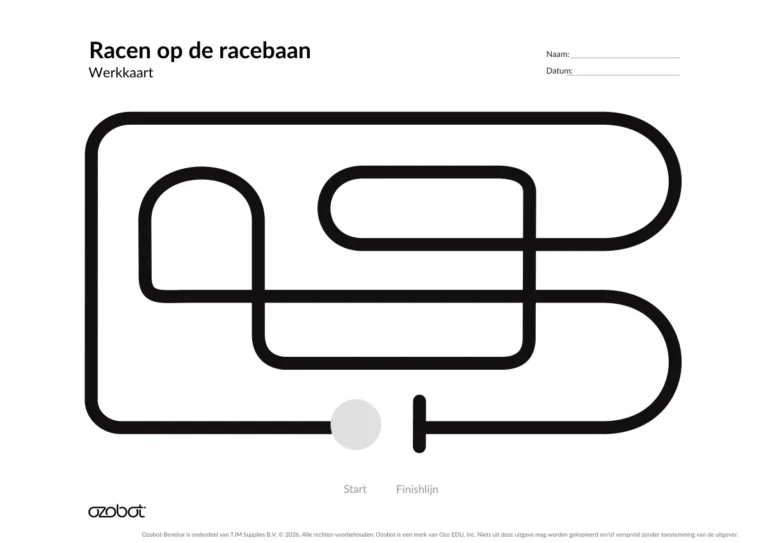 Werkkaart 1
-
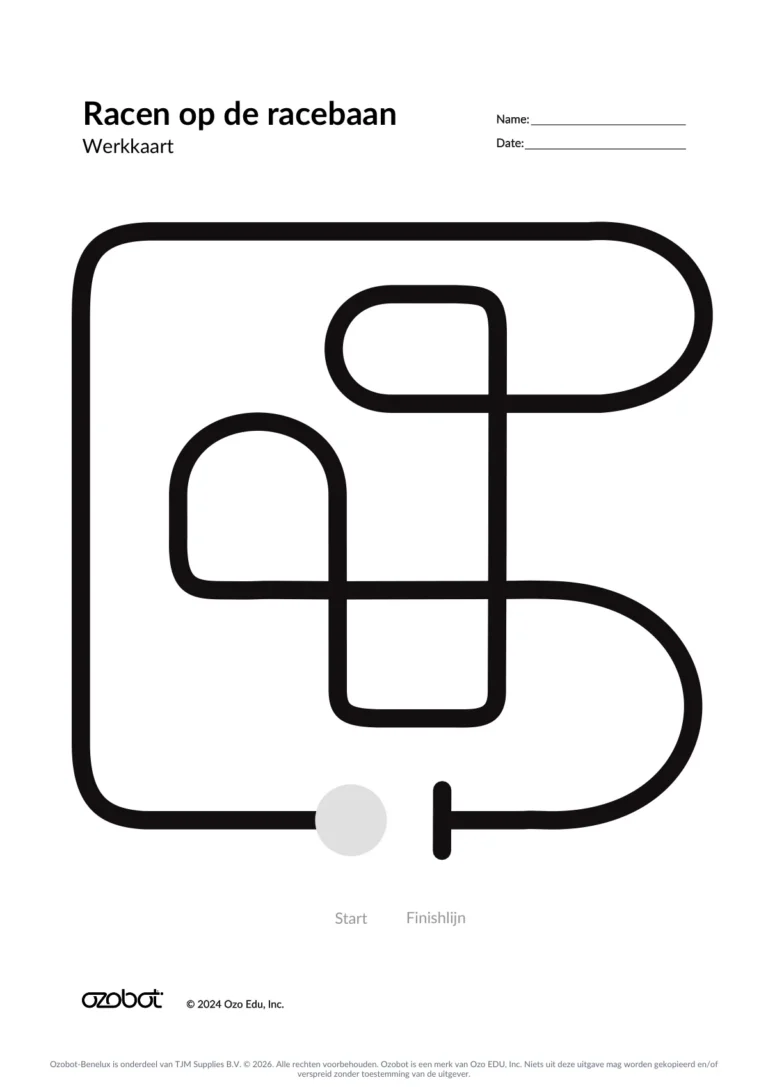 Werkkaart 2
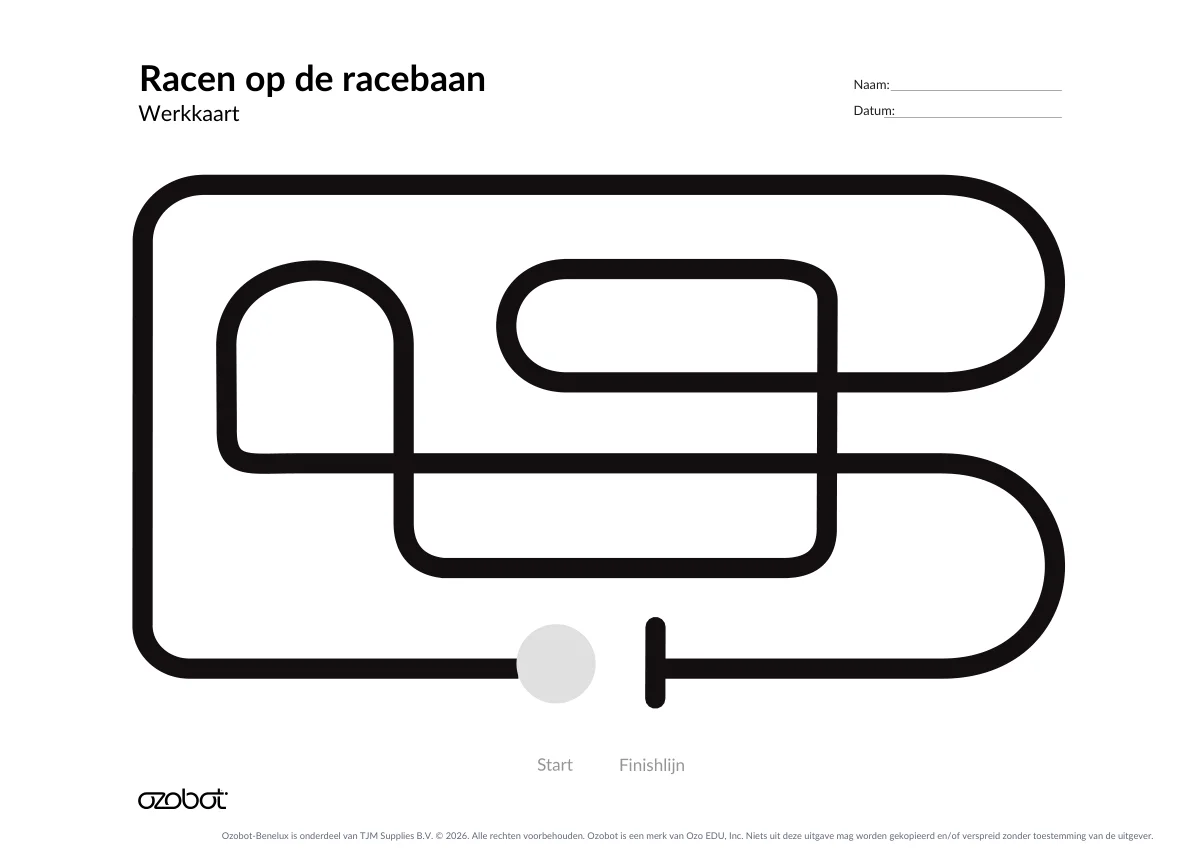
Download de les met alle werkkaarten (PDF) (opent in een nieuw tabblad)
SLO-leerdoelen
Met deze les werk je aan de volgende leerdoelen voor digitale geletterdheid (computational thinking) van SLO:
- 7.11 Ontdekken van fouten in algoritmes door logisch redeneren en verbeteren hiervan (debugging). Algoritmes en procedures
- 7.12 Opdoen van praktische ervaring met een programmeeromgeving (software). Algoritmes en procedures
- 7.13 Beschrijven van een herhalingslus met een vast aantal herhalingen. Algoritmes en procedures
- 7.17 Voorspellen van gedrag bij de werking van simpele (computer)programma's door logisch te redeneren. Algoritmes en procedures