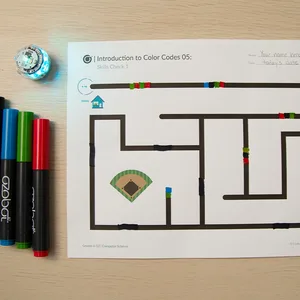
Voor de leerkracht
Leerdoelen
Na deze les kunnen de leerlingen:
- De leerling programmeert de robot om de juiste afslagen te nemen en zo van thuis naar het honkbalveld te rijden.
- De leerling plaatst codes voor speciale bewegingen op de juiste plekken.
- De leerling gebruikt snelheidscodes en een code Winnen/Exit.
- De leerling brengt de opgedane kennis samen over hoe de hardware en software van Ozobot als één systeem samenwerken om basiskleurcodes te herkennen.
Voorbereiding
Benodigdheden
- Kleurcodekaart (opent in een nieuw tabblad)
- Kleurcodestiften
- Potlood
Materialen voor de leerlingen
- 1 Ozobot per leerling
- 1 set kleurcodestiften per leerling
- 1 werkkaart Kennismaken met kleurcodes 05: Vaardighedentoets 1 (groep 8 en klas 1–6) van 1 pagina per leerling
- 1 potlood per leerling
- 1 kleurcodekaart per leerling
Lesverloop
-
Stap 1: Introductie
Gebruik de instructievideo om je leerlingen door de activiteit te begeleiden. Je kunt ook de onderstaande lesstappen volgen.
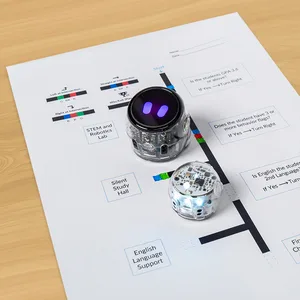
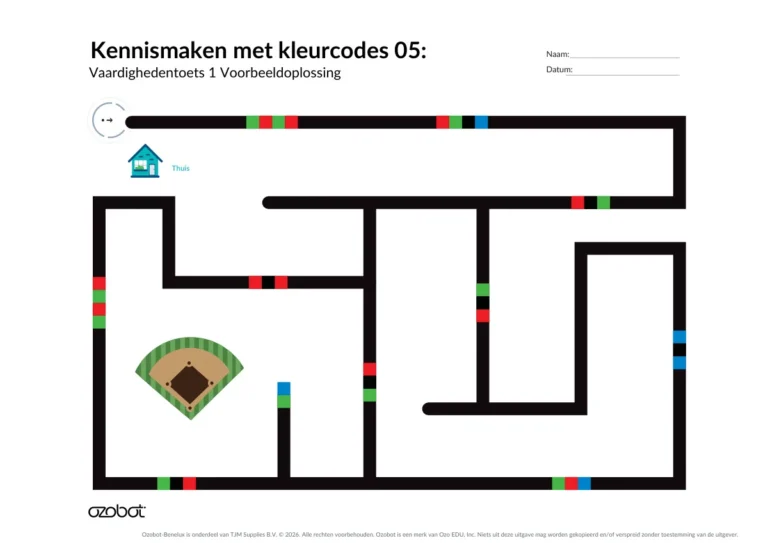
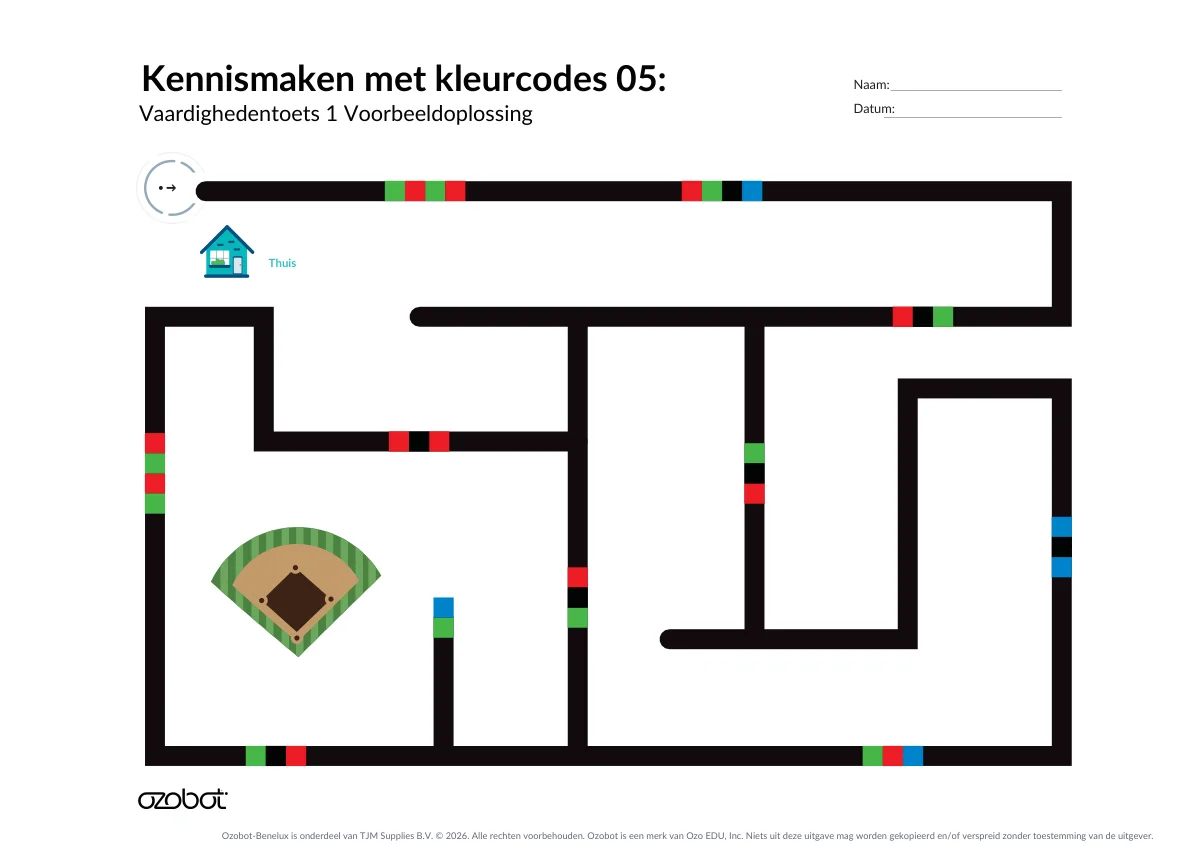
Introduceer de vaardighedentoets met de volgende situatie: het is vrijdagmiddag en het honkbalteam van jullie school speelt vanavond een belangrijke wedstrijd. De leerlingen hebben er zin in om het team aan te moedigen! Ze moeten alleen nog door het doolhof om bij het honkbalveld te komen.
-
Stap 2: Speciale bewegingen
Zorg dat leerlingen een kleurcodekaart kunnen raadplegen, op papier of online. Laat hen het doolhof bekijken en ontdekken dat de eerste twee kleurcodes vier kleurvakken hebben. Dat betekent dat ze vanuit Thuis beginnen met speciale bewegingen. Vraag leerlingen ook te kijken hoeveel ruimte er na elke kleurcode is. Herinner hen eraan dat de ruimte na elke code bepaalt welke codes voor speciale bewegingen ze kunnen gebruiken. De codes Draaien en Tornado hebben na de code ongeveer 4 cm ruimte nodig. De codes Zigzag en Achteruitlopen hebben na de code ongeveer 8 cm rechte zwarte lijn nodig om de beweging goed uit te voeren en daarna de lijn te blijven volgen. Vraag leerlingen welke kleurcodes ze op de eerste twee plekken kunnen gebruiken.
Op de eerste plek kunnen ze Draaien of Tornado gebruiken. Op de tweede plek kunnen ze elke code voor speciale bewegingen gebruiken. Je kunt Zigzag of Achteruitlopen voorstellen, omdat dit de enige plek in het doolhof is waar Ozobot deze bewegingen goed kan uitvoeren en daarna de lijn kan blijven volgen.
-
Stap 3: Richting bij kruising 1
Daarna komen leerlingen bij een volgende plek voor een kleurcode, gevolgd door een kruising. Vraag welke kant Ozobot op moet om verder door het doolhof te gaan. Laat leerlingen even de tijd nemen om goed te kijken. Leg uit dat Ozobot, als hij rechtdoor gaat, bij nog een kruising komt. Daar is geen ruimte voor een kleurcode die aangeeft welke kant hij op moet. Als Ozobot linksaf slaat, kan hij verder door het doolhof. Laat leerlingen de code Linksaf op kruising invullen: G, Z, R. Herinner hen eraan dat ze de kleurcode zo moeten inkleuren dat Ozobot eerst het groene vak leest wanneer hij over de code rijdt.
-
Stap 4: Richting bij kruising 2
Nadat Ozobot bij de eerste kruising linksaf is gegaan, komt hij bij een volgende plek voor een kleurcode en nog een kruising. Vraag leerlingen opnieuw goed te kijken om te bepalen welke kleurcode ze moeten gebruiken. Laat hen vooral letten op de rijrichting van de robot wanneer hij bij de volgende kruising aankomt. Laat leerlingen zo nodig hun papier draaien om te bepalen of de robot rechtsaf of linksaf moet slaan. De robot moet linksaf. Laat leerlingen de code Linksaf op kruising invullen, met groen bovenaan, zodat de robot eerst groen leest wanneer hij over de kleurcode rijdt.
-
Stap 5: Snelheid
Verderop in het doolhof is een plek voor een kleurcode waar geen kruising op volgt. Laat leerlingen daar een kleurcode voor snelheid invullen. Ze mogen elke snelheidscode gebruiken.
Vertel leerlingen dat ze nu zelf de rest van de route door het doolhof mogen uitzoeken. Geef als hint dat ze nog drie codes voor richting op een kruising, één snelheidscode en één code Draaien of Tornado gebruiken om bij de honkbalwedstrijd te komen.
-
Stap 6: Winnen/Exit
De allerlaatste kleurcode in het doolhof, naast de honkbalwedstrijd, bestaat uit twee vakken. Leg leerlingen uit dat alleen codes voor het einde van een lijn twee kleurvakken hebben. Laat leerlingen hier de code Winnen/Exit (opnieuw) gebruiken. De code is G, B. Zorg dat groen de eerste kleur is die de robot leest wanneer hij over de code rijdt.
-
Stap 7: Laat je Ozobot rijden
Tijd om de codes te controleren door Ozobot te laten rijden. Vraag leerlingen hun Ozobot op Thuis te zetten en te kijken hoe hij hun programma uitvoert! Geef leerlingen zo nodig tijd om te debuggen (fouten opsporen).
-
Stap 8: Terugblik
Kies eventueel een van de onderstaande manieren om te controleren wat je leerlingen hebben begrepen.
Laat leerlingen aan een klasgenoot, schriftelijk of in een groepsgesprek uitleggen:
- welke kleurcodes ze hebben gebruikt en waarom
- welk probleem ze tegenkwamen en hoe ze dat probeerden op te lossen
- hoe hun robot reageerde op de gebruikte kleurcodes en of dat het juiste resultaat opleverde
Afsluiting
Gebruik de controlelijst om het werk van je leerlingen te beoordelen. Je kunt de controlelijst op de volgende manieren gebruiken: laat leerlingen hun eigen werk analyseren met de controlelijst. Laat leerlingen in tweetallen elkaars werk analyseren met de controlelijst. Laat leerlingen hun werk aan de klas presenteren en laat de klas met behulp van de controlelijst feedback geven.
Voor de leerlingen
Help Ozobot door het doolhof
Help Ozobot door het doolhof naar het honkbalveld. Gebruik kleurcodes om de juiste route te vinden.
Je hebt nodig
- Ozobot
- kleurcodestiften
- werkkaart Kennismaken met kleurcodes 05: Vaardighedentoets 1
- potlood
- kleurcodekaart (opent in een nieuw tabblad)
Zo ga je te werk
Stap 1: Bekijk het doolhof
Het is vrijdag. Het honkbalteam speelt vanavond een belangrijke wedstrijd. Help Ozobot door het doolhof naar het honkbalveld. Bekijk de route op je werkkaart.
Stap 2: Kies speciale bewegingen
Bekijk de eerste twee kleurcodes vanaf Thuis. Die hebben vier kleurvakken. Kies op de eerste plek Draaien of Tornado. Kies op de tweede plek een speciale beweging. Je kunt hier Zigzag of Achteruitlopen gebruiken.
Stap 3: Vul de eerste afslag in
Kijk welke kant Ozobot op moet bij de eerste kruising. Kleur de code Linksaf op kruising in: groen, zwart, rood (G, Z, R). Zorg dat Ozobot eerst groen leest.
Stap 4: Vul de volgende afslag in
Kijk naar Ozobots rijrichting bij de volgende kruising. De robot moet linksaf. Vul de code Linksaf op kruising in. Zet groen bovenaan, zodat Ozobot eerst groen leest.
Stap 5: Kies een snelheidscode
Vul op de plek zonder kruising een snelheidscode in. Je mag elke snelheidscode gebruiken. Zoek daarna zelf de rest van de route uit. Gebruik nog drie codes voor een afslag bij een kruising, één snelheidscode en één code Draaien of Tornado.
Stap 6: Vul de laatste code in
Vul naast het honkbalveld de code Winnen/Exit (opnieuw) in: groen, blauw (G, B). Zorg dat Ozobot eerst groen leest.
Stap 7: Test je route
Zet Ozobot op Thuis en laat hem rijden. Kijk of hij de route goed volgt. Werkt een code niet? Ga debuggen (fouten opsporen) en probeer het opnieuw.
Stap 8: Bespreek je aanpak
Vertel een klasgenoot welke kleurcodes je gebruikte en waarom. Bespreek ook een probleem dat je tegenkwam en hoe Ozobot reageerde.
Werkkaarten
De werkkaarten zitten in de PDF van deze les. Print ze op 100% (werkelijke grootte), niet op “passend maken”: dan rijdt Ozobot precies over de lijnen.
-
 Werkkaart
Download de les met alle werkkaarten (PDF) (opent in een nieuw tabblad)
Video
SLO-leerdoelen
Met deze les werk je aan de volgende leerdoelen voor digitale geletterdheid (computational thinking) van SLO:
- 5.1 Opdelen van een eenvoudige taak in deeltaken. Probleemdecompositie
- 7.8 Maken van een simpel algoritme in een concrete situatie met een vaste, van tevoren bepaalde set instructies. Algoritmes en procedures
- 7.11 Ontdekken van fouten in algoritmes door logisch redeneren en verbeteren hiervan (debugging). Algoritmes en procedures
- 7.17 Voorspellen van gedrag bij de werking van simpele (computer)programma's door logisch te redeneren. Algoritmes en procedures