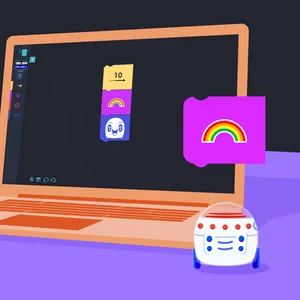
Voor de leerkracht
Leerdoelen
Na deze les kunnen de leerlingen:
- De leerling bouwt programma’s in Ozobot Blockly met blokken uit de categorieën Beweging, Lichteffecten, Wachten en Geluiden.
- De leerling vindt de weg in Ozobot Blockly en kiest een niveau.
- De leerling herkent de pictogrammen voor verwijderen, kopiëren, ongedaan maken en opnieuw uitvoeren in Ozobot Blockly.
Voorbereiding
Benodigdheden
- Tablet/computer
Materialen voor de leerlingen
- 1 Evo per leerling
- 1 apparaat voor Ozobot Blockly per leerling
- Ozobot Blockly: https://ozoblockly.com/editor
Lesverloop
-
Stap 1: Introductie
Gebruik de instructievideo om je leerlingen door de activiteit te begeleiden. Je kunt ook de onderstaande lesstappen volgen. Laat leerlingen stap voor stap meedoen. Of doe eerst voor hoe je het hele programma maakt en laat leerlingen daarna zelfstandig de code opbouwen.
Vraag leerlingen of ze ooit een robot hebben willen vertellen wat hij moet doen. Leg uit dat een robot of computer vertellen wat hij moet doen, programmeren heet. Met Ozobot Blockly kun je een programma maken dat Ozobot vertelt wat hij moet doen.
Vraag of ze van puzzels houden. Ozobot Blockly gebruikt blokken die je als puzzelstukjes aan elkaar kunt verbinden om programma’s te maken. Je kunt deze programma’s naar Ozobot sturen. Ozobot voert het programma dan uit.
Leg uit dat leerlingen al eerder hebben geprogrammeerd als ze kleurcodes hebben gebruikt. Met de kleurcodes die ze hebben getekend, programmeren ze de robot. Net als met kleurcodes kun je Ozobot ook met Ozobot Blockly programmeren.
Vraag leerlingen welke soorten robots ze in het echt hebben gezien.
-
Stap 2: Het categoriepaneel van Ozobot Blockly
In deze les worden categorieën, blokken en knoppen in het Nederlands beschreven. In de programmeeromgeving kunnen de namen in het Engels staan. Gebruik ook de pictogrammen om ze te herkennen.
Wijs het categoriepaneel aan de linkerkant van het scherm aan. Vertel leerlingen dat ze hier de blokken vinden waarmee ze Ozobot vertellen wat hij moet doen. Leerlingen werken in niveau 1, dat 4 categorieën heeft. Leg de pictogrammen en namen van elke categorie kort uit. Vraag leerlingen wat ze denken dat de blokken in elke categorie de robot laten doen.
-
Stap 3: Blokken kopiëren
Wijs leerlingen op de vier pictogrammen onderaan het werkgebied: prullenbak, blokken kopiëren, ongedaan maken en opnieuw uitvoeren.
Laat leerlingen een regenboogblok uit de categorie Lichteffecten aan het werkgebied toevoegen. Hiermee oefenen ze het ongedaan maken, opnieuw uitvoeren en verwijderen.
Leg uit wat het betekent om iets te kopiëren. Laat leerlingen het regenboogblok selecteren en daarna op het kopieerpictogram klikken om er een kopie van te maken.
-
Stap 4: Blokken verwijderen
Leerlingen verwijderen een van de regenboogblokken. Leg uit dat verwijderen betekent dat je iets weghaalt, net zoals je iets in de prullenbak gooit of met een gum uitgumt.
Leg uit dat je één blok verwijdert door erop te klikken en het naar het categoriepaneel aan de linkerkant te slepen.
Om ALLES in het werkgebied te verwijderen, klik je onderaan op de prullenbak en daarna op ‘Ja’ in het venster dat verschijnt. Onthoud: met de prullenbak verwijder je ALLES tegelijk.
Let op: er zijn nog twee manieren om blokken te verwijderen. Klik met de rechtermuisknop en kies ‘blok verwijderen’, of sleep het blok naar de prullenbak.
-
Stap 5: Pictogrammen voor ongedaan maken en opnieuw uitvoeren
Wijs leerlingen op de pictogrammen voor ongedaan maken en opnieuw uitvoeren. Leg uit dat je met ongedaan maken iets terugzet naar hoe het was voordat je het veranderde. Geef een voorbeeld.
Het andere pictogram is voor opnieuw uitvoeren. Leg uit dat je hiermee een verandering die je ongedaan hebt gemaakt, opnieuw uitvoert. Vraag leerlingen om op ongedaan maken te klikken, zodat één regenboogblok terugkomt in het werkgebied. Klik op opnieuw uitvoeren om het regenboogblok weer te verwijderen. Klik nogmaals op ongedaan maken om het regenboogblok terug te zetten. Dit blok gebruiken ze in de volgende stap.
-
Stap 6: Bewegingsblokken
Vier met de leerlingen wat ze al hebben geleerd! Je kunt het complete programma alvast uitvoeren, zodat leerlingen zien wat ze gaan programmeren. Vertel dat het tijd is om een programma met drie blokken te bouwen. Begin met de categorie Beweging. Laat alle blokken zien en leg uit wat elk blok doet. Hieronder vind je de uitleg.
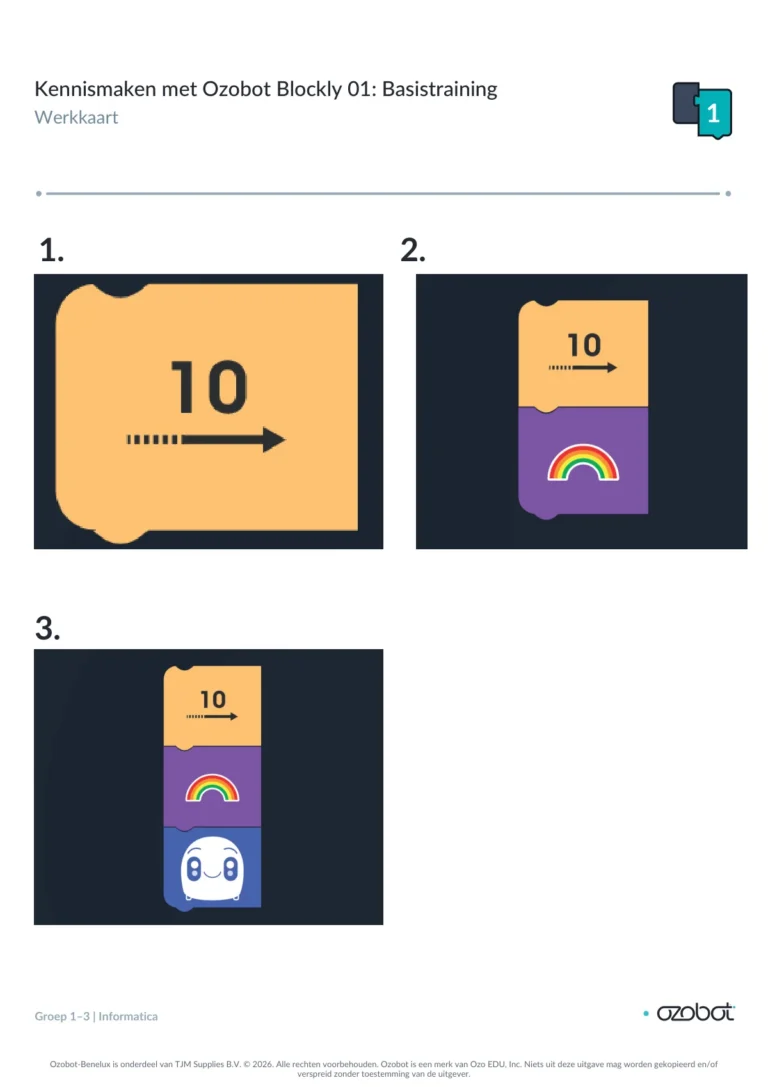
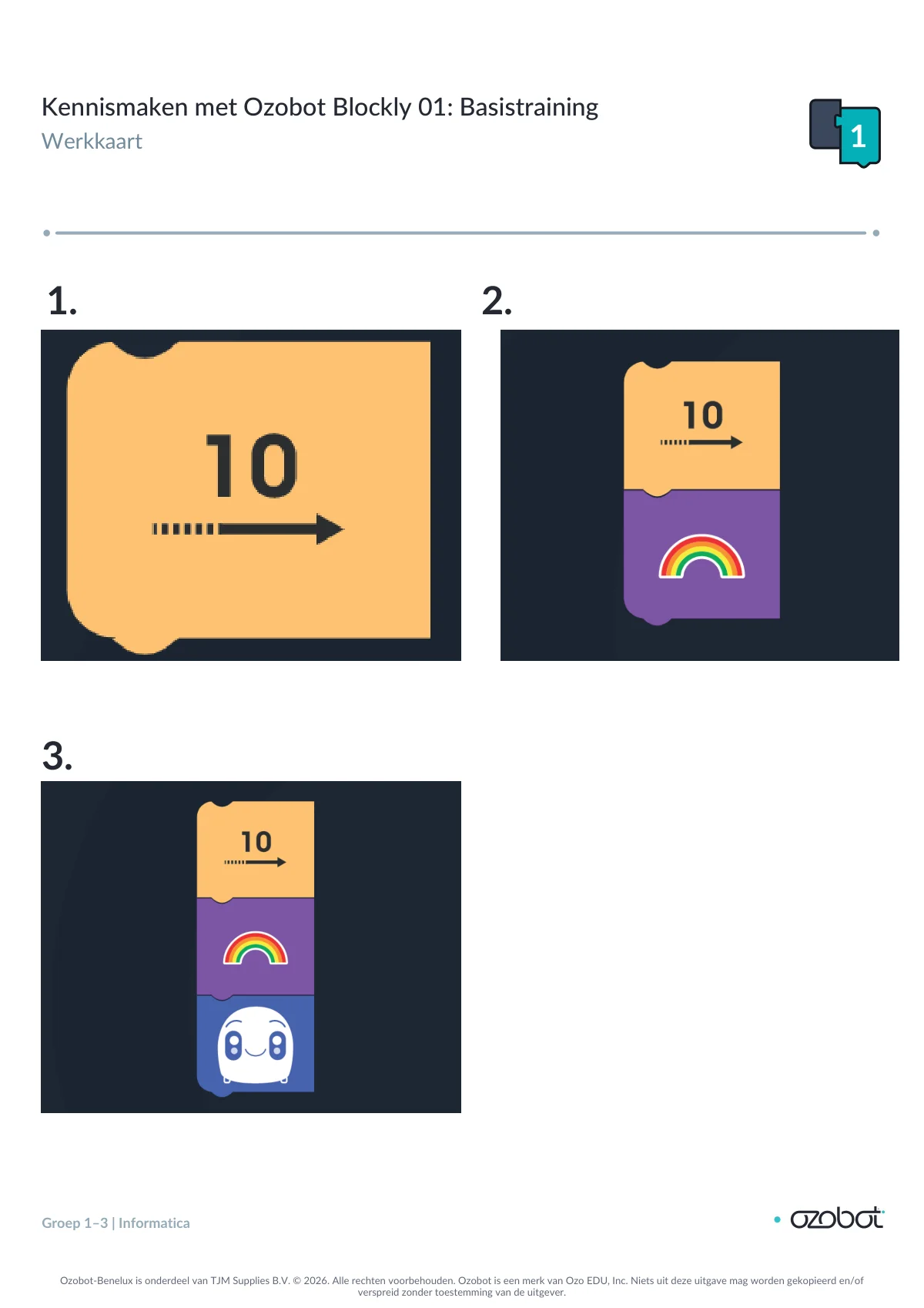
Voeg een blok voor tien stappen vooruit toe aan het werkgebied.
Wat de blokken doen:
De twee bovenste blokken hebben pijlen waarmee je de snelheid instelt. Twee pijlen = gemiddelde snelheid, vier pijlen = snel.
De blokken met een getal en een pijl laten Ozobot vooruit of achteruit rijden. Het getal in het blok geeft aan hoeveel stappen Ozobot aflegt.
Met de volgende rij blokken laat je Ozobot een bepaalde hoeveelheid in een bepaalde richting draaien.
De laatste twee rijen blokken zijn voor speciale bewegingen.
-
Stap 7: Een geluidsblok toevoegen
Leerlingen hebben nu twee blokken in het werkgebied: 10 stappen vooruit en regenbooglicht.
Leg uit dat ze Ozobot eerst vooruit willen laten rijden en daarna regenbooglicht willen laten tonen. Daarom slepen ze het regenboogblok onder het blok voor 10 stappen vooruit en klikken ze de blokken als puzzelstukjes aan elkaar.
Klik op de categorie Geluiden en daarna op het gezicht met de brede glimlach: het lachblok. Verbind het lachblok met de onderkant van het regenboogblok.
-
Stap 8: Je programma uitvoeren
Help leerlingen hun robot te verbinden met de volgende instructies. Als leerlingen Chromebooks of computers gebruiken, kunnen ze hun programma’s via Bluetooth uitvoeren door op het robotpictogram in het menu aan de rechterkant te klikken.
Als leerlingen iPads gebruiken, laat je ze verbinding maken via de rode knop ‘Verbinden’ rechtsboven op de hoofdpagina van de Evo by Ozobot-app. Open daarna Ozobot Blockly om een programma te maken. Gebruik het robotpictogram in het menu aan de rechterkant om het programma uit te voeren.
-
Stap 9: Je programma uitbreiden
Vraag leerlingen wat Ozobot deed. Reed Ozobot vooruit, liet hij regenbooglicht zien en lachte hij?
Laat leerlingen hun programma uitbreiden. Laat ze blokken uit elke categorie kiezen en verbinden met de blokken in het werkgebied. Vraag ze om te voorspellen wat hun robot zal doen op basis van de blokken die ze aan het programma hebben toegevoegd.
-
Stap 10: Controleren of leerlingen het begrijpen
Voer een kort gesprek. Je kunt daarbij de volgende vragen stellen:
- Welke blokken hebben jullie gebruikt?
- Welke blokken vonden jullie het leukst?
- Hoe vonden jullie het om een robot te programmeren?
- Denken jullie dat je zelfstandig een programma kunt bouwen en uitvoeren?
Voor de leerlingen
Programmeer je Ozobot
Je maakt een programma met blokken. Daarna laat je Evo het uitvoeren.
Je hebt nodig
- Evo
- Apparaat met Ozobot Blockly
Zo ga je te werk
Stap 1: Open Ozobot Blockly
Open Ozobot Blockly op je apparaat. Kies niveau 1. Kijk naar de blokken links.
Stap 2: Probeer een blok
Open Lichteffecten. Sleep het regenboogblok naar het werkgebied.
Stap 3: Kopieer het blok
Klik op het regenboogblok. Klik op het pictogram voor kopiëren.
Stap 4: Verwijder een blok
Sleep een regenboogblok naar het paneel links. Probeer daarna de pictogrammen voor ongedaan maken en opnieuw uitvoeren. Zet het blok terug.
Stap 5: Laat Ozobot vooruit rijden
Open Beweging. Sleep het blok ‘10 stappen vooruit’ naar het werkgebied.
Stap 6: Verbind de blokken
Zet het regenboogblok onder het bewegingsblok. Klik de blokken aan elkaar. Open Geluiden. Zet het lachblok onder het regenboogblok.
Stap 7: Voer je programma uit
Verbind je Evo met je apparaat. Klik op het robotpictogram om je programma uit te voeren. Kijk wat Ozobot doet.
Stap 8: Breid je programma uit
Kies blokken uit de categorieën. Verbind ze met je programma. Vertel eerst wat je denkt dat Ozobot gaat doen. Voer je programma uit.
Werkkaarten
De werkkaarten zitten in de PDF van deze les. Print ze op 100% (werkelijke grootte), niet op “passend maken”: dan rijdt Ozobot precies over de lijnen.
-
 Werkkaart
Download de les met alle werkkaarten (PDF) (opent in een nieuw tabblad)
Video’s
SLO-leerdoelen
Met deze les werk je aan de volgende leerdoelen voor digitale geletterdheid (computational thinking) van SLO:
- 7.9 Representeren en communiceren van een algoritme door middel van codes en symbolen. Algoritmes en procedures
- 7.10 Creëren van eenvoudige reeksen van instructies die leiden tot een bepaald doel. Algoritmes en procedures
- 7.12 Opdoen van praktische ervaring met een programmeeromgeving (software). Algoritmes en procedures
- 7.17 Voorspellen van gedrag bij de werking van simpele (computer)programma's door logisch te redeneren. Algoritmes en procedures