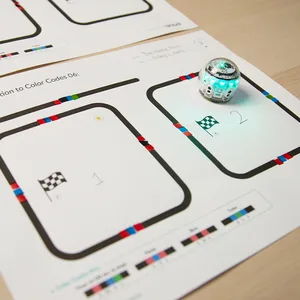
Voor de leerkracht
Leerdoelen
Na deze les kunnen de leerlingen:
- De leerling tekent kleurcodes om Ozobot 30 seconden te laten rijden en daarna te laten stoppen.
- De leerling tekent kleurcodes om Ozobot telkens 3 seconden te laten stoppen.
- De leerling onderzoekt hoe snelheid en pauzes invloed hebben op de afstand die Ozobot binnen een bepaalde tijd kan afleggen.
Voorbereiding
Benodigdheden
- Kleurcodestiften
- Potlood
Materialen voor de leerlingen
- 1 Ozobot per leerling
- 1 set kleurcodestiften per leerling
- 1 set werkkaarten Kennismaken met kleurcodes 06: Timers (2 pagina’s) per leerling
- 1 potlood per groep
Lesverloop
-
Stap 1: Introductie
Gebruik de instructievideo om je leerlingen door de activiteit te begeleiden. Je kunt ook de instructies hieronder volgen.
Vertel de leerlingen dat je Ozobot kunt programmeren om spelletjes te spelen of specifieke taken uit te voeren. Ze verkennen de kleurcodes voor timers om Ozobot over een racebaan te laten rijden. Leg uit dat ze Ozobot eerst programmeren om 30 seconden over twee verschillende racebanen te rijden: één op lage snelheid en één op Turbo-snelheid. Daarna programmeren ze Ozobot om 30 seconden over twee andere racebanen te rijden. Deze keer pauzeert of stopt de robot drie keer per ronde. Ze vergelijken hoeveel rondes Ozobot op elke baan aflegt.
Hoe werken de timers?
Leg uit dat Ozobot de tijdsduur intern opslaat als een getal wanneer de robot de kleurcode voor een timer leest, bijvoorbeeld R, Z, B, G voor 30 seconden. Dat getal stelt de tijd in seconden of milliseconden voor. De ingebouwde software van Ozobot past deze opgeslagen tijdswaarde aan of verlaagt die tijdens het uitvoeren van het programma. Zo telt de timer af totdat de waarde nul is.
Bespreek variabelen en voorwaarden bij het programmeren
De leerlingen maken de variabelen niet zelf, maar gebruiken een programma, zoals de timer van 30 seconden of de pauze, dat met een variabele de tijd bijhoudt. Die variabele wordt elke seconde met 1 verlaagd. Het programma gebruikt herhalingen om dit proces 30 keer uit te voeren. Daarna bepaalt een voorwaarde wat er gebeurt wanneer de tijd om is.
-
Stap 2: Timer aan (stoppen na 30 seconden)
Laat de leerlingen op werkkaart 1 baan 1 opzoeken. Vertel dat de ontbrekende kleurcode op deze lijn Ozobot programmeert met een timer van 30 seconden. Zodra Ozobot de kleurcode heeft verwerkt, begint de timer van 30 seconden. Wanneer de tijd om is, schakelt Ozobot uit. Vraag de leerlingen om in de legenda kleurcodes de kleurvolgorde op te zoeken waarmee ze de timer van 30 seconden instellen. Met de kleurvolgorde R, Z, B, G rijdt Ozobot 30 seconden. Laat de leerlingen met hun kleurcodestiften de kleurvolgorde R, Z, B, G invullen in de lege vakjes op de eerste lijn.
-
Stap 3: De snelheid programmeren met kleurcodes
Laat de leerlingen naar baan 2 en 3 daaronder kijken. Leg uit dat Ozobot op baan 2 langzaam rijdt en op baan 3 op Turbo-snelheid. Vraag de leerlingen om in de legenda kleurcodes de kleurvolgordes op te zoeken waarmee ze de snelheid van Ozobot kunnen veranderen. Laat de leerlingen met hun kleurcodestiften de kleurvolgorde R, Z, R invullen in de lege vakjes op baan 2 en de kleurvolgorde B, G, B in de lege vakjes op baan 3.
-
Stap 4: Laat je robot op baan 2 rijden
Tijd voor de robot! Vertel de leerlingen dat ze gaan bekijken hoeveel rondes Ozobot in 30 seconden op lage snelheid kan afleggen. Doe voor hoe ze de activiteit uitvoeren.
- Zet de robot op baan 1.
- Pak de robot op zodra die de kleurcode Timer aan heeft verwerkt. Zet de robot naast de ster op baan 2, gericht naar de kleurcode Langzaam. Wijs de leerlingen erop dat ze kunnen zien dat de timer wordt ingesteld: de lampjes boven op de robot veranderen van kleur terwijl de robot de kleurvolgorde R, Z, B, G verwerkt.
- Kijk hoeveel rondes de robot aflegt voordat de tijd om is en de robot uitschakelt. Elke keer dat Ozobot de geblokte vlag passeert, heeft de robot één ronde afgelegd.
- Schrijf het totale aantal afgelegde rondes in het midden van de baan.
Laat de leerlingen hun eigen robot op baan 2 laten rijden.
-
Stap 5: Laat je robot op baan 3 rijden
Vertel de leerlingen dat ze klaar zijn voor baan 3. Ze gaan bekijken hoeveel rondes Ozobot in 30 seconden op Turbo-snelheid kan afleggen. Vraag of ze denken dat Ozobot meer of minder rondes zal afleggen dan op lage snelheid. Waarom denken ze dat? Laat de leerlingen hun eigen robot op baan 3 laten rijden en dezelfde stappen volgen.
- Zet de robot op baan 1.
- Pak de robot op zodra die de kleurcode Timer aan heeft verwerkt. Zet de robot naast de ster op baan 3, gericht naar de kleurcode Turbo.
- Kijk hoeveel rondes de robot aflegt voordat de tijd om is en de robot uitschakelt.
- Schrijf het totale aantal afgelegde rondes in het midden van de baan.
-
Stap 6: De timer van 30 seconden en de snelheid programmeren met kleurcodes
Vertel de leerlingen dat Ozobot het racen tegen de klok op de banen zo leuk vindt dat de robot klaar is voor meer!
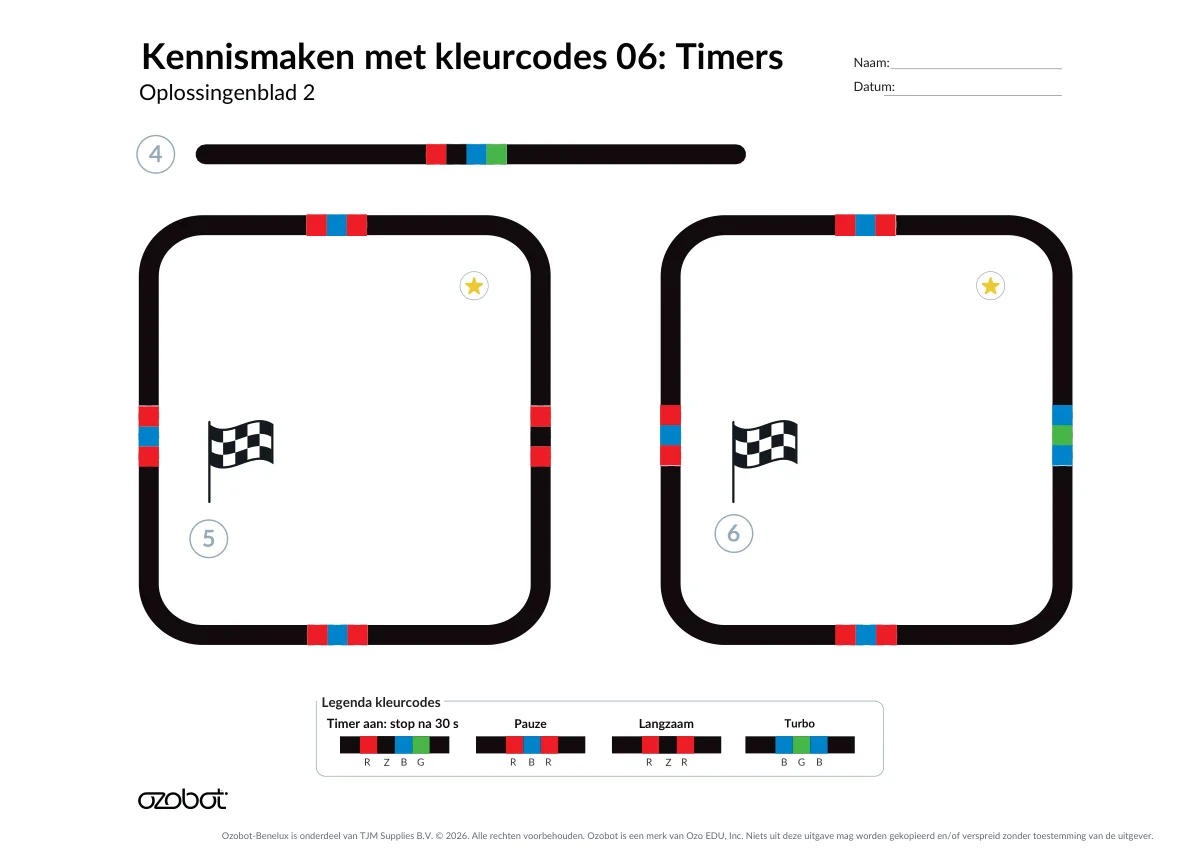
Laat de leerlingen naar werkkaart 2 kijken. Laat ze met hun kleurcodestiften de kleurcode Timer aan invullen op baan 4, de kleurcode Langzaam onder de ster op baan 5 en de kleurcode Turbo onder de ster op baan 6.
-
Stap 7: Pauze (3 seconden)
Vraag de leerlingen of ze hebben gezien dat er op baan 5 en 6 nog meer kleurcodes ontbreken. Leg uit dat deze ontbrekende kleurcodes Ozobot programmeren om 3 seconden te pauzeren of stil te staan. Zodra Ozobot de kleurcode heeft verwerkt, begint een timer van 3 seconden en beweegt de robot niet. Wanneer de 3 seconden om zijn, rijdt Ozobot verder. Vraag de leerlingen om in de legenda kleurcodes de kleurvolgorde op te zoeken waarmee ze Ozobot 3 seconden kunnen laten pauzeren. Met de kleurvolgorde R, B, R staat Ozobot 3 seconden stil. Laat de leerlingen met hun kleurcodestiften de kleurvolgorde R, B, R invullen in de overige lege vakjes op beide banen. Ozobot pauzeert aan de bovenkant, aan de onderkant en aan de linkerkant van de baan.
-
Stap 8: Laat je robot op baan 5 rijden
Tijd voor je robot! Vertel de leerlingen dat ze nu gaan bekijken hoeveel rondes Ozobot in 30 seconden kan afleggen op lage snelheid, met drie pauzes per ronde. Vraag of ze denken dat Ozobot meer of minder rondes zal afleggen dan op baan 2. Waarom denken ze dat? Laat de leerlingen hun eigen robot op baan 5 laten rijden en dezelfde stappen volgen.
- Zet de robot op baan 4.
- Pak de robot op zodra die de kleurcode Timer aan heeft verwerkt. Zet de robot naast de ster op baan 5, gericht naar de kleurcode Langzaam.
- Kijk hoeveel rondes de robot aflegt voordat de tijd om is en de robot uitschakelt.
- Schrijf het totale aantal afgelegde rondes in het midden van de baan.
-
Stap 9: Laat je robot op baan 6 rijden
Vertel de leerlingen dat ze klaar zijn voor baan 6. Ze gaan bekijken hoeveel rondes Ozobot in 30 seconden kan afleggen op Turbo-snelheid, met drie pauzes per ronde. Vraag of ze denken dat Ozobot meer of minder rondes zal afleggen dan op baan 3. Waarom denken ze dat? Laat de leerlingen hun eigen robot op baan 6 laten rijden en dezelfde stappen volgen.
- Zet de robot op baan 4.
- Pak de robot op zodra die de kleurcode Timer aan heeft verwerkt. Zet de robot naast de ster op baan 6, gericht naar de kleurcode Turbo.
- Kijk hoeveel rondes de robot aflegt voordat de tijd om is en de robot uitschakelt.
- Schrijf het totale aantal afgelegde rondes in het midden van de baan.
-
Stap 10: Tussentijds begrip controleren
Kies eventueel een van de onderstaande manieren om tussentijds te controleren of je leerlingen de lesstof begrijpen.
Laat de leerlingen aan een medeleerling, schriftelijk of in een groepsgesprek uitleggen:
- welke kleurcodes ze hebben gebruikt en waarom;
- welk probleem ze tegenkwamen en hoe ze dat probeerden op te lossen;
- hoe hun robot zich gedroeg door de gebruikte kleurcodes en of de robot het verwachte resultaat liet zien.
-
Stap 11: Extra uitdaging (optioneel)
Op zoek naar meer?
- Laat de leerlingen een raceautokostuum voor hun robot maken en de robot laten rijden op hun favoriete baan.
- Laat de leerlingen een eigen racebaan maken voor Ozobot. Herinner ze eraan dat ze ook een lijn moeten toevoegen om de timer van 30 seconden te programmeren.
- Laat de leerlingen een eigen doolhof maken. Programmeer Ozobot aan het begin met de timer van 30 seconden en kijk of de robot door het doolhof komt voordat de tijd om is.
Afsluiting
Gebruik de afrondingschecklist om het werk van je leerlingen te beoordelen. Je kunt de checklist op de volgende manieren gebruiken: laat de leerlingen met de afrondingschecklist hun eigen werk analyseren. Laat de leerlingen in tweetallen elkaars werk analyseren met de afrondingschecklist. Laat de leerlingen hun werk aan de klas presenteren en laat de klas met de afrondingschecklist feedback geven.
Meer uitdaging
- Laat de leerlingen een raceautokostuum voor hun robot maken en de robot laten rijden op hun favoriete baan.
- Laat de leerlingen een eigen racebaan maken voor Ozobot. Herinner ze eraan dat ze ook een lijn moeten toevoegen om de timer van 30 seconden te programmeren.
- Laat de leerlingen een eigen doolhof maken. Programmeer Ozobot aan het begin met de timer van 30 seconden en kijk of de robot door het doolhof komt voordat de tijd om is.
Voor de leerlingen
Laat Ozobot racen tegen de klok
Laat Ozobot racen op verschillende banen. Je gebruikt kleurcodes voor tijd, snelheid en pauzes. Daarna vergelijk je hoeveel rondes Ozobot rijdt.
Je hebt nodig
- Ozobot
- kleurcodestiften
- werkkaart 1 en 2
- potlood
Zo ga je te werk
Stap 1: Vul timer aan op baan 1
Zoek op werkkaart 1 baan 1. Zoek in de legenda kleurcodes de kleurcode voor 30 seconden. Kleur de lege vakjes met R, Z, B, G.
Stap 2: Kleur de snelheden in
Kleur op baan 2 de lege vakjes met R, Z, R. Kleur op baan 3 de lege vakjes met B, G, B.
Stap 3: Test baan 2
Zet Ozobot op baan 1. Wacht tot Ozobot de timer heeft ingesteld. Pak Ozobot op en zet hem naast de ster op baan 2, gericht naar Langzaam. Elke passage van de geblokte vlag telt als één ronde. Tel de rondes tot Ozobot stopt. Schrijf het aantal in het midden van de baan.
Stap 4: Test baan 3
Zet Ozobot op baan 1. Wacht tot Ozobot de timer heeft ingesteld. Pak Ozobot op en zet hem naast de ster op baan 3, gericht naar Turbo. Tel de rondes tot Ozobot stopt. Schrijf het aantal in het midden van de baan.
Stap 5: Vul werkkaart 2 in
Kleur op baan 4 de kleurcode Timer aan in. Kleur op baan 5 de kleurcode Langzaam onder de ster in. Kleur op baan 6 de kleurcode Turbo onder de ster in.
Stap 6: Kleur de pauzes in
Zoek in de legenda kleurcodes de kleurcode voor 3 seconden pauze. Kleur de overige lege vakjes op baan 5 en 6 met R, B, R.
Stap 7: Test baan 5
Zet Ozobot op baan 4. Wacht tot Ozobot de timer heeft ingesteld. Pak Ozobot op en zet hem naast de ster op baan 5, gericht naar Langzaam. Stop niet met tellen bij een pauze van 3 seconden. Tel door tot de timer van 30 seconden afloopt. Schrijf het aantal in het midden van de baan.
Stap 8: Test baan 6
Zet Ozobot op baan 4. Wacht tot Ozobot de timer heeft ingesteld. Pak Ozobot op en zet hem naast de ster op baan 6, gericht naar Turbo. Stop niet met tellen bij een pauze van 3 seconden. Tel door tot de timer van 30 seconden afloopt. Schrijf het aantal in het midden van de baan.
Werkkaarten
De werkkaarten zitten in de PDF van deze les. Print ze op 100% (werkelijke grootte), niet op “passend maken”: dan rijdt Ozobot precies over de lijnen.
-
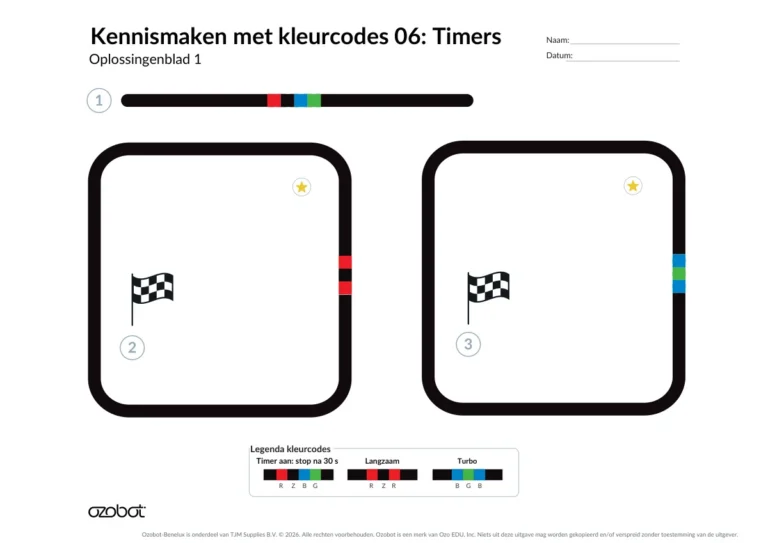 Werkkaart 1
-
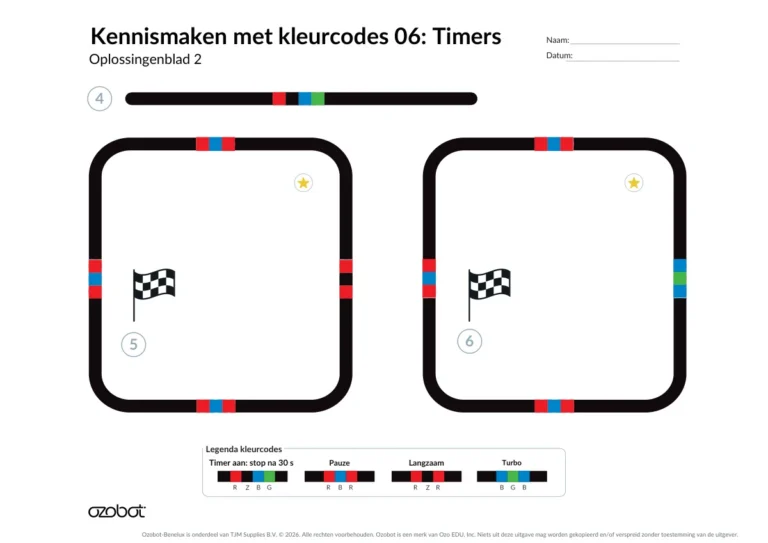 Werkkaart 2
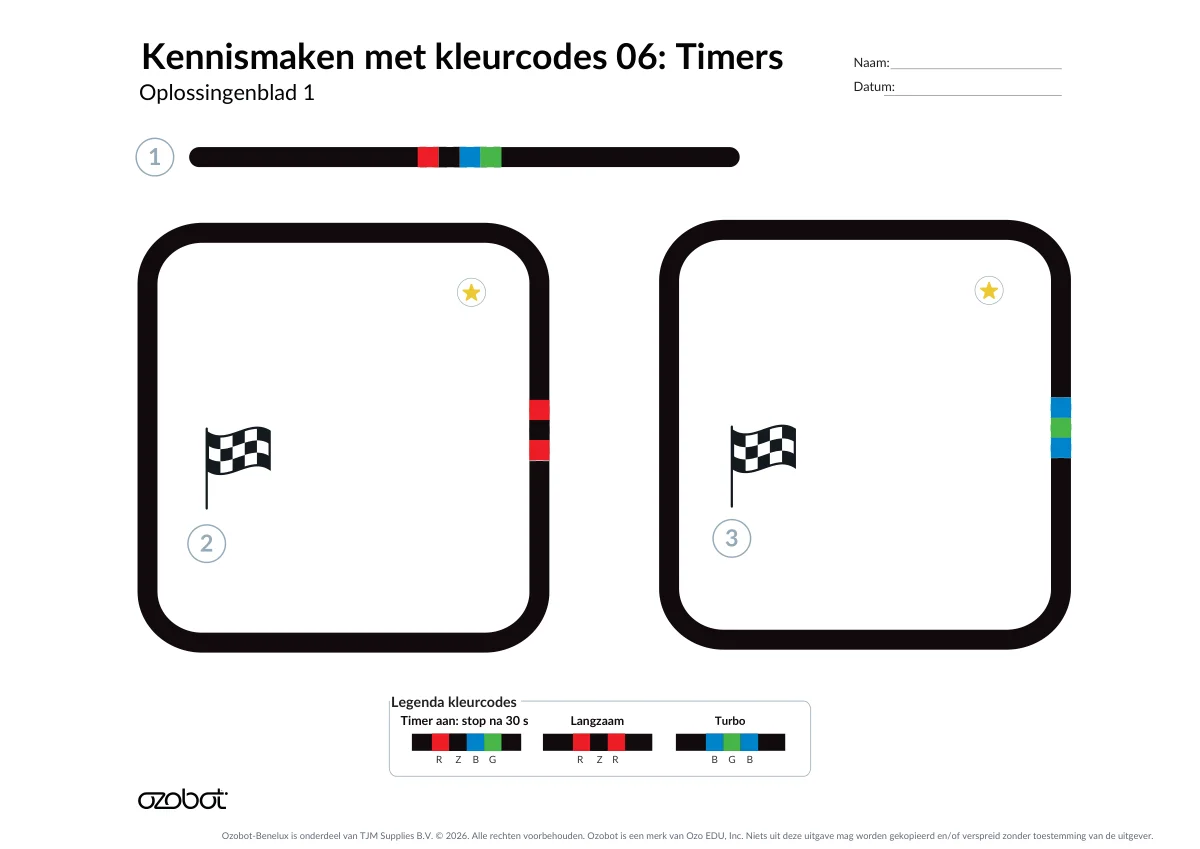
Download de les met alle werkkaarten (PDF) (opent in een nieuw tabblad)
Video
SLO-leerdoelen
Met deze les werk je aan de volgende leerdoelen voor digitale geletterdheid (computational thinking) van SLO:
- 4.1 Geschikt maken van verschillende soorten gegevens voor gebruik met de computer (bijv. binaire codes). Gegevens visualiseren
- 7.9 Representeren en communiceren van een algoritme door middel van codes en symbolen. Algoritmes en procedures
- 7.11 Ontdekken van fouten in algoritmes door logisch redeneren en verbeteren hiervan (debugging). Algoritmes en procedures
- 7.17 Voorspellen van gedrag bij de werking van simpele (computer)programma's door logisch te redeneren. Algoritmes en procedures