Voor de leerkracht
Leerdoelen
Na deze les kunnen de leerlingen:
- De leerling kan uitleggen wat een herhaling in de informatica is.
- De leerling kan met programmeerblokken en herhalingen code maken waarmee de robot in verschillende patronen beweegt.
- De leerling kan uitleggen hoe een herhalingsblok een reeks programmeerinstructies verandert.
Voorbereiding
Benodigdheden
- Tablet/computer
Materialen voor de leerkracht
Materialen voor de leerlingen
- 1 Ozobot Evo per leerling
- 1 Ozobot Blockly-editor per leerling
Lesverloop
-
Lesverloop
Stap 1: Introductie
Gebruik de instructievideo om je leerlingen door de activiteit te begeleiden. Je kunt ook de instructies hieronder volgen. Bepaal vooraf of leerlingen met je meewerken, of dat je eerst voordoet wat ze daarna zelfstandig gaan toepassen.
Vertel dat patronen reeksen zijn die zich herhalen. Leerlingen kunnen patronen maken met vormen, kleuren, getallen, geluiden en handelingen. Vandaag programmeren ze Ozobot met een herhaling, zodat de robot steeds dezelfde reeks bewegingen of hetzelfde patroon uitvoert.
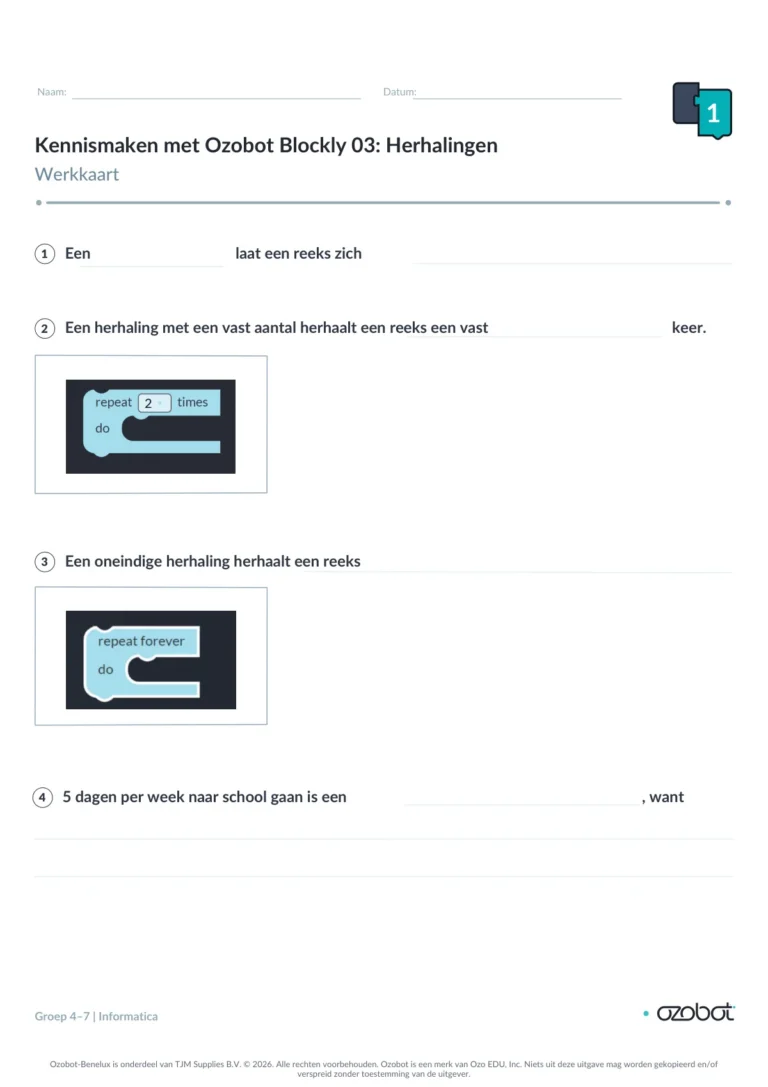
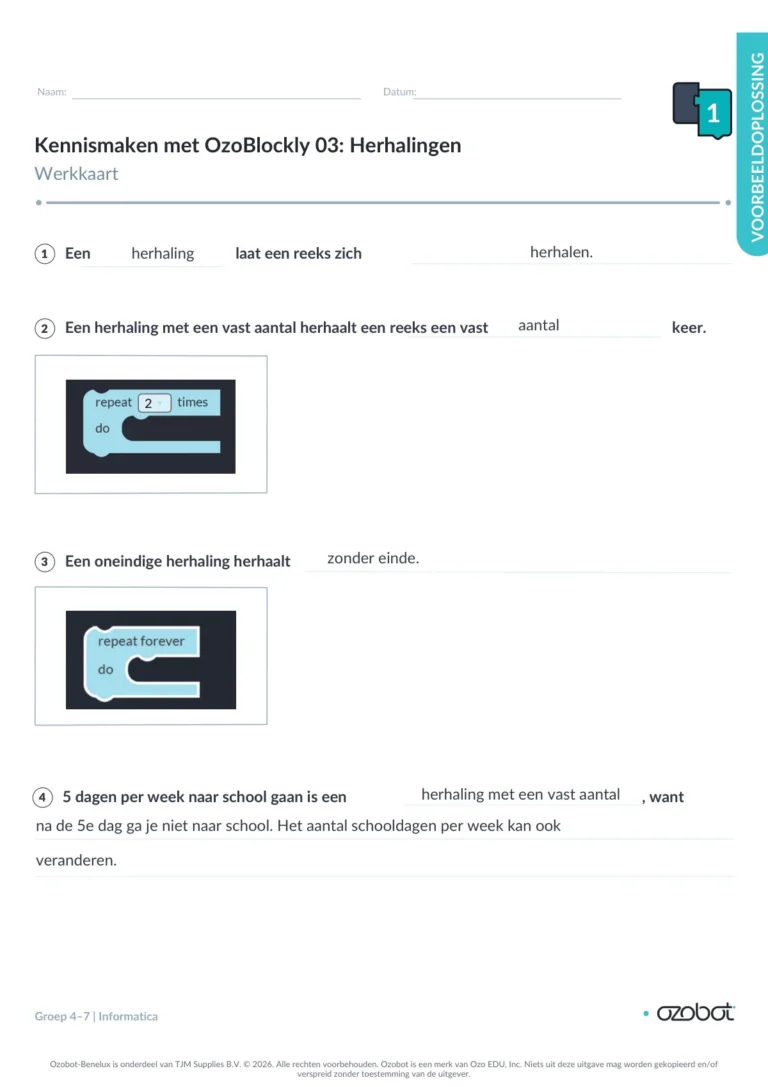
Leg uit dat een herhaling in de informatica een blok is waarmee je een reeks instructies laat herhalen. De leerlingen onderzoeken twee soorten herhalingen: een herhaling met een vast aantal en een oneindige herhaling. Een herhaling met een vast aantal voert dezelfde stappen een bepaald aantal keer uit. Een oneindige herhaling blijft dezelfde stappen eindeloos uitvoeren.
Laat een voorbeeld zien van een herhaling met een vast aantal. Bij deze herhaling geeft een getal precies aan hoe vaak de reeks wordt uitgevoerd. Laat ook een voorbeeld zien van een oneindige herhaling. Leg uit dat de reeks dan steeds opnieuw wordt uitgevoerd, zonder einde.
Koppel het begrip herhaling aan reeksen die zich in het dagelijks leven herhalen. Daag leerlingen uit om zelf voorbeelden te bedenken.
Voorbeelden van herhalingen met een vast aantal zijn: een telefoon die een bepaald aantal keer overgaat voordat de voicemail begint, een bepaald aantal keer touwtjespringen of vijf dagen per week naar school gaan.
Voorbeelden van oneindige herhalingen zijn: de 24 uur van een dag, ademhalen en de aarde die om de zon draait.
-
Lesverloop
Stap 2:
Vertel dat leerlingen bij het programmeren soms een reeks instructies voor hun robot willen herhalen. Om de herhalingsblokken in Ozobot Blockly te verkennen, programmeren ze hun robot om in verschillende patronen te bewegen.
In deze les gaan leerlingen:
- Uitleggen wat een herhaling in de informatica is.
- Met programmeerblokken en herhalingen code maken waarmee hun robot in verschillende patronen beweegt.
- Uitleggen hoe een herhalingsblok een reeks programmeerinstructies verandert.
-
Lesverloop
Stap 3: Bouw een reeks
Doe voor hoe je Ozobot Blockly opent en op niveau 2 klikt. Herinner leerlingen eraan dat Ozobot Blockly een programma is waarmee ze met blokken code bouwen: instructies die hun robot uitvoert. Je zet de instructies in een reeks, dus in een bepaalde volgorde.
Vertel dat ze eerst code maken waarmee hun robot achtereenvolgens oranje licht laat zien, vooruit glijdt, blauw licht laat zien en naar links draait.
Programmeer eerst de robot om het ledlampje oranje te laten branden. Ga in het blokkenpaneel naar de categorie Lichteffecten. Klik op het blok ‘stel de kleur van het bovenste lampje in’ en sleep het naar het werkgebied. Klik daarna op het rode vakje en kies de nieuwe kleur: oranje.
Programmeer vervolgens de robot om vooruit te glijden. Ga naar de categorie Beweging. Klik op het blok ‘glijd met gemiddelde snelheid vooruit’, sleep het naar het werkgebied en zet het vast onder het blok ‘stel de kleur van het bovenste lampje in’.
Programmeer nu de robot om het ledlampje blauw te laten branden. Ga terug naar de categorie Lichteffecten. Klik op het blok ‘stel de kleur van het bovenste lampje in’, sleep het naar het werkgebied en zet het vast onder het blok ‘glijd’. Klik daarna op het rode vakje en kies de nieuwe kleur: blauw.
Programmeer tot slot de robot om naar links te draaien. Ga naar de categorie Beweging. Klik op het blok ‘draai een beetje naar links’, sleep het naar het werkgebied en zet het vast onder het blok ‘stel de kleur van het bovenste lampje in’. Gebruik daarna het keuzemenu om het blok te veranderen in ‘draai naar links’.
-
Lesverloop
Stap 4: Voer je programma uit
Vertel dat leerlingen hun code na het bouwen altijd moeten testen om te controleren of de geprogrammeerde instructies kloppen.
Begeleid leerlingen bij het aanzetten van hun robot en het verbinden met Ozobot Blockly door op het Evo-pictogram te klikken.
Laat leerlingen daarna op ‘Programma uitvoeren’ klikken en kijken hoe hun robot de ingestelde reeks handelingen in de juiste volgorde uitvoert.
Eerst moet het ledlampje van de robot oranje branden. Daarna moet de robot vooruit glijden. Vervolgens moet het ledlampje blauw branden. Tot slot moet de robot naar links draaien.
-
Lesverloop
Stap 5: Voeg een herhaling met een vast aantal toe en voer je programma uit
Leerlingen gebruiken nu een herhalingsblok om hun robot de reeks te laten herhalen en in de vorm van een vierkant te laten glijden.
Ga naar de categorie Herhalingen. Klik op het blok voor een herhaling met een vast aantal, sleep het naar het werkgebied en zet het boven het blok ‘stel de kleur van het bovenste lampje in op oranje’. Bekijk hoe het herhalingsblok alle vier de blokken in je reeks omsluit.
Voordat het herhalingsblok werd toegevoegd, gleed de robot één keer vooruit en draaide hij één keer naar links. Bedenk hoe vaak de robot de reeks ‘vooruit bewegen, naar links draaien’ moet herhalen om een vierkant te maken. Een vierkant heeft vier zijden en vier hoeken. De robot moet dus vier keer vooruit glijden en naar links draaien.
Klik op het keuzemenu en verander het aantal van 2 in 4.
Laat leerlingen het programma opnieuw uitvoeren. Hun robot moet de reeks vier keer uitvoeren en zo een patroon laten zien.
-
Lesverloop
Stap 6: Pas je code aan en voer je programma uit
Vertel dat leerlingen enkele programmeerblokken gaan aanpassen, zodat hun robot een reeks herhaalt en in de vorm van een achthoek glijdt. Ze veranderen de kleuren van het ledlampje, de hoek waarover de robot draait en het aantal keer dat de robot de reeks uitvoert.
Klik eerst op het oranje vakje en kies de nieuwe kleur: geel.
Klik vervolgens op het blauwe vakje en kies de nieuwe kleur: paars.
Klik daarna op het pijltje in het blok ‘draai’ om het keuzemenu te openen. Verander de richting van ‘naar links’ in ‘een beetje naar links’.
Klik nu op het pijltje in het herhalingsblok om het keuzemenu te openen. Verander het aantal van 4 in 8.
Laat leerlingen het nieuwe programma uitvoeren. Hun robot moet de reeks acht keer uitvoeren en zo een nieuw patroon laten zien.
-
Lesverloop
Stap 7: Bouw een nieuwe reeks
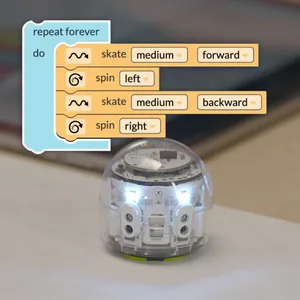
Tijd om de oneindige herhaling te verkennen. Vertel dat leerlingen nieuwe code gaan bouwen waarmee hun robot steeds opnieuw vooruit glijdt, linksom ronddraait, achteruit glijdt en rechtsom ronddraait.
Verwijder eerst je code. Klik op het herhalingsblok en sleep de hele reeks naar het categorieënpaneel.
Ga naar de categorie Beweging. Klik op het blok ‘glijd met gemiddelde snelheid vooruit’ en sleep het naar het werkgebied.
Ga naar Beweging. Voeg het blok ‘draai linksom rond’ toe aan het werkgebied en zet het vast onder het blok ‘glijd’.
Ga terug naar Beweging. Voeg het blok ‘glijd met gemiddelde snelheid vooruit’ toe en zet het vast onder het blok ‘draai linksom rond’.
Klik op het tweede pijltje in het blok ‘glijd’ om het keuzemenu te openen. Verander de richting van ‘vooruit’ in ‘achteruit’.
Ga terug naar Beweging. Voeg het blok ‘draai linksom rond’ toe aan het werkgebied en zet het vast onder het blok ‘glijd’.
Klik op het keuzemenu in het blok ‘draai rond’ en verander de richting van ‘linksom’ in ‘rechtsom’.
-
Lesverloop
Stap 8: Voeg een oneindige herhaling toe en voer je programma uit
Vertel dat leerlingen nu een oneindige herhaling toevoegen. Ga naar de categorie Herhalingen. Klik op het blok voor een oneindige herhaling, sleep het naar het werkgebied en zet het boven het blok ‘glijd met gemiddelde snelheid vooruit’.
Leerlingen testen of de geprogrammeerde instructies kloppen. Laat ze op ‘Programma uitvoeren’ klikken en hun robot bekijken. De robot moet vooruit glijden, linksom ronddraaien, achteruit glijden en rechtsom ronddraaien. De robot voert deze reeks steeds opnieuw uit. Omdat het programma eindeloos doorgaat en niet vanzelf stopt, moeten leerlingen op ‘Programma stoppen’ klikken.
-
Lesverloop
Stap 9: Afronding van de les
Kies eventueel een van de onderstaande manieren om tussentijds te controleren of leerlingen de lesstof begrijpen.
Laat leerlingen het volgende toelichten aan een klasgenoot, op papier of in een groepsgesprek:
- Welke programmeerblokken ze in hun programma hebben gebruikt.
- Welk probleem ze tegenkwamen en hoe ze dat probeerden op te lossen.
- Hoe hun robot zich gedroeg op basis van de gebruikte programmeerblokken en of de robot het programma goed uitvoerde.
- Wat een reeks is.
- Wat een herhaling is.
-
Lesverloop
Stap 10: Op zoek naar meer?
Laat leerlingen:
- Een herhaling uitbeelden met een reeks handelingen. Denk aan springen, in de handen klappen, met de voeten stampen en ronddraaien.
- Zelf een reeks programmeerinstructies voor hun robot bouwen en programmeren dat de reeks wordt herhaald.
Afsluiting
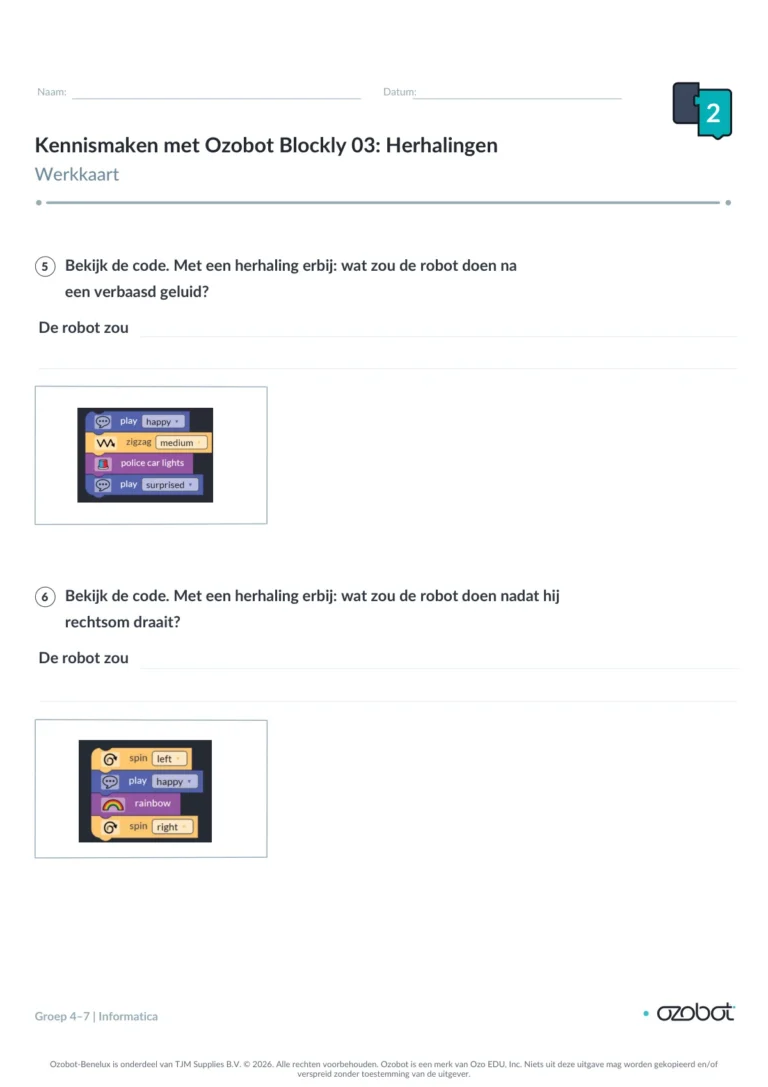
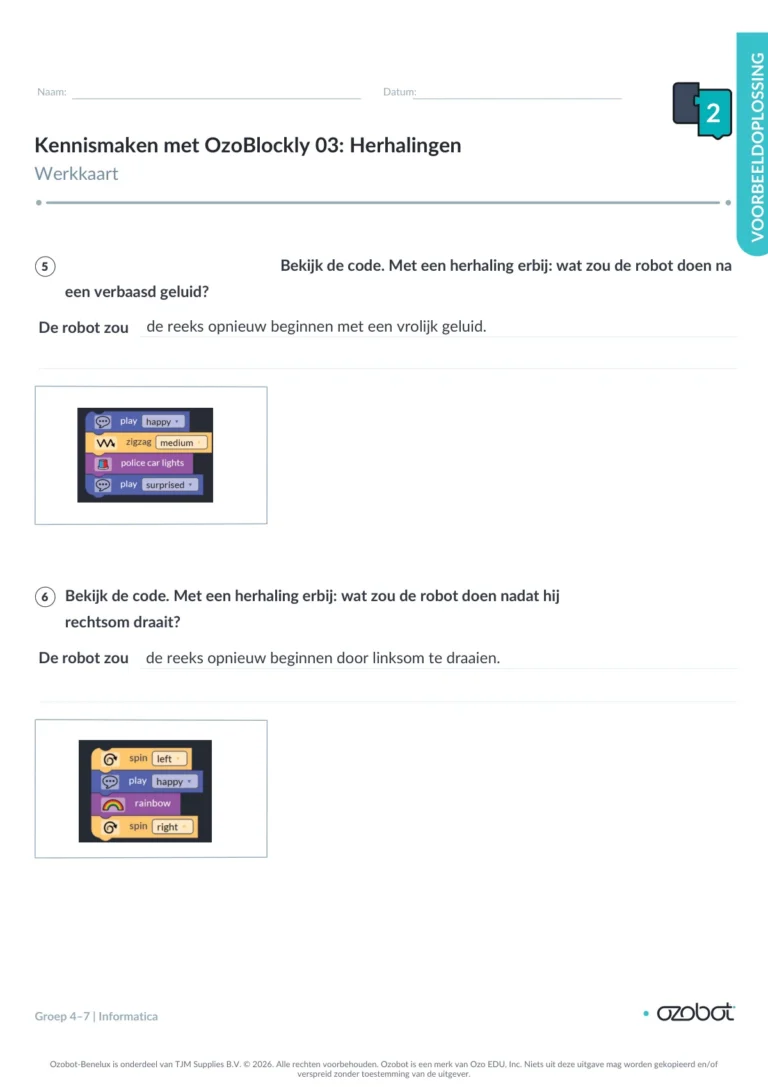
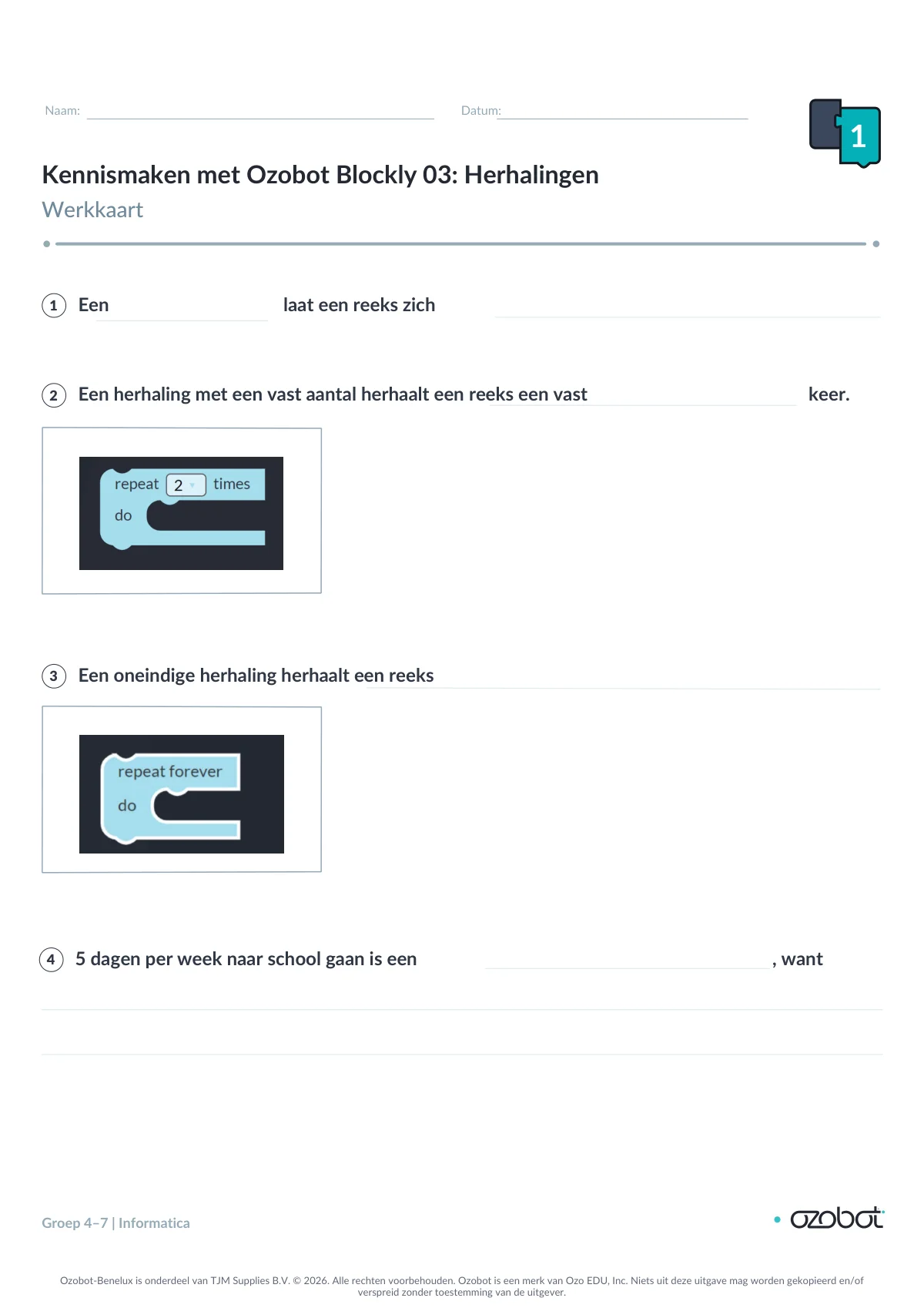
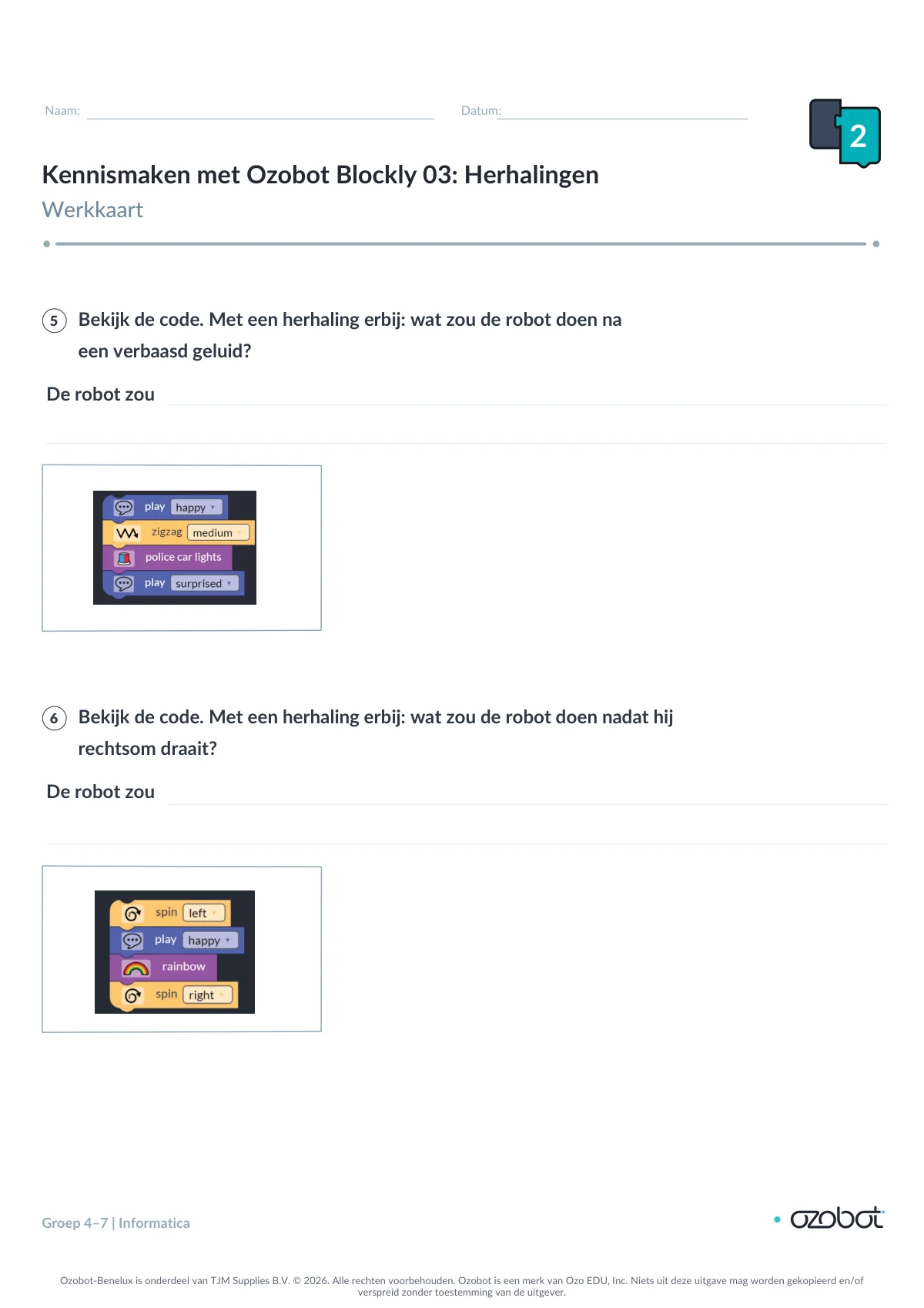
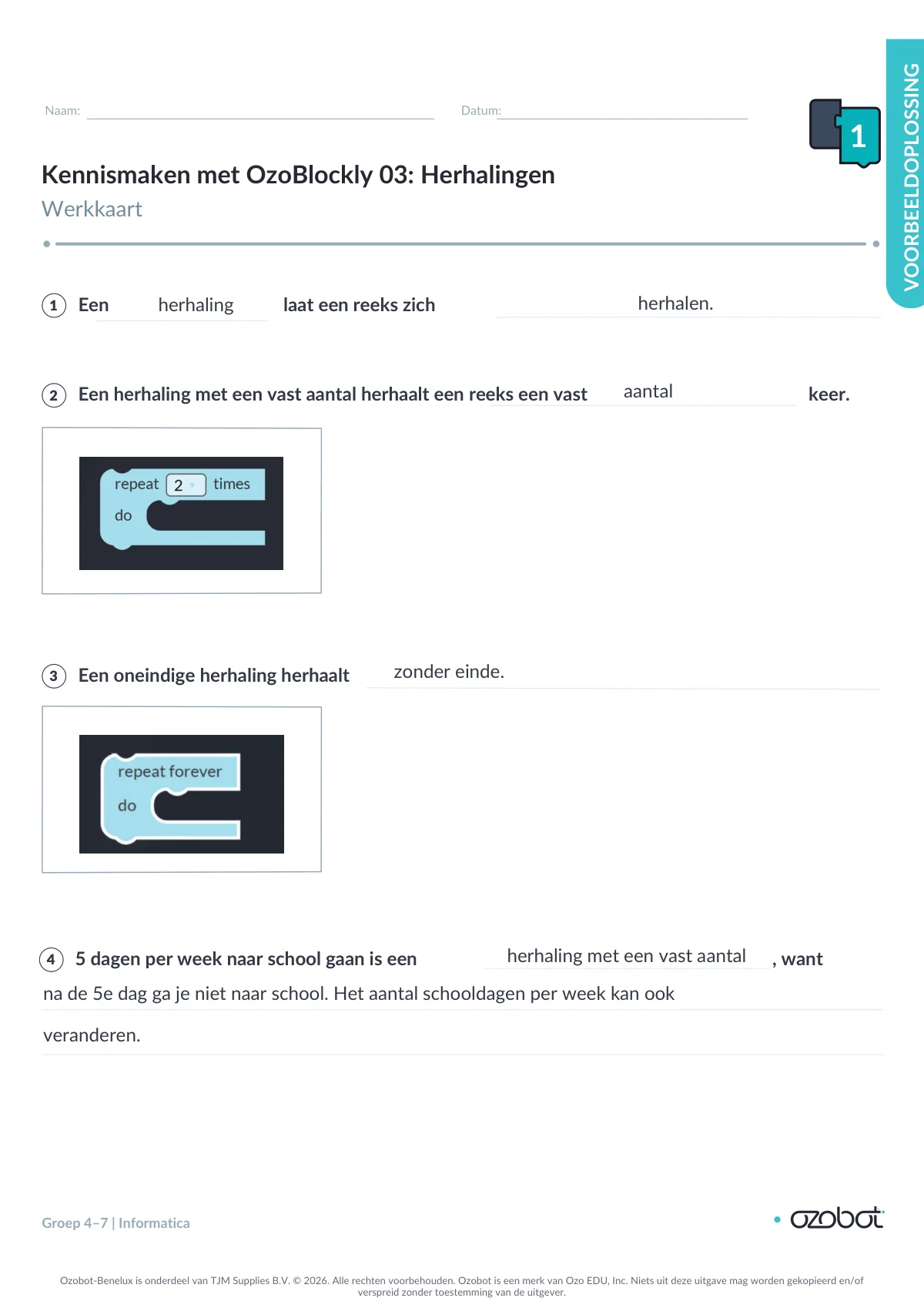
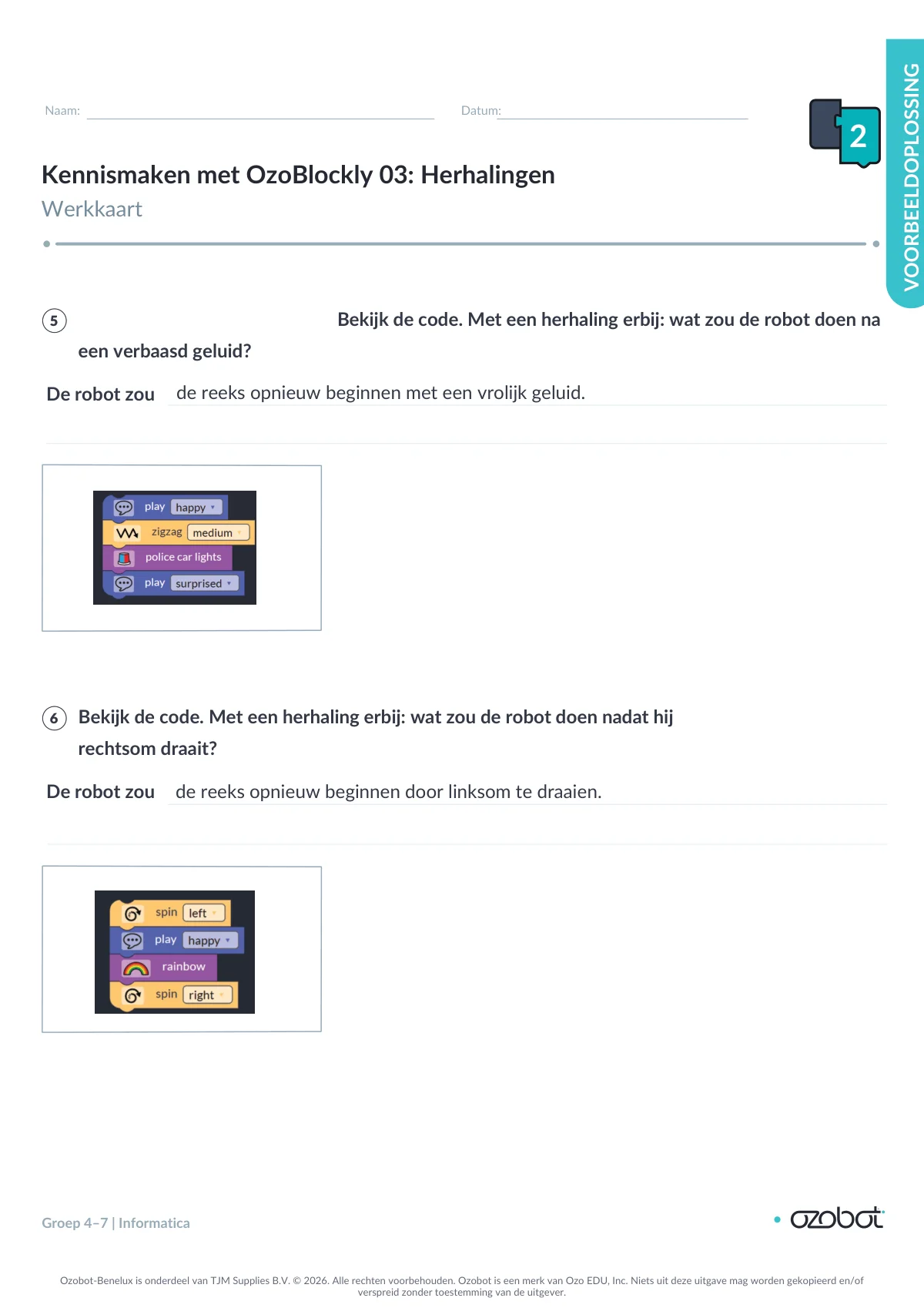
Gebruik na elke les de werkkaart om leerlingen een logboek over informatica te laten bijhouden. Je kunt ook vragen uit de werkkaart gebruiken voor een eindtoets aan het einde van de lessenreeks.
Meer uitdaging
- Laat leerlingen een herhaling uitbeelden met een reeks handelingen. Denk aan springen, in de handen klappen, met de voeten stampen en ronddraaien.
- Laat leerlingen zelf een reeks programmeerinstructies voor hun robot bouwen en programmeren dat de reeks wordt herhaald.
Voor de leerlingen
Laat je code herhalen!
Je maakt code met herhalingen. Zo laat je je Ozobot steeds dezelfde reeks uitvoeren en verschillende patronen maken.
Je hebt nodig
- Een Ozobot Evo
- Ozobot Blockly
Zo ga je te werk
Stap 1: Open Ozobot Blockly
Open Ozobot Blockly. Kies niveau 2.
Stap 2: Bouw een reeks
Maak deze reeks: laat het lampje oranje branden, glijd vooruit, laat het lampje blauw branden en draai naar links.
Stap 3: Test je reeks
Zet je Evo aan en verbind hem met Ozobot Blockly via het Evo-pictogram. Klik op ‘Programma uitvoeren’. Kijk of je robot de reeks in de juiste volgorde uitvoert.
Stap 4: Maak een vierkant
Zet een herhalingsblok met een vast aantal boven je reeks. Stel het aantal in op 4. Voer je programma uit.
Stap 5: Maak een achthoek
Verander oranje in geel en blauw in paars. Verander ‘draai naar links’ in ‘draai een beetje naar links’. Stel het aantal herhalingen in op 8. Voer je programma uit.
Stap 6: Bouw een nieuwe reeks
Verwijder je code. Maak deze reeks: glijd vooruit, draai linksom rond, glijd achteruit en draai rechtsom rond.
Stap 7: Herhaal zonder einde
Zet een oneindig herhalingsblok boven je reeks. Klik op ‘Programma uitvoeren’. Kijk wat je robot doet. Klik daarna op ‘Programma stoppen’.
Werkkaarten
De werkkaarten zitten in de PDF van deze les. Print ze op 100% (werkelijke grootte), niet op “passend maken”: dan rijdt Ozobot precies over de lijnen.
-
 Werkkaart 1
-
 Werkkaart 2
-
 Antwoordblad 1
-
 Antwoordblad 2
Download de les met alle werkkaarten (PDF) (opent in een nieuw tabblad)
Video
SLO-leerdoelen
Met deze les werk je aan de volgende leerdoelen voor digitale geletterdheid (computational thinking) van SLO:
- 7.13 Beschrijven van een herhalingslus met een vast aantal herhalingen. Algoritmes en procedures
- 7.15 Ontwikkelen en schrijven van een eenvoudige computercode. Algoritmes en procedures
- 7.17 Voorspellen van gedrag bij de werking van simpele (computer)programma's door logisch te redeneren. Algoritmes en procedures