Voor de leerkracht
Leerdoelen
Na deze les kunnen de leerlingen:
- De leerling maakt in OzoBlockly een programma waarmee de robot een vaste reeks opdrachten uitvoert en herhaalt om willekeurig twee getallen te kiezen.
- De leerling berekent het product van de twee getallen die de robot kiest.
- De leerling onderzoekt hoe vlot die keersommen kan uitrekenen door bij te houden welke sommen binnen de gegeven tijd lukken en daarop terug te blikken.
Voorbereiding
Benodigdheden
- Pen of potlood
- Tablet/computer
Materialen voor de leerkracht
Materialen voor de leerlingen
- 1 Ozobot per leerling
- 1 apparaat met internetverbinding per leerling
- 1 werkkaart ‘Tafelrace’ per leerling
- 1 potlood per leerling
- [Ozobot Editor](https://editor.ozobot.com/blockly)
- [OzoBlockly](https://ozoblockly.com/editor)
Lesverloop
-
Stap 1: Introductie
Volg de onderstaande instructies om je leerlingen door de activiteit te begeleiden. Bepaal vooraf of de leerlingen tijdens je uitleg meedoen, of dat je eerst voordoet en de leerlingen daarna zelfstandig aan de slag gaan.
Vertel de leerlingen dat Ozobot hen wil helpen om de tafels te oefenen! De robot kiest willekeurig twee getallen die ze met elkaar moeten vermenigvuldigen. Omdat ze de getallen niet kunnen zien, weten ze pas welke het zijn als de robot ze hardop uitspreekt. Ze moeten ook snel nadenken om het product te berekenen voordat de robot twee nieuwe getallen geeft.
-
Stap 2: Programmeer je robot om het eerste getal willekeurig te kiezen
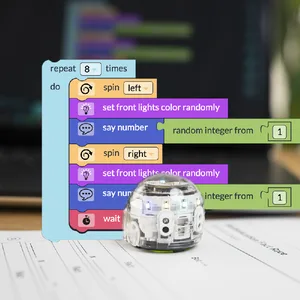
Vertel de leerlingen dat ze Ozobot eerst moeten programmeren om willekeurig getallen te kiezen, voordat ze tegen hun robot kunnen racen en de tafels kunnen oefenen. Laat leerlingen met Evo OzoBlockly openen en leerlingen met Ari Ozobot Editor (zie Tips voor de leerkracht). Laat ze naar niveau 3 gaan. Ze programmeren Ozobot om een vaste reeks opdrachten uit te voeren: naar links draaien, van kleur veranderen en een willekeurig getal van 1 tot en met 12 uitspreken. Je kunt het getallenbereik aanpassen voor leerlingen die andere tafels oefenen. Vraag de leerlingen welke blokkencategorie ze nodig hebben om Ozobot te laten draaien. Hiervoor gebruiken ze Beweging. Laat ze een blok ‘draai naar links’ naar het werkgebied slepen. Vraag welke blokkencategorie ze nodig hebben om de kleur van de ledlampjes van Ozobot te veranderen. Hiervoor gebruiken ze Lichteffecten. Laat ze een blok ‘stel de voorlichten in op een willekeurige kleur’ naar het werkgebied slepen en als tweede opdracht in de reeks plaatsen. Laat de leerlingen naar niveau 4 gaan. Vraag welke blokkencategorie ze nodig hebben om Ozobot iets te laten zeggen. Hiervoor gebruiken ze Geluiden. Laat ze een blok ‘zeg getal 1’ naar het werkgebied slepen en als derde opdracht in de reeks plaatsen. Leg uit dat ze het groene getalblok met de 1 uit het zegblok moeten verwijderen, omdat Ozobot een getal van 1 tot en met 12 gaat kiezen. Laat ze het getalblok met de 1 naar de linkerkant van het werkgebied slepen om het te verwijderen. Om Ozobot een willekeurig getal van 1 tot en met 12 te laten kiezen, gaan ze naar de blokkencategorie Rekenen en gebruiken ze het blok ‘willekeurig geheel getal van 1 tot en met 100’. Laat ze dit blok naar het werkgebied slepen en aan de rechterkant van het blok ‘zeg getal’ vastmaken. Daarna veranderen ze 100 in 12, omdat Ozobot getallen van 1 tot en met 12 gaat kiezen.
-
Stap 3: Programmeer je robot om het tweede getal willekeurig te kiezen
De leerlingen hebben nu de reeks programmeerblokken gemaakt waarmee hun robot het eerste getal willekeurig kiest. Nu moeten ze de robot programmeren om het tweede getal willekeurig te kiezen. Ze breiden de reeks uit zodat Ozobot naar rechts draait, van kleur verandert en nog een willekeurig getal van 1 tot en met 12 uitspreekt. Vraag de leerlingen of ze hebben gemerkt dat ze dezelfde drie blokken gebruiken die al in hun werkgebied staan. Laat ze met de rechtermuisknop op elk blok klikken en ‘dupliceren’ kiezen om een kopie te maken. Laat ze de blokken daarna in dezelfde volgorde onder elkaar zetten: naar links draaien, de voorlichten op een willekeurige kleur instellen en een willekeurig geheel getal uitspreken. Tot slot veranderen ze via het keuzemenu het blok ‘draai naar links’ in ‘draai naar rechts’.
-
Stap 4: Laat je robot de reeks herhalen om meerdere getallenparen te kiezen
Leg uit dat Ozobot de reeks moet herhalen om acht verschillende getallenparen te noemen die de leerlingen met elkaar vermenigvuldigen. Laat de leerlingen naar niveau 3 gaan en op Herhalingen klikken. Vraag welk soort herhaling ze nodig hebben om hun robot de reeks een vast aantal keren te laten uitvoeren. Hiervoor gebruiken ze een herhaling met een vast aantal herhalingen. Laat ze dit herhaalblok naar het werkgebied slepen en om de volledige reeks programmeerblokken plaatsen. Omdat Ozobot de reeks 8 keer moet herhalen, veranderen ze het aantal van 2 in 8.
-
Stap 5: Geef jezelf bedenktijd tussen de getallenparen
Tot slot moet Ozobot de leerlingen tijd geven om het product van de twee uitgesproken getallen te berekenen, voordat de robot twee nieuwe getallen geeft. Vraag welke blokkencategorie ze gebruiken om Ozobot te laten wachten. Hiervoor gebruiken ze Tijd. Laat ze een blok ‘wacht 1 seconde’ naar het werkgebied slepen en als laatste stap binnen de herhaling plaatsen. Nu moeten de leerlingen het aantal seconden in het wachtblok aanpassen, zodat ze oefenen om keersommen vlot uit te rekenen. Ze hebben genoeg tijd nodig om over het product van de twee getallen na te denken, maar niet zoveel tijd dat ze het vlot uitrekenen niet meer oefenen. De aanbevolen wachttijd is 3 seconden, maar je kunt dit aanpassen aan de leerlingen.
-
Stap 6: Test het programma en oefen
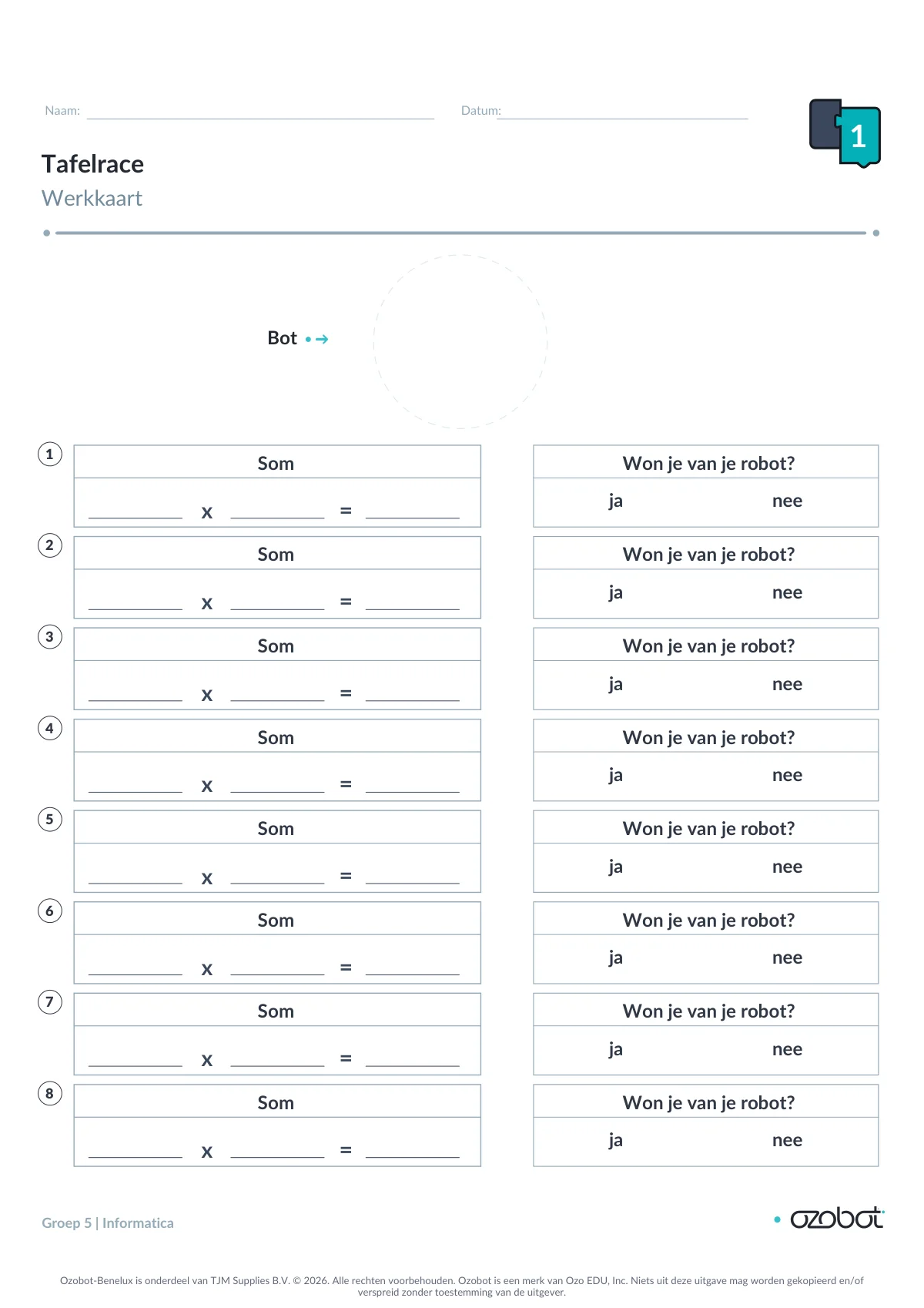
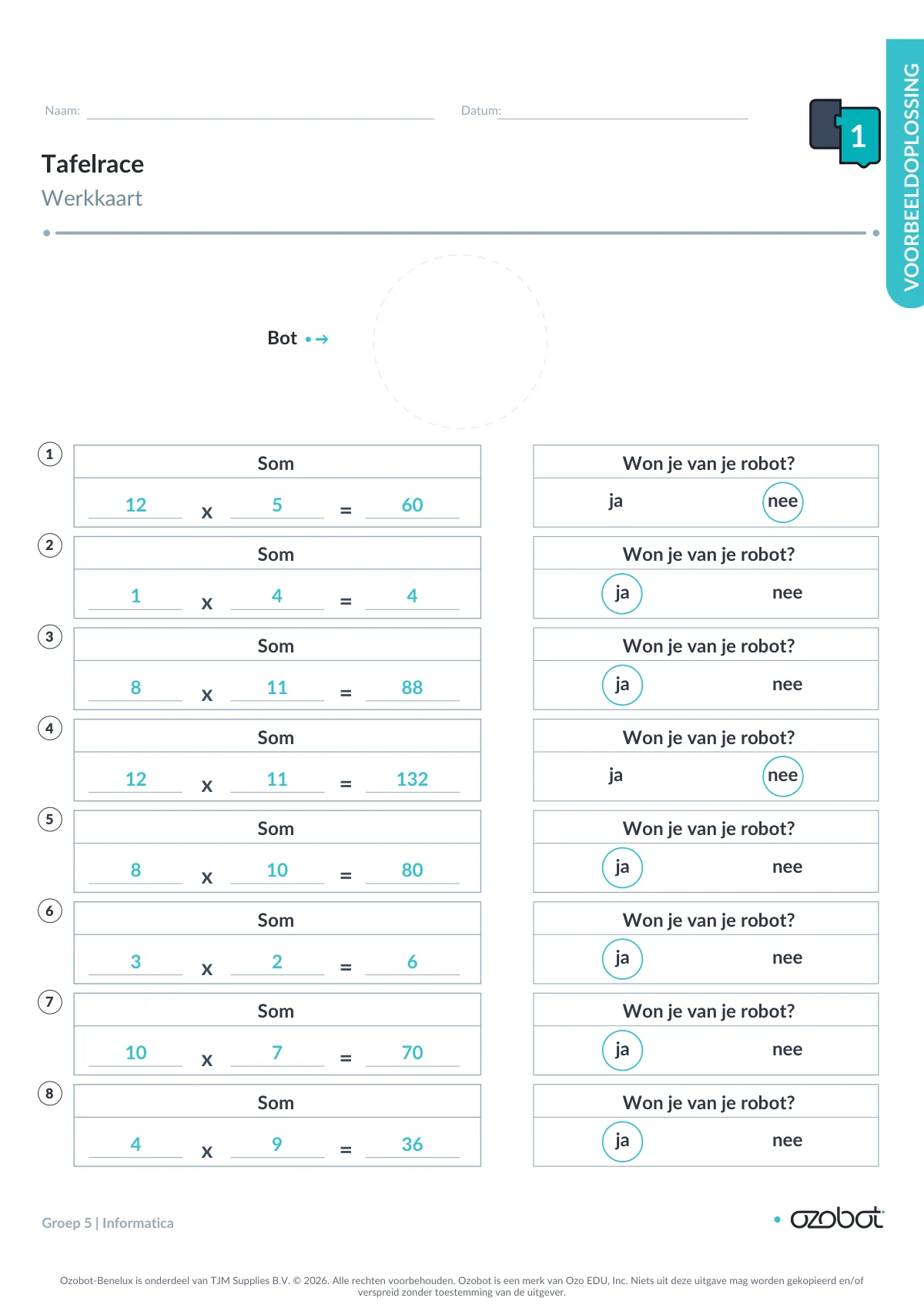
Doe voor hoe de activiteit werkt. Zet Ozobot op de cirkel met het opschrift ‘Bot’ op de werkkaart. Zet daarna je robot aan en maak verbinding door op het robotpictogram te klikken en de instructies op het scherm te volgen. Klik vervolgens op ‘Programma uitvoeren’. Je robot draait naar links, verandert van kleur, spreekt een getal uit, draait naar rechts, verandert van kleur en spreekt nog een getal uit. Schrijf de twee getallen die je robot noemt op de lijnen in het eerste somvak en schrijf het product op om de som af te maken. Heb je het product gevonden voordat je robot doorgaat naar de volgende twee getallen? Omcirkel dan ‘ja’. Heb je het product niet op tijd gevonden? Laat de plek voor het product dan leeg om de som later af te maken en omcirkel ‘nee’.
Laat de leerlingen hun robot aanzetten, verbinding maken en op ‘Programma uitvoeren’ klikken om te testen of alles goed werkt voordat ze gaan spelen. Hun robot moet naar links draaien, van kleur veranderen, een getal uitspreken, naar rechts draaien, van kleur veranderen, nog een getal uitspreken en 3 seconden wachten voordat de reeks opnieuw begint.
-
Stap 7: Race tegen je robot
Vertel de leerlingen dat het tijd is om te spelen! Ze klikken op ‘Programma uitvoeren’. Daarna schrijven ze de getallen op die hun robot noemt en berekenen ze het product. Herinner hen eraan dat het doel is om verschillende keersommen snel uit te rekenen. Lukt het niet om een product op tijd te vinden? Geen zorgen! Ze komen er later op terug.
-
Stap 8: Bekijk hoe vlot je de keersommen uitrekent
Laat de leerlingen teruggaan naar de keersommen die ze niet op tijd hebben opgelost en die alsnog uitrekenen. Laat ze daarna hun resultaten bekijken: welke keersommen kennen ze goed en welke moeten ze nog meer oefenen?
-
Stap 9: Formatieve evaluatie
Kies eventueel een van de onderstaande manieren om na te gaan wat je leerlingen begrijpen.
Laat de leerlingen aan een maatje, schriftelijk of in een groepsgesprek uitleggen:
- welke programmeerblokken ze in hun programma hebben gebruikt en waarom
- welk probleem ze tegenkwamen en hoe ze dat probeerden op te lossen
- wat hun robot deed op basis van de gebruikte programmeerblokken en of de robot het programma goed uitvoerde
- hoe ze weten of ze een keersom vlot kunnen uitrekenen en wat ze kunnen doen als ze een keersom nog niet kennen
-
Stap 10: Optionele verdieping
Op zoek naar meer?
- Laat de leerlingen gegevens verzamelen over hun robot. Welk getal koos hun robot het vaakst? Welk getal koos hun robot het minst vaak? Herhaalde de robot keersommen?
- Laat de leerlingen nog een keer spelen, maar nu met 20 keersommen in plaats van 8. Hiervoor passen ze het aantal herhalingen in het herhaalblok aan. Ze gebruiken extra exemplaren van de werkkaart om alle 20 keersommen te noteren.
Meer uitdaging
- Laat de leerlingen gegevens verzamelen over hun robot. Welk getal koos hun robot het vaakst? Welk getal koos hun robot het minst vaak? Herhaalde de robot keersommen?
- Laat de leerlingen nog een keer spelen, maar nu met 20 keersommen in plaats van 8. Hiervoor passen ze het aantal herhalingen in het herhaalblok aan. Ze gebruiken extra exemplaren van de werkkaart om alle 20 keersommen te noteren.
Voor de leerlingen
Tafelrace met Ozobot
Programmeer Ozobot om twee getallen te kiezen. Race daarna tegen Ozobot en reken de keersommen zo snel mogelijk uit.
Je hebt nodig
- Ozobot
- Apparaat met internetverbinding
- Werkkaart ‘Tafelrace’
- Potlood
Zo ga je te werk
Stap 1: Maak je eerste reeks
Open OzoBlockly als je Evo gebruikt. Gebruik Ozobot Editor als je Ari gebruikt. Ga naar niveau 3. Sleep ‘draai naar links’ naar het werkgebied. Sleep daarna ‘stel de voorlichten in op een willekeurige kleur’ eronder. Ga naar niveau 4. Sleep ‘zeg getal 1’ eronder. Vervang het getal 1 door een willekeurig geheel getal van 1 tot en met 12.
Stap 2: Maak de tweede reeks
Dupliceer de drie blokken. Zet de kopieën onder de eerste reeks. Verander ‘draai naar links’ in ‘draai naar rechts’.
Stap 3: Herhaal de reeksen
Ga naar niveau 3 en open Herhalingen. Zet een herhaling met een vast aantal herhalingen om de hele reeks. Verander 2 in 8.
Stap 4: Geef jezelf bedenktijd
Voeg binnen de herhaling als laatste blok ‘wacht 1 seconde’ toe. Verander de wachttijd in 3 seconden.
Stap 5: Test je programma
Zet Ozobot op de cirkel met ‘Bot’ op de werkkaart. Zet Ozobot aan en maak verbinding met je apparaat. Klik op ‘Programma uitvoeren’. Controleer of Ozobot de reeks goed uitvoert.
Stap 6: Race tegen Ozobot
Klik op ‘Programma uitvoeren’. Schrijf de twee genoemde getallen in het eerste somvak op de werkkaart. Reken het product uit. Lukt dat voordat Ozobot verdergaat? Omcirkel dan ‘ja’. Lukt het niet op tijd? Laat het product leeg en omcirkel ‘nee’.
Stap 7: Bekijk je sommen
Reken de producten uit die je nog niet op tijd vond. Bekijk daarna welke keersommen je goed kent en welke je nog wilt oefenen.
Werkkaarten
De werkkaarten zitten in de PDF van deze les. Print ze op 100% (werkelijke grootte), niet op “passend maken”: dan rijdt Ozobot precies over de lijnen.
-
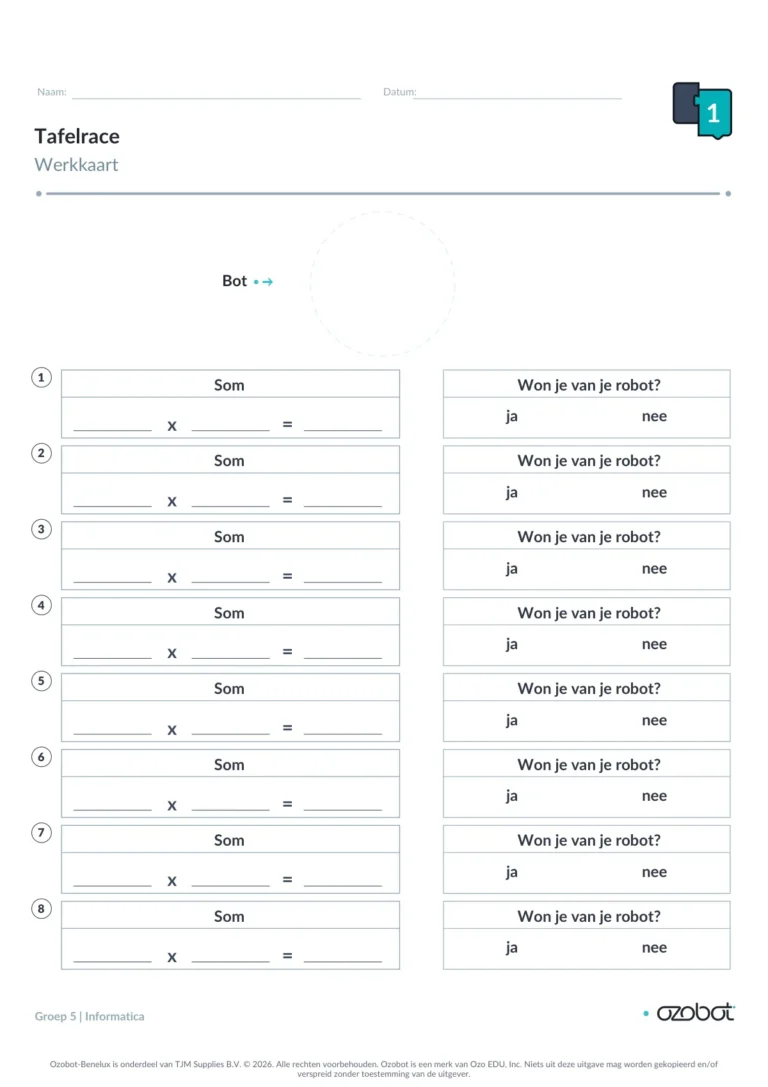 Werkkaart 1
-
 Werkkaart 2
-
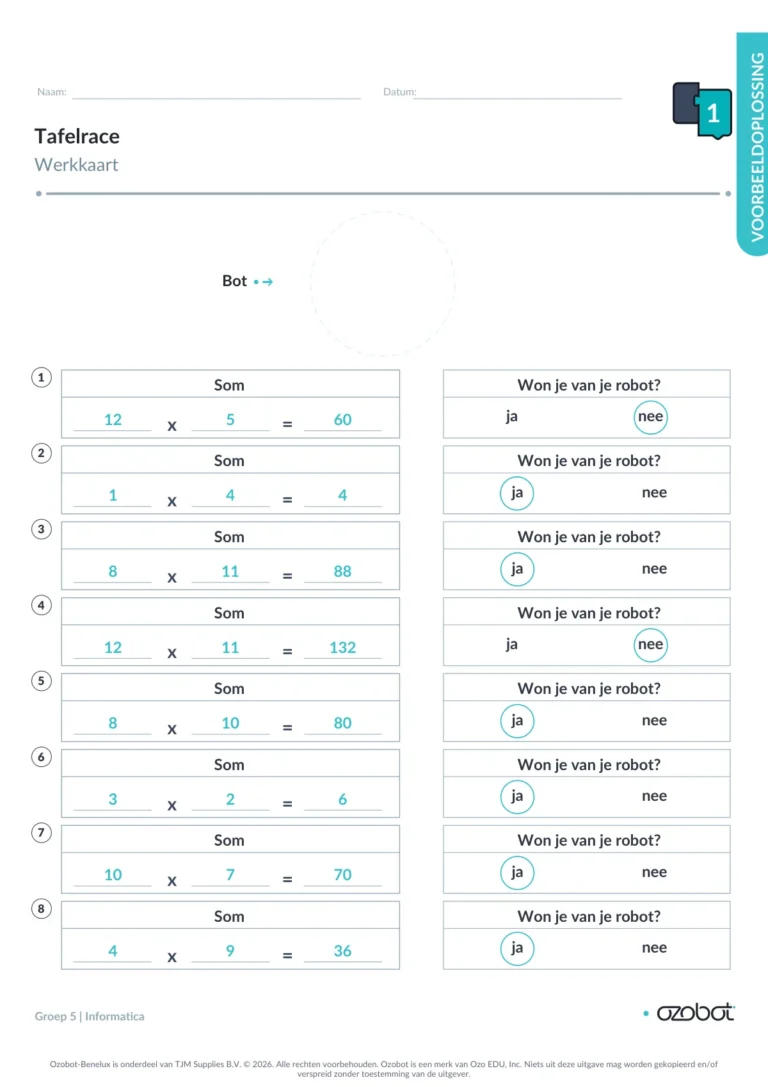 Antwoordblad
Download de les met alle werkkaarten (PDF) (opent in een nieuw tabblad)
SLO-leerdoelen
Met deze les werk je aan de volgende leerdoelen voor digitale geletterdheid (computational thinking) van SLO:
- 7.11 Ontdekken van fouten in algoritmes door logisch redeneren en verbeteren hiervan (debugging). Algoritmes en procedures
- 7.13 Beschrijven van een herhalingslus met een vast aantal herhalingen. Algoritmes en procedures
- 7.15 Ontwikkelen en schrijven van een eenvoudige computercode. Algoritmes en procedures
- 7.17 Voorspellen van gedrag bij de werking van simpele (computer)programma's door logisch te redeneren. Algoritmes en procedures