Voor de leerkracht
Leerdoelen
Na deze les kunnen de leerlingen:
- De leerling kan uitleggen wat een voorwaardelijke instructie in de informatica is.
- De leerling kan een programma met programmeerblokken en voorwaardelijke instructies bouwen, zodat de robot op verschillende manieren reageert op bewegingen.
- De leerling kan met de robot laten zien hoe voorwaardelijke instructies werken.
Voorbereiding
Benodigdheden
- Tablet/computer
Materialen voor de leerkracht
Materialen voor de leerlingen
- 1 Ozobot Evo per leerling
- 1 OzoBlockly per leerling
- OzoBlockly
Lesverloop
-
Stap 1: Introductie
Gebruik de instructievideo om je leerlingen door de activiteit te begeleiden. Je kunt ook de onderstaande lesstappen volgen. Bepaal vooraf of leerlingen met je meewerken, of dat je eerst voordoet en hen daarna zelfstandig laat oefenen.
Een voorwaardelijke instructie is in de informatica een onderdeel van een programmeertaal dat verschillende resultaten of acties oplevert, afhankelijk van de vraag of een bepaalde voorwaarde waar of onwaar is. Eenvoudig gezegd werkt een voorwaardelijke instructie met als-danlogica, vergelijkbaar met oorzaak en gevolg. Andere benamingen zijn een voorwaardelijk statement, een voorwaardelijke expressie of een voorwaardelijke constructie.
Vertel leerlingen dat ze elke dag voorwaardelijke instructies tegenkomen. Bespreek de onderstaande voorbeelden en help leerlingen om andere voorbeelden uit het dagelijks leven te bedenken.
- Als de wekker gaat, dan word je wakker.
- Als je reken- of wiskundeles hebt, dan pak je je potlood en een rekenmachine.
- Als je je kamer niet opruimt, dan krijg je problemen.
- Als de batterij van een mobiele telefoon op 0 staat, dan gaat de telefoon uit.
- Als het buiten koud is, dan draag je een jas.
-
Stap 2: Lesoverzicht
Vertel leerlingen dat ze ouderwets tikkertje gaan spelen! Zij zijn de tikker en Ozobot probeert uit hun buurt te blijven. De robot beweegt in verschillende richtingen, afhankelijk van waar ze hem proberen te tikken. Na deze les kunnen leerlingen:
- Uitleggen wat een voorwaardelijke instructie in de informatica is.
- Een programma met programmeerblokken en voorwaardelijke instructies bouwen, zodat hun robot op verschillende manieren reageert op bewegingen.
- Met hun robot laten zien hoe voorwaardelijke instructies werken.
-
Stap 3: De eerste voorwaardelijke instructie bouwen en programmeren
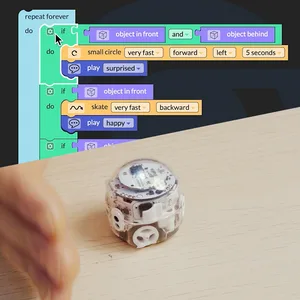
Open OzoBlockly op niveau 3. Het doel is een programma te bouwen waarmee Ozobot via zijn nabijheidssensoren reageert op de bewegingen van je handen. Leerlingen beginnen met de eerste instructies van het programma: als ze een voorwerp, zoals hun hand, vóór de robot houden, moet de robot heel snel achteruit glijden en daarna een vrolijk geluid afspelen.
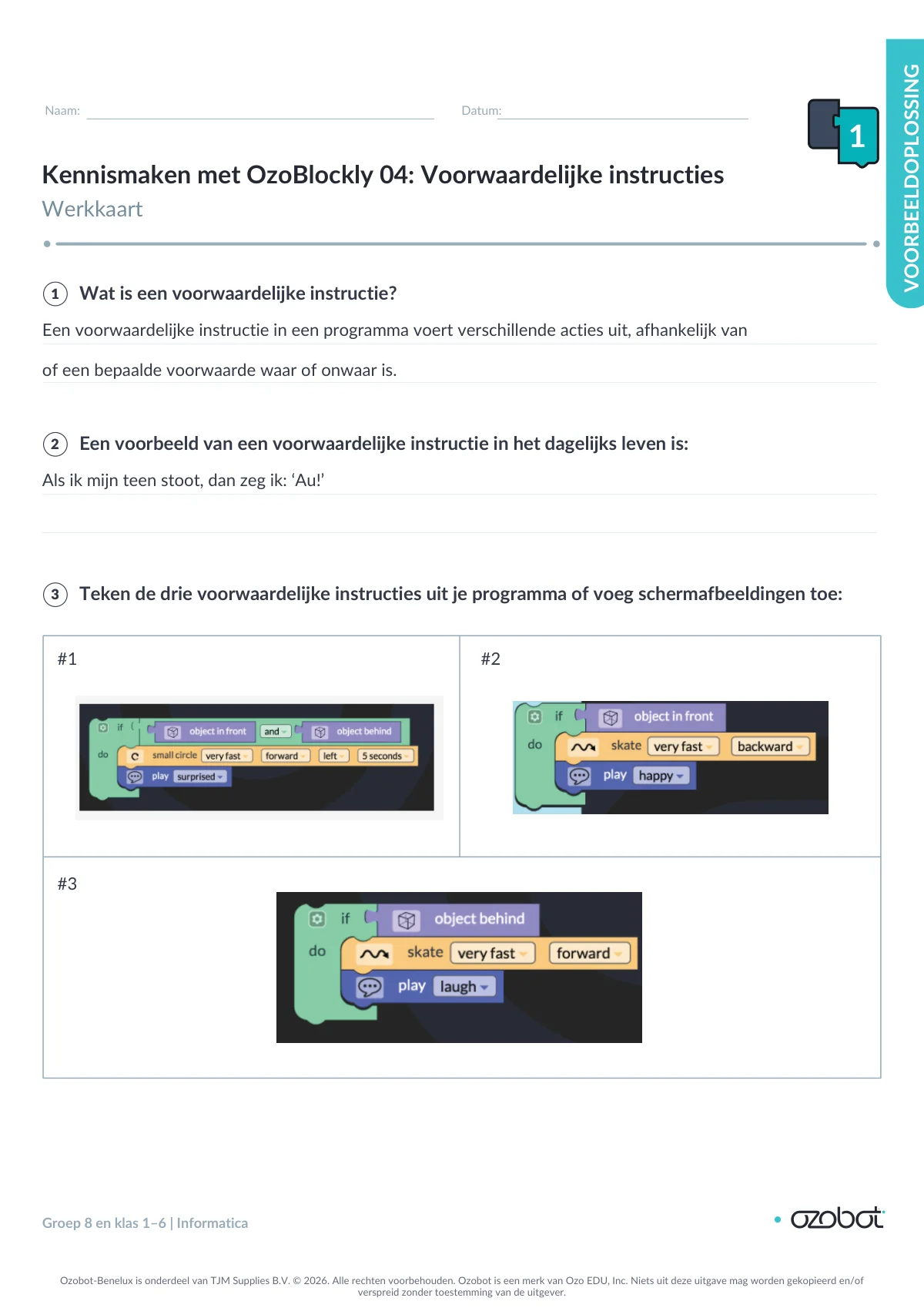
- Ga in het blokkenpaneel naar Sensoren. Klik op het blok als voorwerp voor, doe en sleep het naar het werkgebied. Dit blok vormt het begin van de eerste voorwaardelijke instructie: als er een voorwerp voor de nabijheidssensoren aan de voorkant van de robot is, gaat de robot bewegen en een geluid maken.
- Omdat de robot vervolgens moet bewegen, ga je naar de categorie Beweging. Zoek het blok glijd met gemiddelde snelheid vooruit en sleep het in de voorwaardelijke instructie. Gebruik vervolgens het keuzemenu op het blok om dit te veranderen in glijd heel snel achteruit.
- Ga nu naar Geluiden en voeg het blok speel vrolijk geluid af toe onder het blok glijd.
- Om een voorwaarde voortdurend te controleren, is een oneindige herhaling nodig. Hiermee laat je de robot steeds controleren of de voorwaarde waar is: staat er een voorwerp voor hem? Zonder die herhaling controleert de robot bij het uitvoeren van het programma maar één keer kort of er een voorwerp voor hem staat. Staat er op dat moment niets, dan gebeurt er niets.
- Ga naar Herhalingen en klik op het blok herhaal voor altijd. Sleep het blok boven het blok als voorwerp voor, zodat de herhaling de hele reeks instructies omsluit.
- Test het programma door op ‘Programma uitvoeren’ te klikken en je hand voor de robot te bewegen.
-
Stap 4: De tweede voorwaardelijke instructie bouwen en programmeren
Vervolgens maken leerlingen een tweede voorwaardelijke instructie. Als ze een voorwerp, zoals hun hand, achter de robot houden, moet de robot heel snel vooruit glijden en daarna een lachgeluid afspelen.
- Ga in het blokkenpaneel terug naar Sensoren. Klik op het blok als voorwerp achter en sleep het naar het werkgebied. Dit blok vormt het begin van de tweede voorwaardelijke instructie: als er een voorwerp achter de nabijheidssensoren aan de achterkant van de robot is, gaat de robot bewegen en een geluid maken.
- Voeg vervolgens het blok glijd met gemiddelde snelheid vooruit toe en sleep het in de voorwaardelijke instructie. Gebruik daarna het keuzemenu op het blok om dit te veranderen in glijd heel snel vooruit.
- Voeg het blok speel vrolijk geluid af toe onder het blok glijd. Gebruik vervolgens het keuzemenu om het geluid te veranderen in lachen.
- Sleep tot slot de hele reeks instructies in de herhaling, onder de eerste voorwaardelijke instructie.
- Test het programma door op ‘Programma uitvoeren’ te klikken en je hand achter de robot te bewegen.
-
Stap 5: De derde voorwaardelijke instructie bouwen en programmeren
Nu maken leerlingen een derde voorwaardelijke instructie. Hiermee programmeren ze hun robot om snel in een cirkel te bewegen als er voorwerpen, zoals hun handen, tegelijk voor en achter de robot zijn.
- Zoek in de categorie Sensoren het blok als voorwerp voor en als voorwerp achter en sleep het naar het werkgebied. Dit blok vormt het begin van de derde voorwaardelijke instructie: als er een voorwerp voor de nabijheidssensoren aan de voorkant én een voorwerp achter de nabijheidssensoren aan de achterkant van de robot is, gaat de robot bewegen en een geluid maken.
- Voeg vervolgens het blok kleine cirkel met gemiddelde snelheid vooruit naar links, 1 seconde toe en sleep het in de voorwaardelijke instructie. Gebruik daarna het keuzemenu op het blok om dit te veranderen in kleine cirkel heel snel vooruit naar links, 5 seconden.
- Voeg het blok speel vrolijk geluid af toe onder het blok kleine cirkel heel snel vooruit naar links, 5 seconden. Gebruik vervolgens het keuzemenu om het geluid te veranderen in verrast.
- Sleep tot slot de hele reeks instructies in de herhaling, boven de eerste voorwaardelijke instructie.
- Test het programma door op ‘Programma uitvoeren’ te klikken en tegelijk één hand voor de robot en de andere hand achter de robot te houden.
-
Stap 6: Je programma uitvoeren
Nu is het tijd voor je leerlingen om plezier te maken! Daag ze uit om tikkertje te spelen met hun robot. Laat leerlingen hun programma uitvoeren om alle drie de voorwaardelijke instructies in actie te zien.
-
Stap 7: Afronding
Op zoek naar meer? Laat leerlingen:
- Met dezelfde sensorblokken drie eigen voorwaardelijke instructies programmeren.
- Als-danzinnen schrijven voor 3–5 situaties uit het dagelijks leven.
- Een programma bouwen waarmee hun robot een voorwaardelijke situatie uit het dagelijks leven nabootst.
Afsluiting
Gebruik na elke les de werkkaart om leerlingen een informaticalogboek te laten bijhouden, of gebruik vragen uit de werkkaart voor een eindtoets aan het einde van je lessenreeks.
Meer uitdaging
- Met dezelfde sensorblokken drie eigen voorwaardelijke instructies programmeren.
- Als-danzinnen schrijven voor 3–5 situaties uit het dagelijks leven.
- Een programma bouwen waarmee hun robot een voorwaardelijke situatie uit het dagelijks leven nabootst.
Voor de leerlingen
Laat Ozobot reageren met als-dan
Bouw een programma met drie voorwaardelijke instructies. Ozobot reageert op je handen en probeert uit je buurt te blijven tijdens een potje tikkertje.
Je hebt nodig
- Ozobot Evo
- OzoBlockly
- OzoBlockly
Zo ga je te werk
Stap 1: Denk aan als-dan
Bedenk een voorbeeld uit je dagelijks leven. Wat gebeurt er als een bepaalde voorwaarde waar is?
Stap 2: Bouw de eerste instructie
Open OzoBlockly op niveau 3. Voeg het blok als voorwerp voor, doe toe. Zet daarin glijd heel snel achteruit en speel vrolijk geluid af.
Stap 3: Laat de robot blijven controleren
Zet het blok herhaal voor altijd om de instructies heen.
Stap 4: Test de eerste instructie
Klik op Programma uitvoeren. Beweeg je hand voor Ozobot.
Stap 5: Bouw de tweede instructie
Voeg het blok als voorwerp achter toe. Zet daarin glijd heel snel vooruit en lachen. Plaats deze instructie in de herhaling, onder de eerste instructie. Voer je programma uit. Houd alleen een hand achter Ozobot en kijk hoe hij reageert.
Stap 6: Bouw de derde instructie
Voeg het blok als voorwerp voor en als voorwerp achter toe. Zet daarin kleine cirkel heel snel vooruit naar links, 5 seconden en verrast. Plaats deze instructie in de herhaling, boven de eerste instructie.
Stap 7: Speel tikkertje
Test eerst de derde instructie: voer je programma uit en houd tegelijk één hand voor Ozobot en de andere hand achter hem. Kijk hoe hij reageert. Speel daarna tikkertje: probeer Ozobot te tikken en kijk hoe hij reageert.
Werkkaarten
De werkkaarten zitten in de PDF van deze les. Print ze op 100% (werkelijke grootte), niet op “passend maken”: dan rijdt Ozobot precies over de lijnen.
-
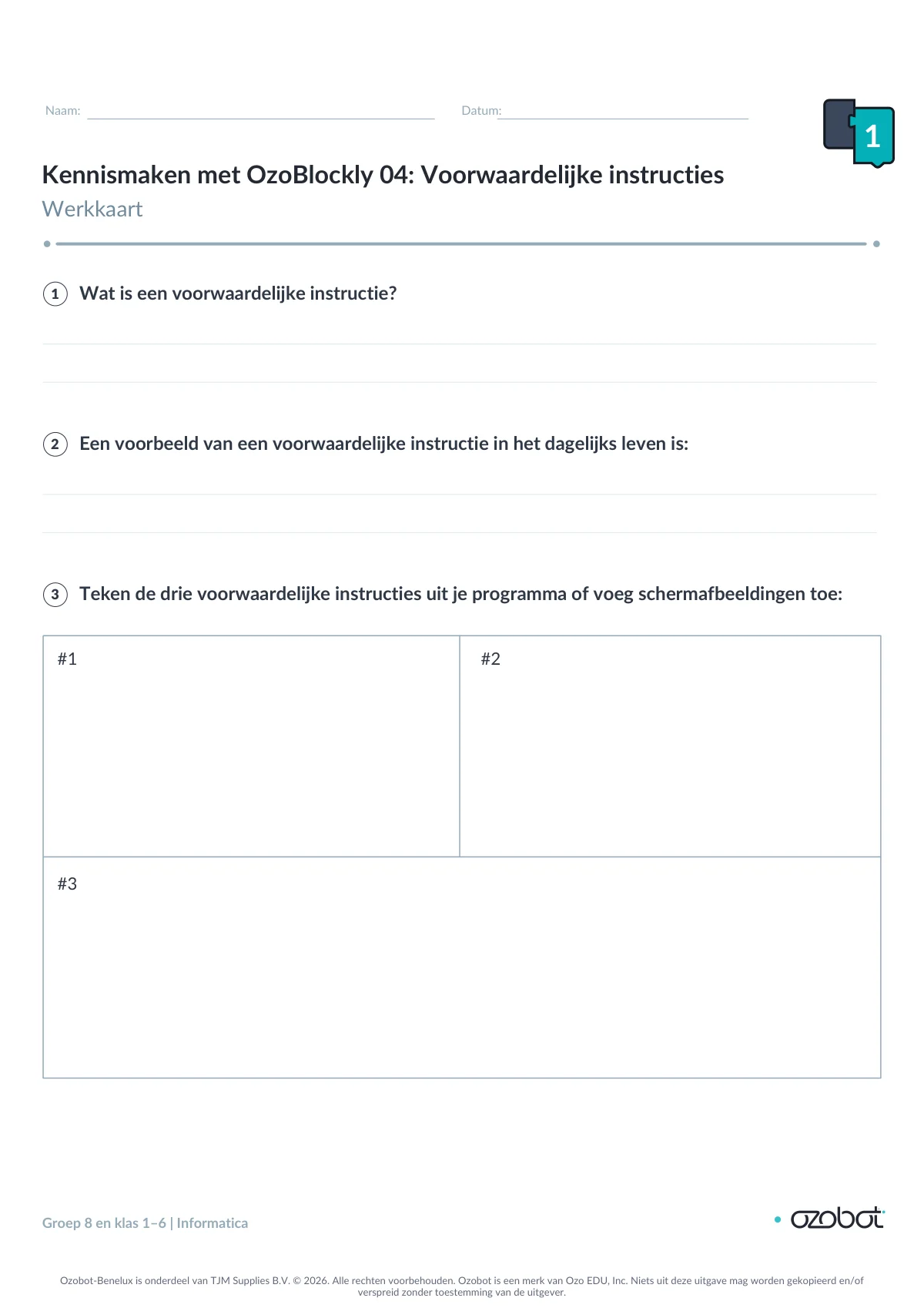
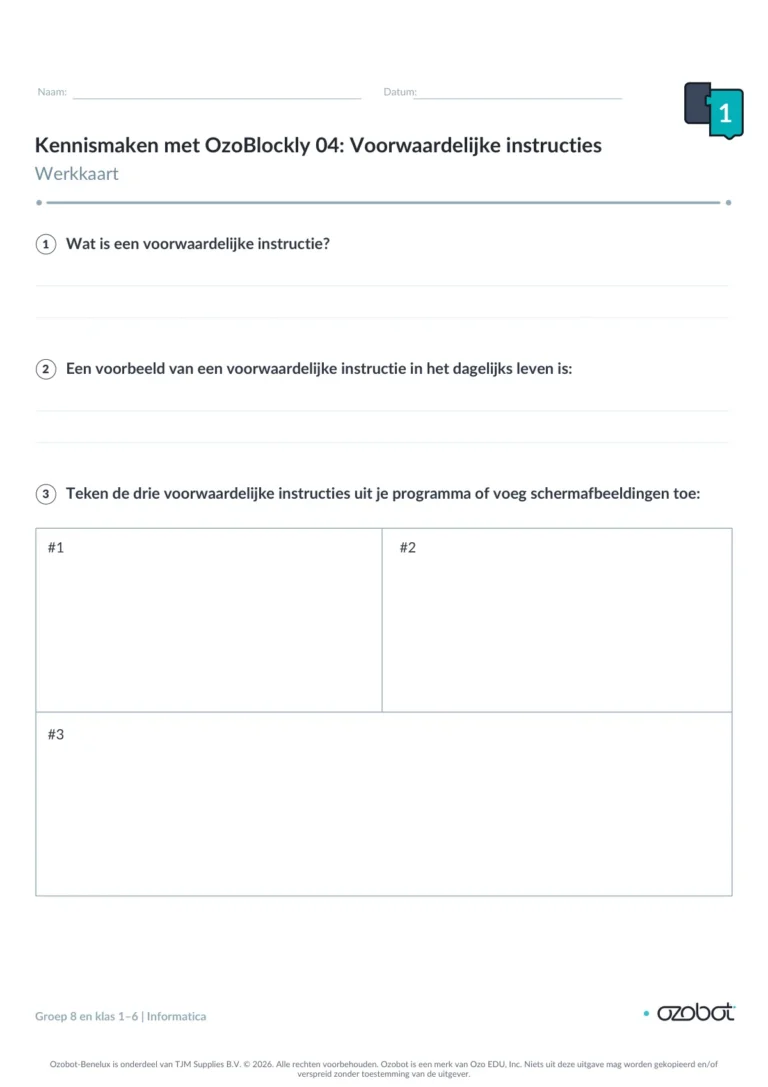 Werkkaart 1
-
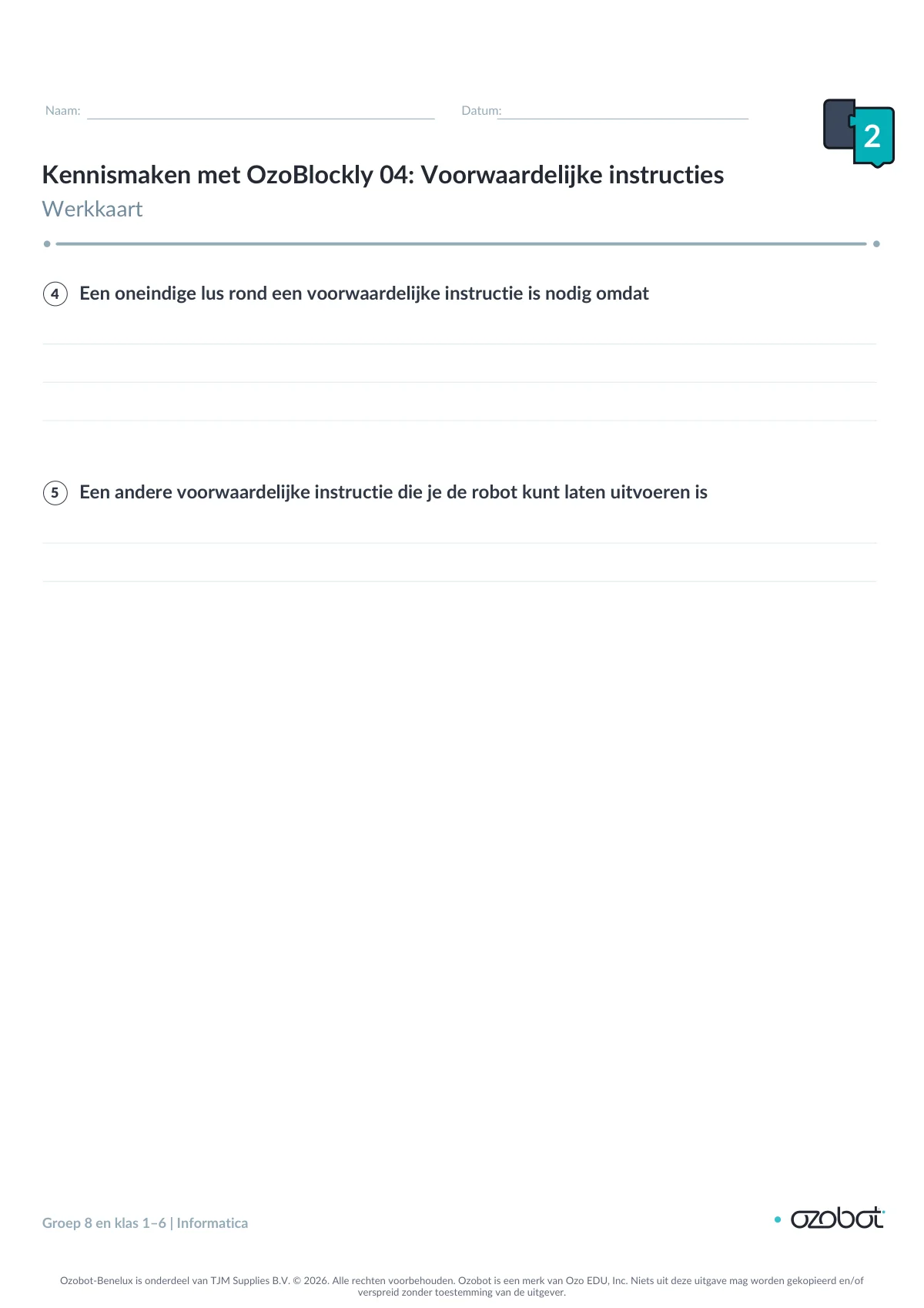
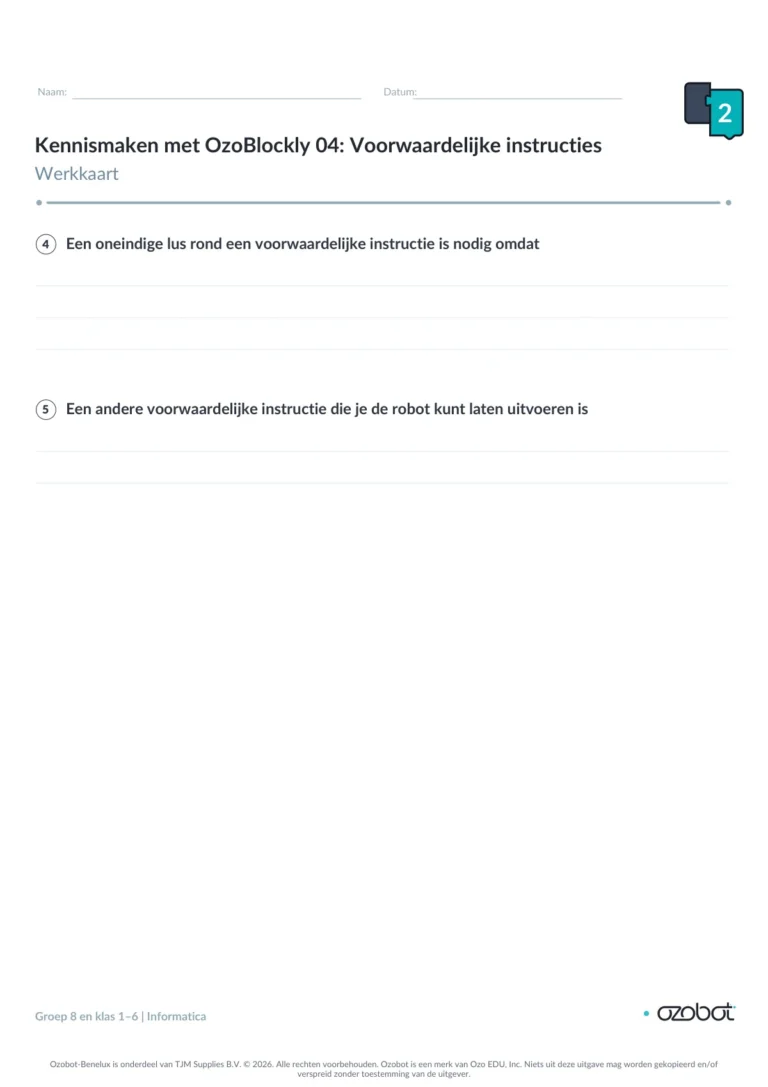 Werkkaart 2
-
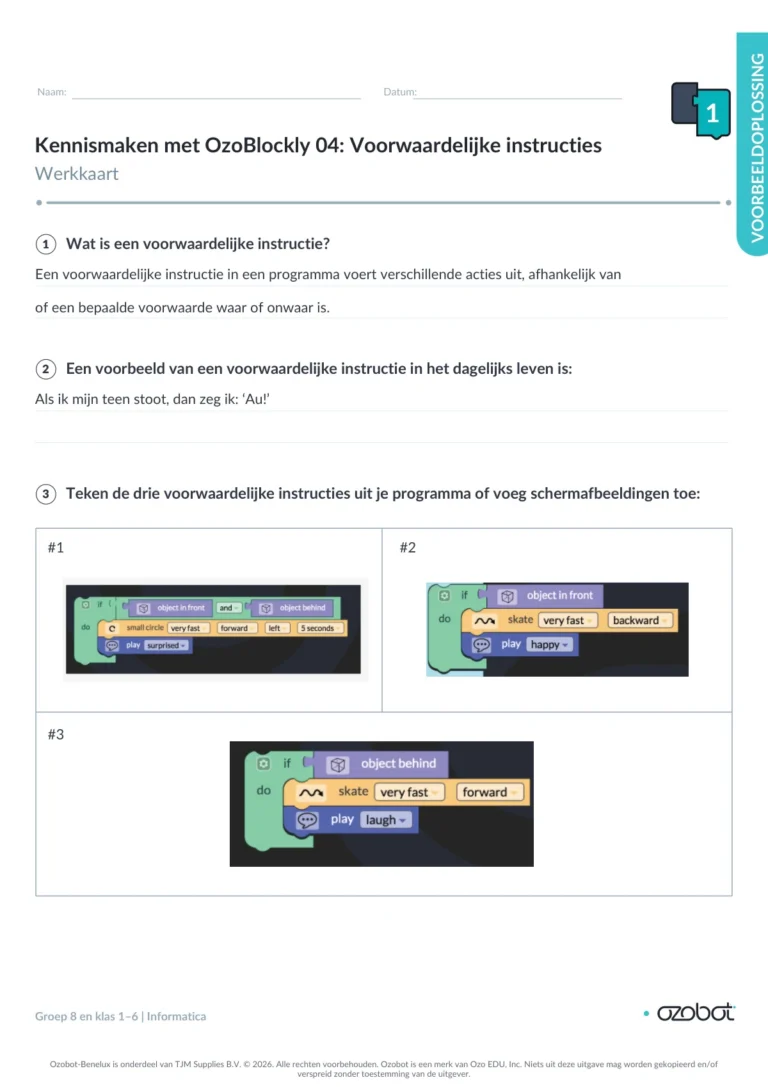 Antwoordblad 1
-
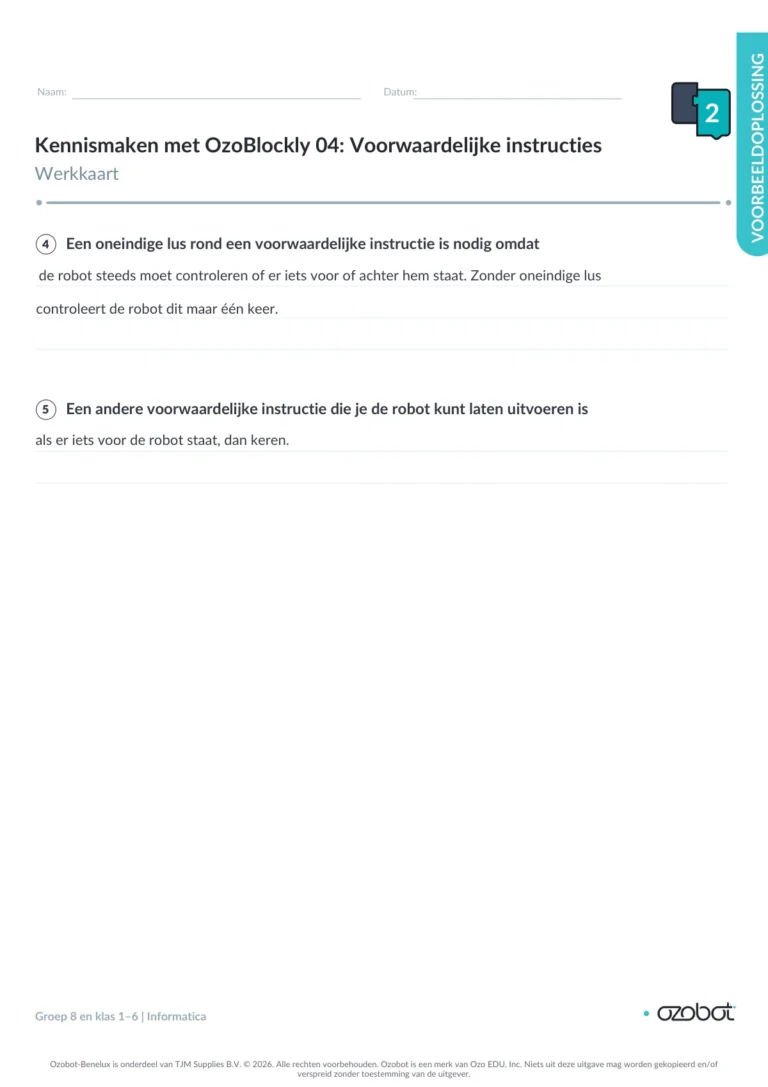 Antwoordblad 2
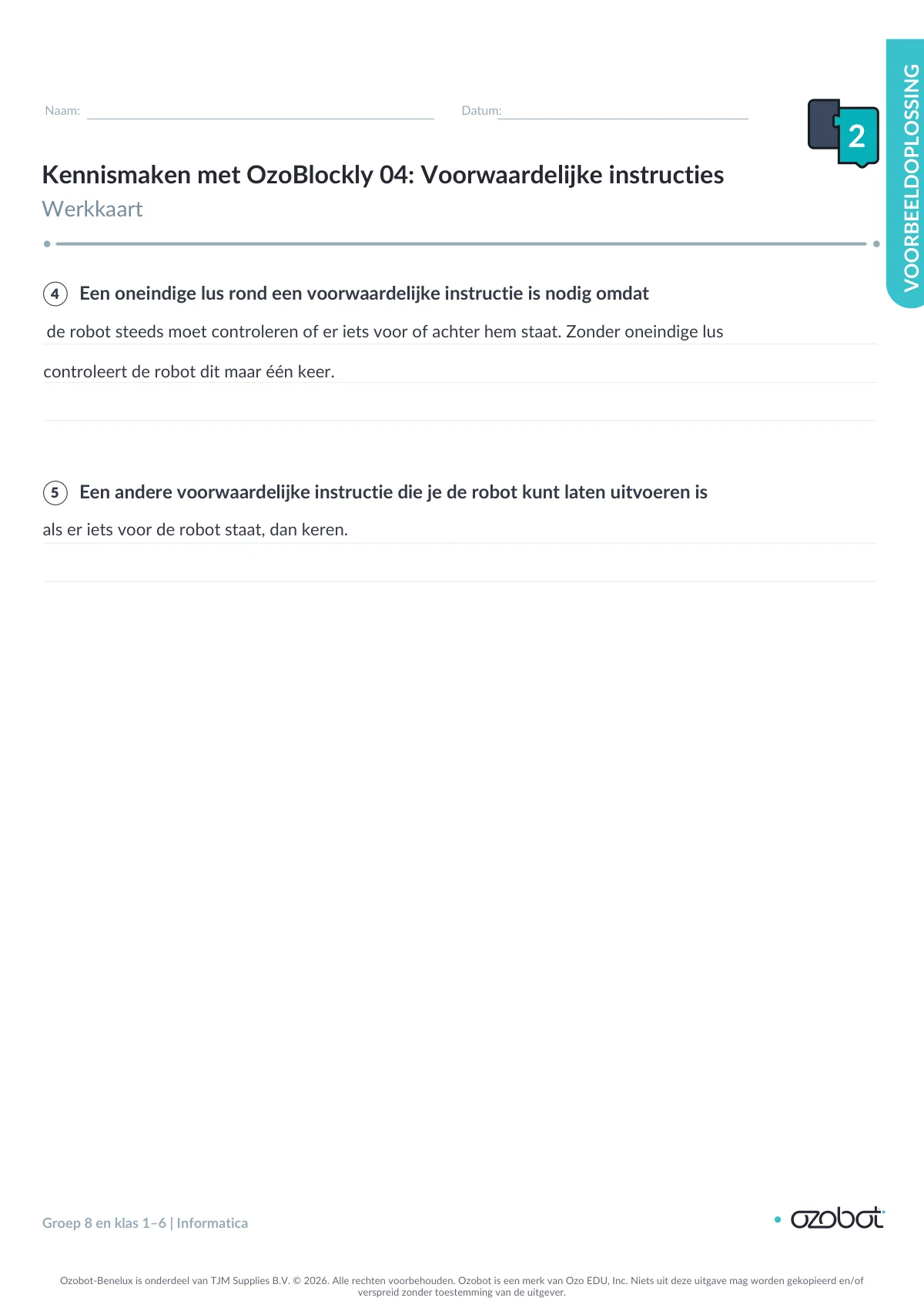
Download de les met alle werkkaarten (PDF) (opent in een nieuw tabblad)
Video’s
SLO-leerdoelen
Met deze les werk je aan de volgende leerdoelen voor digitale geletterdheid (computational thinking) van SLO:
- 7.11 Ontdekken van fouten in algoritmes door logisch redeneren en verbeteren hiervan (debugging). Algoritmes en procedures
- 7.12 Opdoen van praktische ervaring met een programmeeromgeving (software). Algoritmes en procedures
- 7.16 Gebruikmaken van een als-dan-constructie bij het beschrijven van stappen in een proces. Algoritmes en procedures
- 7.17 Voorspellen van gedrag bij de werking van simpele (computer)programma's door logisch te redeneren. Algoritmes en procedures