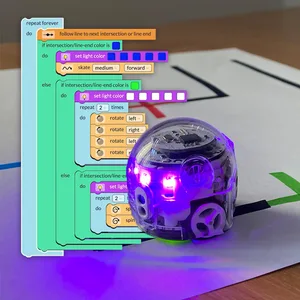
Voor de leerkracht
Leerdoelen
Na deze les kunnen de leerlingen:
- De leerling maakt een programma met blokken waarmee de robot lijnen volgt om naar een bepaalde plek te rijden.
- De leerling past een programma met blokken aan zodat de robot lijnen volgt om naar verschillende plekken te rijden.
Voorbereiding
Benodigdheden
- Tablet/computer
Materialen voor de leerkracht
Materialen voor de leerlingen
- 1 Ozobot Evo per leerling
- 1 apparaat dat geschikt is voor Ozobot Blockly per leerling
- 1 werkkaart Kennismaken met OzoBlockly 08: Lijnnavigatie per leerling
- Ozobot Blockly
Lesverloop
-
Stap 1:
Gebruik de instructievideo om je leerlingen door de activiteit te begeleiden. Je kunt ook de onderstaande lesstappen volgen. Bepaal vooraf of leerlingen met je meewerken, of dat je eerst voordoet wat ze daarna zelfstandig gaan toepassen.
Vertel de leerlingen dat Ozobot zelfstandig lijnen kan volgen, maar niet weet welke kant hij op moet als meerdere lijnen samenkomen. Ze gaan Ozobot programmeren om meerdere lijnen te volgen en in een bepaalde richting te rijden. Ze verkennen de categorie Lijnnavigatie in OzoBlockly om Ozobot naar verschillende plekken te laten rijden.
-
Stap 2:
Laat de leerlingen OzoBlockly openen en op niveau 3 klikken. Eerst programmeren ze hun robot om een lijn te volgen. Laat ze naar de categorie Lijnnavigatie in het blokkenpaneel gaan. Vraag of ze een blok zien waarmee ze de robot een lijn kunnen laten volgen. Laat ze het blok ‘volg de lijn tot de volgende kruising of het einde van de lijn’ naar het werkgebied slepen.
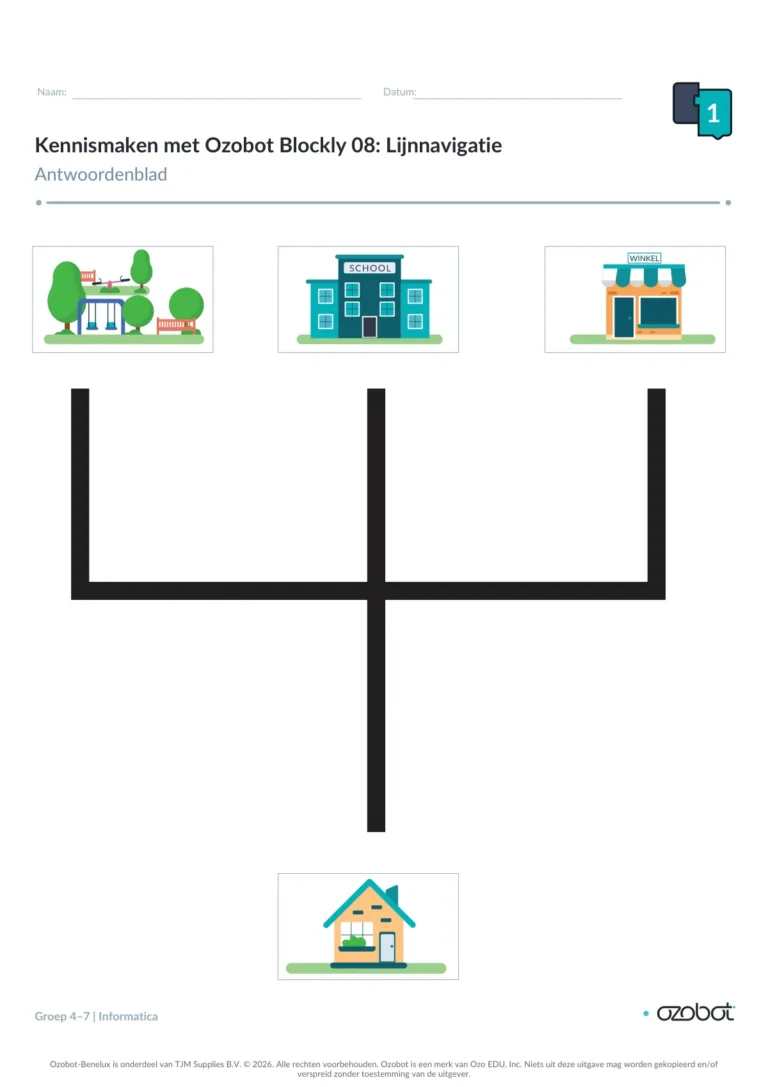
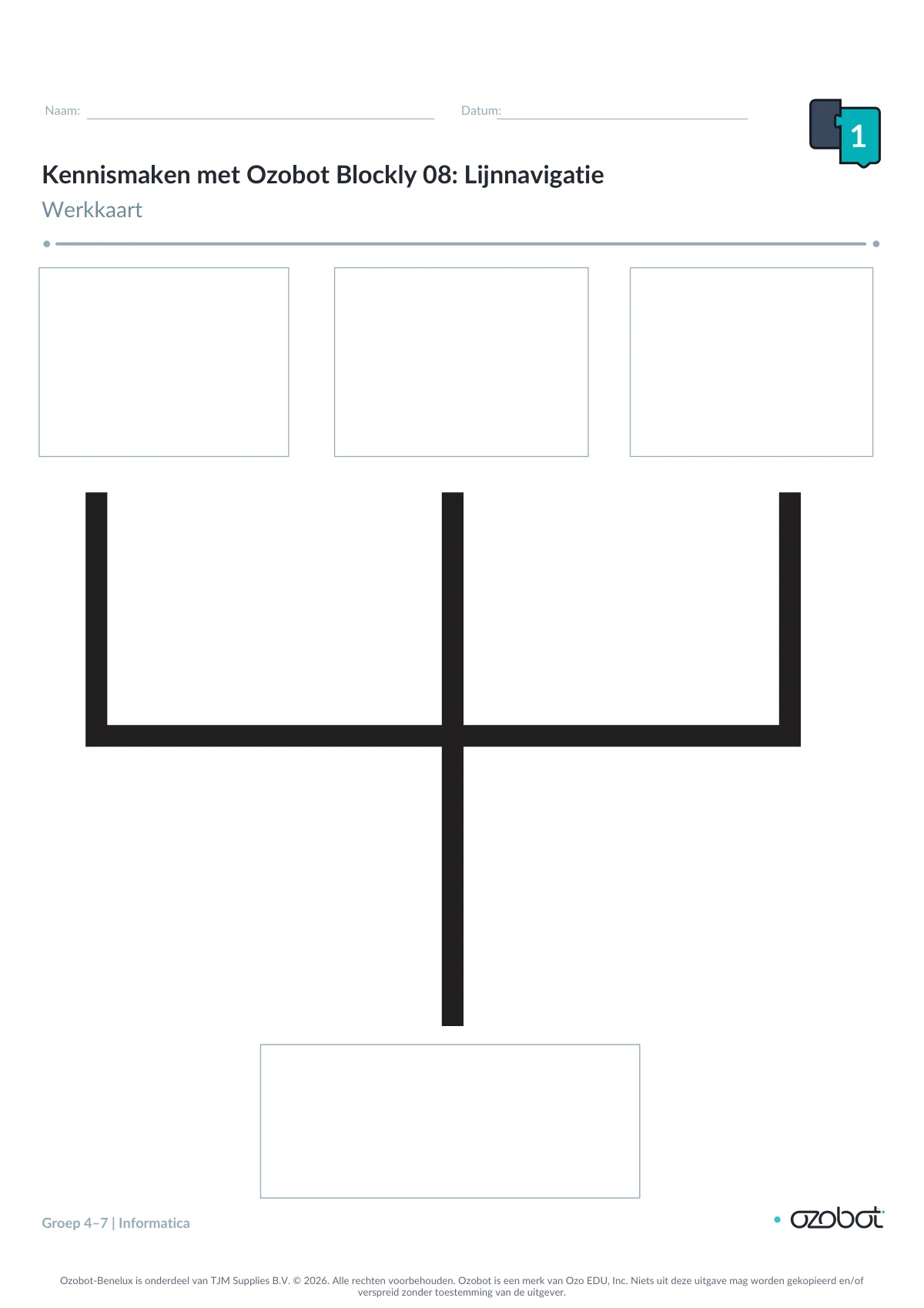
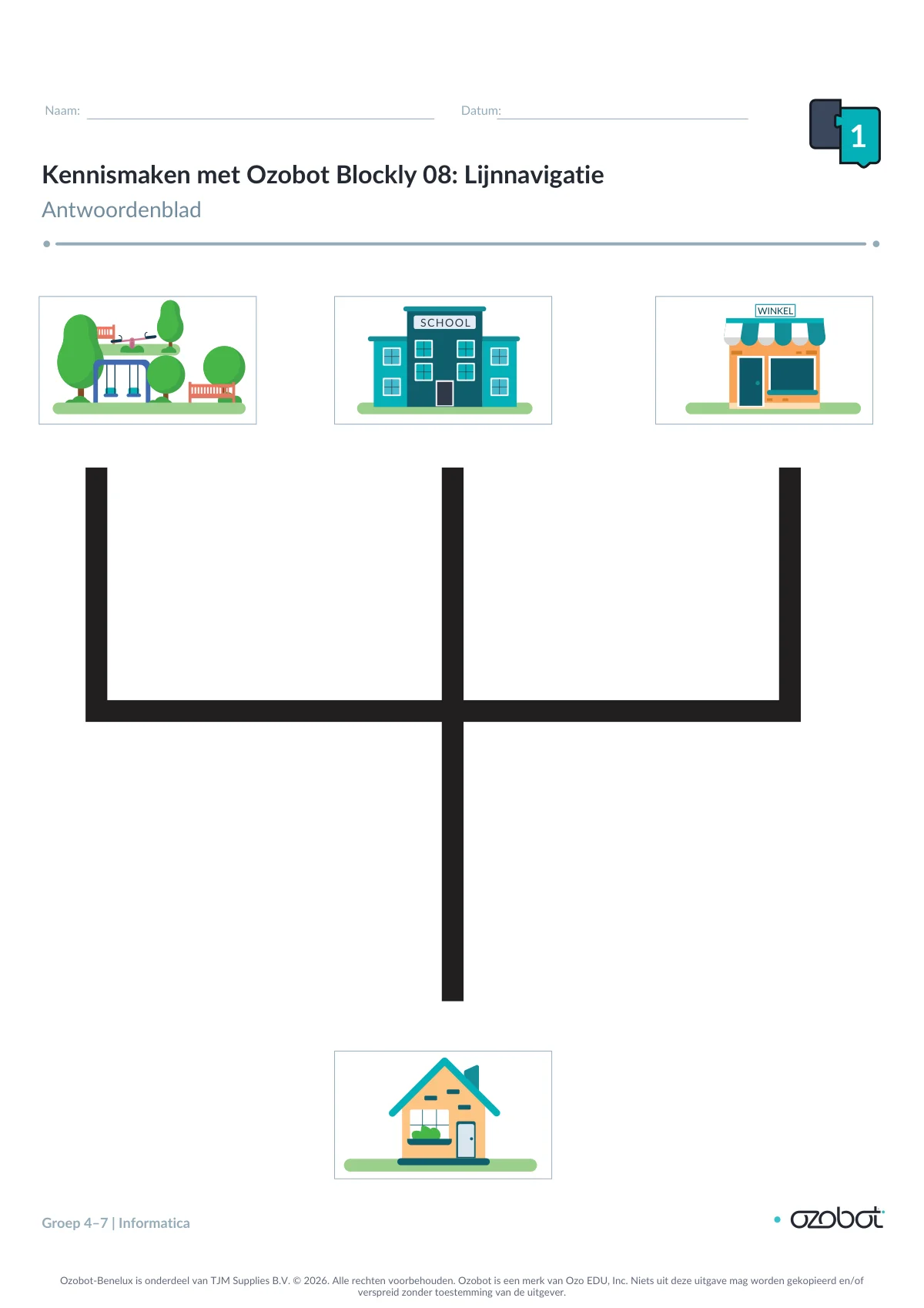
Laat de leerlingen nu naar hun werkkaart kijken. Leg uit dat twee lijnen in het midden samenkomen en een kruising vormen. Met het blok ‘volg de lijn tot de volgende kruising of het einde van de lijn’ geven ze de robot de opdracht om de lijn tot aan die kruising te volgen. De robot kan starten bij het park, de school, de winkel of het huis. Hij rijdt naar de kruising en stopt daar. Help de leerlingen hun robot met OzoBlockly te verbinden door op het Evo-pictogram te klikken en de aanwijzingen te volgen. Laat ze hun robot vervolgens bij het park zetten en op ‘Programma uitvoeren’ klikken. De robot volgt de lijn tot aan de kruising en stopt. Je kunt dit voordoen met je eigen robot en werkkaart.
-
Stap 3:
Vervolgens programmeren de leerlingen de snelheid waarmee hun robot de lijn volgt. Laat ze teruggaan naar de categorie Lijnnavigatie in het blokkenpaneel. Vraag of ze een blok zien waarmee ze de snelheid van hun robot kunnen instellen.
Laat de leerlingen het blok ‘stel de snelheid voor het volgen van de lijn in op gemiddeld’ naar het werkgebied slepen en boven het blok ‘volg de lijn’ vastmaken. Laat ze nu in het keuzemenu de snelheid veranderen naar snel. Daarna zetten ze hun robot bij de winkel en voeren ze hun programma uit om het te testen. De robot volgt de lijn snel tot aan de kruising en stopt. Je kunt dit voordoen met je eigen robot en werkkaart.
-
Stap 4:
Leg de leerlingen uit dat ze Ozobot een richting moeten laten kiezen bij de kruising en hem daarna naar het einde van een lijn moeten laten rijden. Zo blijft hij doorrijden. Laat de leerlingen naar de categorie Lijnnavigatie in het blokkenpaneel gaan. Vraag of ze een blok zien waarmee ze hun robot een richting kunnen laten kiezen. Laat ze het blok ‘kies richting links’ naar het werkgebied slepen en onder het blok ‘volg de lijn’ vastmaken. Laat ze vervolgens teruggaan naar Lijnnavigatie en nog een blok ‘volg de lijn tot de volgende kruising of het einde van de lijn’ naar het werkgebied slepen. Dit maken ze vast onder het blok ‘kies richting’.
-
Stap 5:
De leerlingen hebben een programma gemaakt waarmee Ozobot lijnen volgt om naar een bepaalde plek te rijden. Vertel dat ze Ozobot nu kunnen helpen om tijdens zijn dag op de juiste plekken te komen. Ozobot begint zijn dag thuis en moet op tijd op school zijn. Laat de leerlingen hun robot op de lijn boven het huis zetten. Vraag in welke richting hun robot moet rijden om bij de school te komen. Ozobot moet rechtdoor rijden. Leg uit dat ze in het keuzemenu van het blok ‘kies richting’ links moeten veranderen in rechtdoor. Zo programmeren ze Ozobot om bij de kruising rechtdoor te rijden. Laat de leerlingen de richting veranderen van links naar rechtdoor en het programma uitvoeren om te zien of Ozobot bij de school komt.
-
Stap 6:
Vertel de leerlingen dat Ozobot na school met vrienden in het park gaat spelen. Laat ze hun robot omdraaien. Vraag welke kant hun robot op moet om bij het park te komen. Ozobot moet rechtsaf slaan. Als leerlingen links zeggen, laat ze dan hun papier omdraaien om te zien in welke richting Ozobot rijdt. Leg uit dat ze in het keuzemenu van het blok ‘kies richting’ rechtdoor moeten veranderen in rechts. Zo programmeren ze Ozobot om bij de kruising rechtsaf te slaan. Laat de leerlingen de richting veranderen van rechtdoor naar rechts en het programma uitvoeren om te zien of Ozobot bij het park komt.
-
Stap 7:
Vertel de leerlingen dat Ozobot naar de winkel moet om iets voor het avondeten te halen. Laat ze hun robot omdraaien. Vraag in welke richting hun robot bij de kruising moet rijden om bij de winkel te komen. Ozobot moet rechtdoor rijden. Leg uit dat ze in het keuzemenu van het blok ‘kies richting’ rechts weer moeten veranderen in rechtdoor. Zo programmeren ze Ozobot om bij de kruising rechtdoor te rijden. Laat de leerlingen de richting veranderen van rechts naar rechtdoor en het programma uitvoeren om te zien of Ozobot bij de winkel komt.
-
Stap 8:
Vertel de leerlingen dat Ozobot tot slot weer naar huis wil. Laat ze hun robot bij de winkel omdraaien, zodat hij naar de kruising wijst. Laat ze hun robot bij de winkel omdraaien. Vraag welke kant hun robot bij de kruising op moet om thuis te komen. Ozobot moet linksaf slaan. Als leerlingen rechts zeggen, laat ze dan hun papier omdraaien om te zien in welke richting Ozobot rijdt. Laat ze in het keuzemenu van het blok ‘kies richting’ rechtdoor veranderen in links. Laat ze het programma uitvoeren om te zien of Ozobot thuiskomt.
-
Stap 9:
Kies eventueel een van de onderstaande manieren om tussentijds te controleren of je leerlingen de stof begrijpen.
Laat leerlingen aan een klasgenoot, schriftelijk of in een groepsgesprek uitleggen:
- welke programmeerblokken ze in hun programma hebben gebruikt en waarom;
- welk probleem ze tegenkwamen en hoe ze dat probeerden op te lossen;
- hoe hun robot reageerde op de gebruikte programmeerblokken en of de robot het programma correct uitvoerde;
- waarom het bij het gebruik van de blokken uit Lijnnavigatie belangrijk is om te weten in welke richting de robot rijdt;
- welke blokken ze aan een programma moeten toevoegen om de robot na een kruising te laten doorrijden.
-
Stap 10: Op zoek naar meer?
Op zoek naar meer?
- Laat de leerlingen zelfstandig, in tweetallen of met de hele klas één langer programma maken waarmee Ozobot naar drie verschillende plekken op hun werkkaart rijdt.
- Laat de leerlingen op het sjabloon hun eigen plekken tekenen waar Ozobot naartoe kan. Laat ze Ozobot programmeren om in een vaste volgorde naar elke plek te rijden.
- Laat de leerlingen een verhaal schrijven over de dag van Ozobot aan de hand van de route die hij rijdt.
Afsluiting
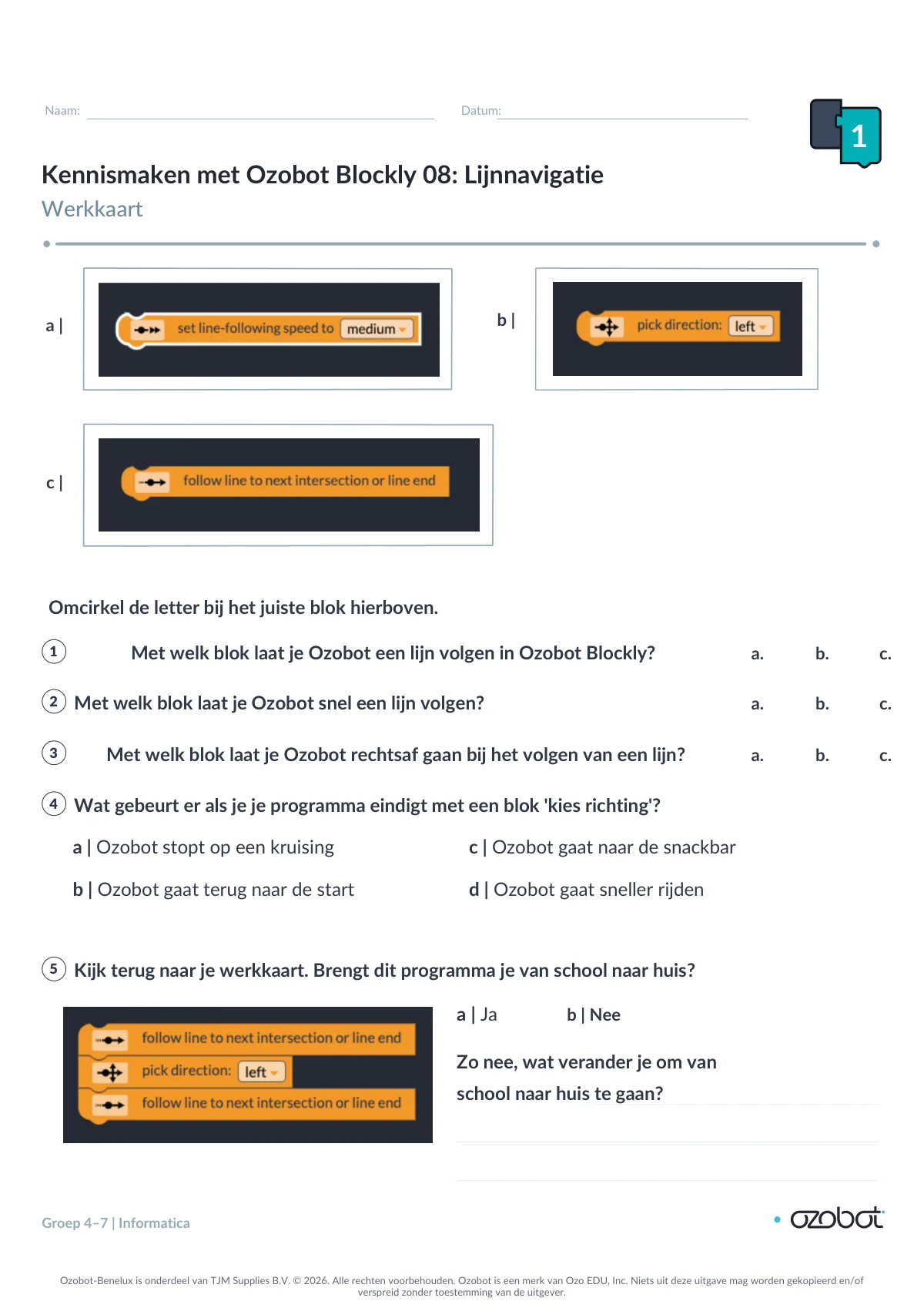
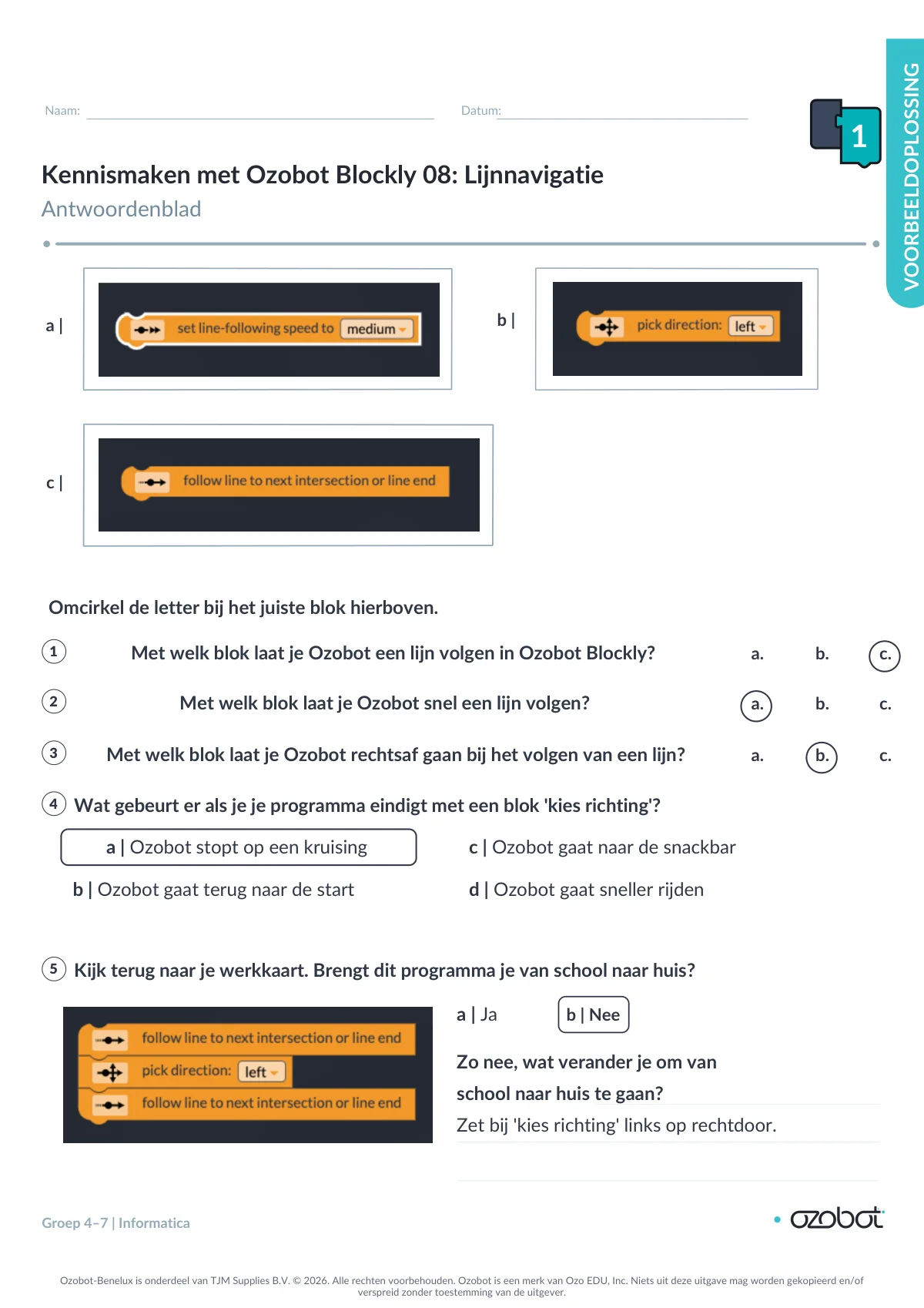
Laat leerlingen na elke les de werkkaart gebruiken om een logboek voor informatica bij te houden. Je kunt ook vragen uit de werkkaart gebruiken voor een eindtoets na de lessenreeks.
Meer uitdaging
- Laat de leerlingen zelfstandig, in tweetallen of met de hele klas één langer programma maken waarmee Ozobot naar drie verschillende plekken op hun werkkaart rijdt.
- Laat de leerlingen op het sjabloon hun eigen plekken tekenen waar Ozobot naartoe kan. Laat ze Ozobot programmeren om in een vaste volgorde naar elke plek te rijden.
- Laat de leerlingen een verhaal schrijven over de dag van Ozobot aan de hand van de route die hij rijdt.
Voor de leerlingen
Laat Ozobot de route rijden
Programmeer Ozobot om lijnen te volgen en naar verschillende plekken te rijden. Je verandert steeds de richting bij de kruising.
Je hebt nodig
- Evo
- Een apparaat dat geschikt is voor OzoBlockly
- De werkkaart Kennismaken met OzoBlockly 08: Lijnnavigatie
- OzoBlockly
Zo ga je te werk
Stap 1: Open OzoBlockly
Open OzoBlockly en kies niveau 3. Ga naar de categorie Lijnnavigatie.
Stap 2: Laat Ozobot de lijn volgen
Sleep het blok ‘volg de lijn tot de volgende kruising of het einde van de lijn’ naar het werkgebied. Verbind je Evo met OzoBlockly. Zet je robot bij het park en klik op ‘Programma uitvoeren’.
Stap 3: Maak Ozobot sneller
Zet het blok ‘stel de snelheid voor het volgen van de lijn in op gemiddeld’ boven het blok ‘volg de lijn’. Kies daarna snel. Zet je robot bij de winkel en voer het programma uit.
Stap 4: Kies een richting
Zet het blok ‘kies richting links’ onder ‘volg de lijn’. Zet daaronder nog een blok ‘volg de lijn tot de volgende kruising of het einde van de lijn’.
Stap 5: Rijd naar school
Zet je robot op de lijn boven het huis. Kies in het blok ‘kies richting’ voor rechtdoor. Voer het programma uit en kijk of Ozobot bij de school komt.
Stap 6: Rijd naar het park
Draai je robot om. Kies rechts in het blok ‘kies richting’. Voer het programma uit en kijk of Ozobot bij het park komt.
Stap 7: Rijd naar de winkel
Draai je robot om. Kies rechtdoor in het blok ‘kies richting’. Voer het programma uit en kijk of Ozobot bij de winkel komt.
Stap 8: Rijd naar huis
Draai je robot bij de winkel om, zodat hij naar de kruising wijst. Kies links in het blok ‘kies richting’. Voer het programma uit en kijk of Ozobot thuiskomt.
Werkkaarten
De werkkaarten zitten in de PDF van deze les. Print ze op 100% (werkelijke grootte), niet op “passend maken”: dan rijdt Ozobot precies over de lijnen.
-
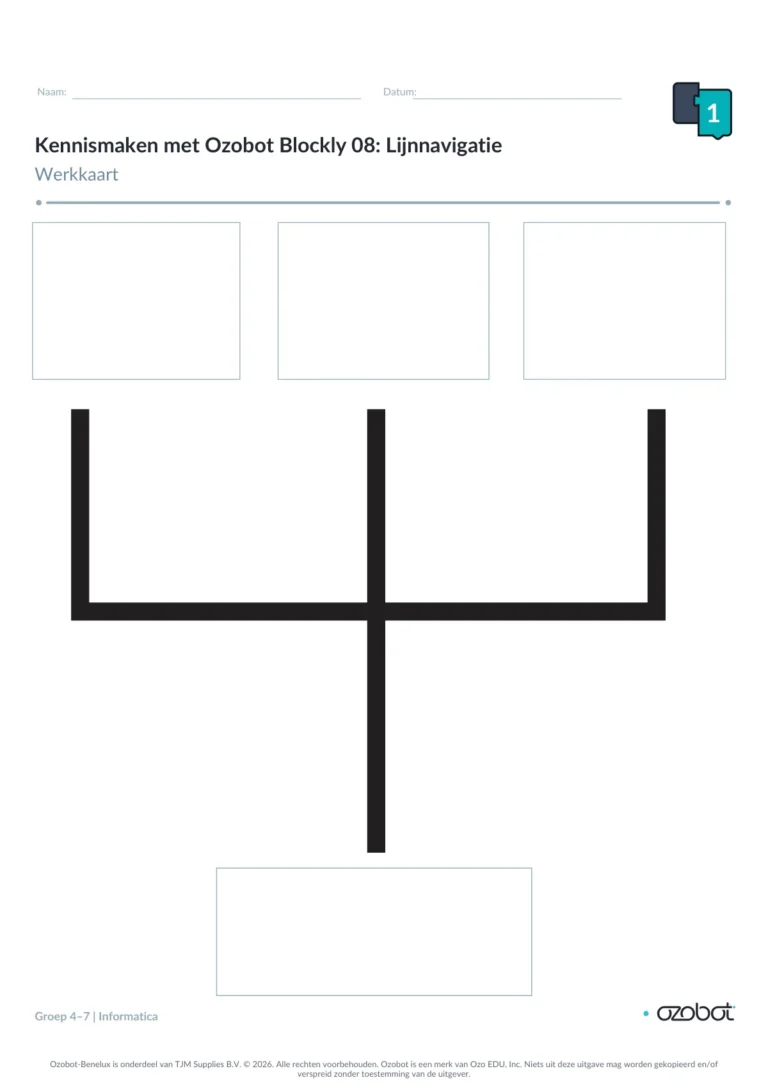 Werkkaart 1
-
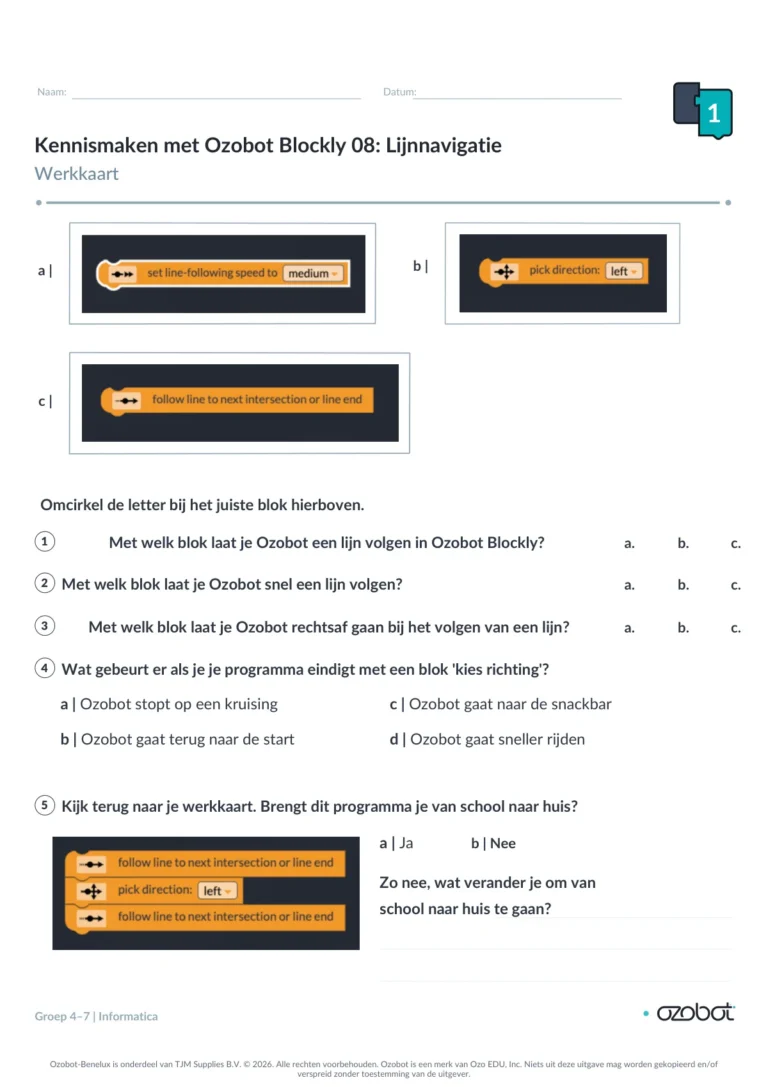 Werkkaart 2
-
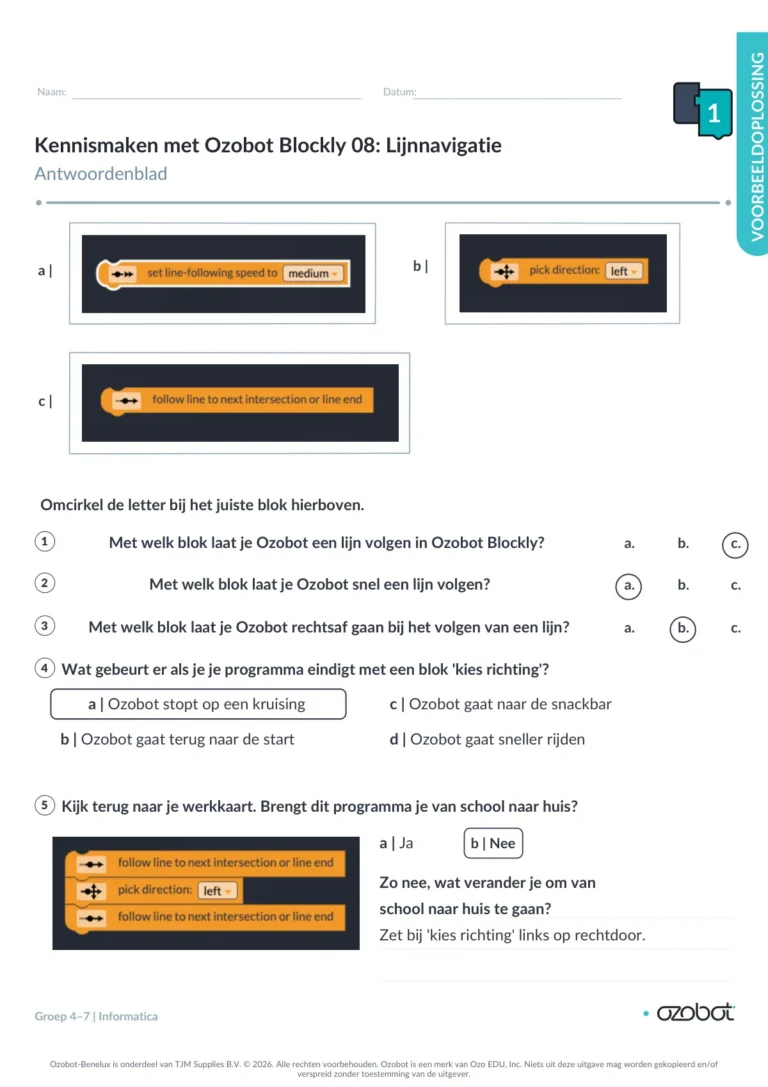 Antwoordblad 1
-
 Antwoordblad 2
Download de les met alle werkkaarten (PDF) (opent in een nieuw tabblad)
Video’s
SLO-leerdoelen
Met deze les werk je aan de volgende leerdoelen voor digitale geletterdheid (computational thinking) van SLO:
- 7.11 Ontdekken van fouten in algoritmes door logisch redeneren en verbeteren hiervan (debugging). Algoritmes en procedures
- 7.15 Ontwikkelen en schrijven van een eenvoudige computercode. Algoritmes en procedures
- 7.17 Voorspellen van gedrag bij de werking van simpele (computer)programma's door logisch te redeneren. Algoritmes en procedures