Voor de leerkracht
Leerdoelen
Na deze les kunnen de leerlingen:
- De leerling kan laten zien hoe je Ozobot aan- en uitzet.
- De leerling kan laten zien hoe je Ozobot kalibreert.
- De leerling kan Ozobot programmeren door lijnen en kleurcodes te tekenen.
- De leerling kan omschrijven wat een kleurcode is en uitleggen hoe je die gebruikt.
Voorbereiding
Benodigdheden
- Kleurcodekaart (opent in een nieuw tabblad)
- Kleurcodestiften
- Potlood
Materialen voor de leerkracht
Materialen voor de leerlingen
- 1 Ozobot per leerling
- 1 set werkkaarten Kennismaken met kleurcodes: Basistraining (2 pagina’s) per leerling
- 1 set kleurcodestiften per leerling
- 1 potlood per leerling
- 1 kleurcodekaart per leerling
Lesverloop
-
Stap 1: Introductie
Gebruik de instructievideo om je leerlingen door de activiteit te begeleiden. Je kunt ook de stappen hieronder volgen. Na deze les kunnen leerlingen Ozobot aan- en uitzetten, hun robot kalibreren en hun robot programmeren met lijnen en kleurcodes.
-
Stap 2: Functies van de aan-uitknop
Vertel de leerlingen dat de aan-uitknop van Ozobot meer functies heeft dan alleen de robot aan- en uitzetten. Laat de leerlingen eerst de aan-uitknop boven het linkerwiel van Ozobot zoeken. Vertel dat je de robot aanzet door één keer kort op de knop te drukken. Je hoort dan een zacht klikje en de lampjes op de robot gaan aan. Als de robot aanstaat, zet je hem uit door één keer kort op de knop te drukken. Alle lampjes gaan dan uit.
Vertel de leerlingen dat je met de aan-uitknop ook programma’s kunt starten die vanuit OzoBlockly op de robot zijn geladen. OzoBlockly is een programmeeromgeving in de browser waarin je met blokken programmeert. Nadat een programma op de robot is geladen, druk je twee keer snel op de knop om het programma te starten. Zodra het programma is afgelopen, kun je weer twee keer snel op de aan-uitknop drukken om het opnieuw te starten.
Wanneer je leerlingen eraan toe zijn, kun je OzoBlockly introduceren met de lessen Kennismaken met OzoBlockly in de lesbibliotheek van Ozobot Classroom.
-
Stap 3: Je Ozobot kalibreren
Vertel de leerlingen dat het heel belangrijk is om de robot te kalibreren. Daarbij ontvangt en bewaart Ozobot gegevens over het licht in de ruimte waar je werkt. Zo weten de sensoren onder welke lichtomstandigheden ze werken. Door de hoeveelheid omgevingslicht te meten, zorgt de kalibratie ervoor dat de lijnvolgsensoren en kleursensoren nauwkeurig werken. Leerlingen moeten Ozobot aan het begin van elke sessie kalibreren, of wanneer de robot niet doet wat ze verwachten. Bij het oplossen van problemen is kalibreren altijd de eerste stap.
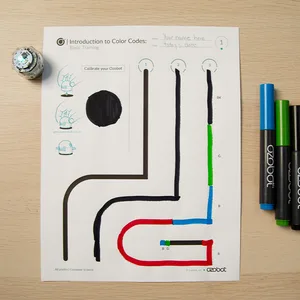
Doe het kalibreren voor. Kleur eerst een stip zwart die iets groter is dan de onderkant van Ozobot. Zet Ozobot aan en plaats hem op de zwarte stip. Houd de aan-uitknop vervolgens drie tot vijf seconden ingedrukt, of totdat het ledlampje bovenop wit knippert. Laat de knop dan los. De robot draait rond, rijdt van de zwarte stip af, maakt een geluid en laat het lampje bovenop groen knipperen. Het kalibreren is gelukt!
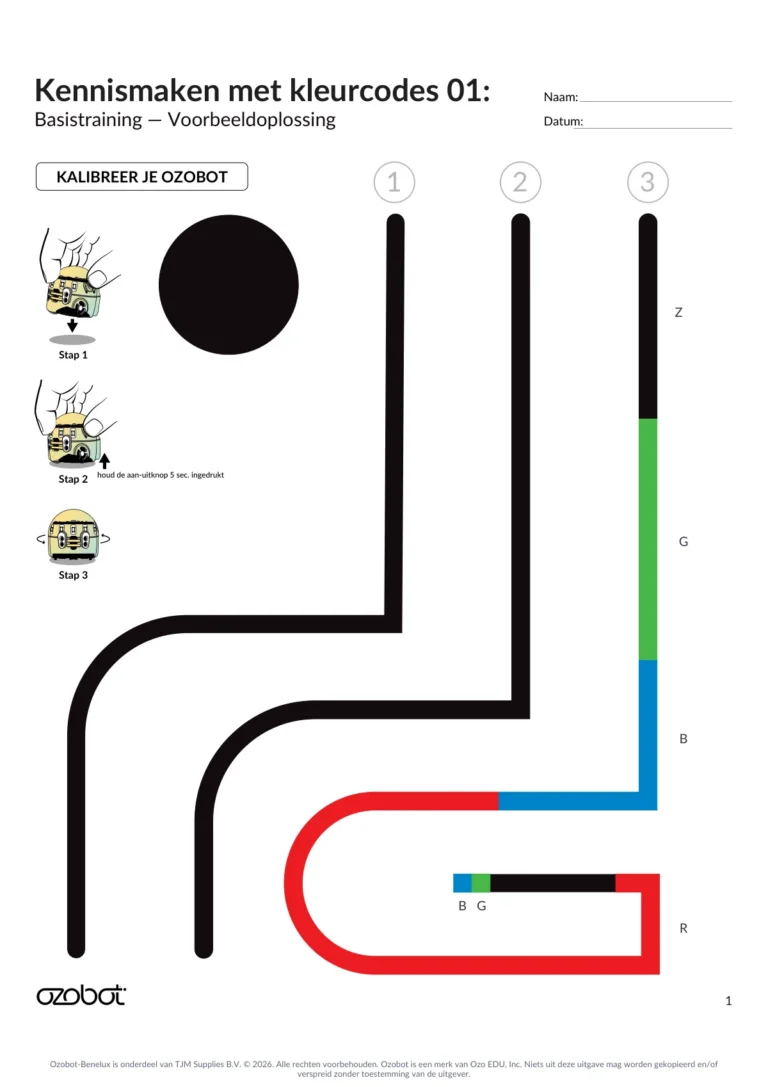
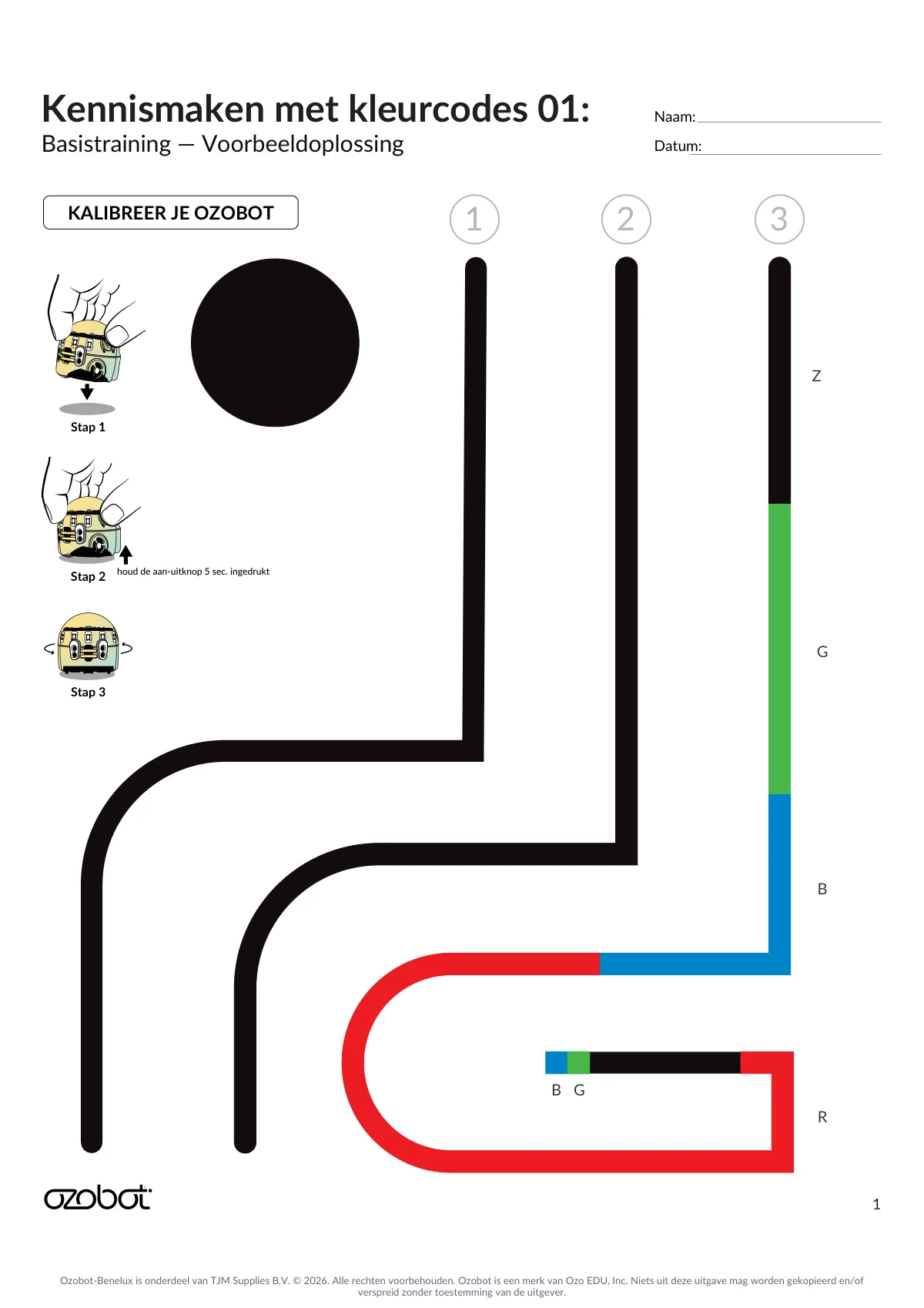
Vertel de leerlingen dat zij nu aan de beurt zijn. Laat ze de stip op pagina 1 van de werkkaarten inkleuren met een zwarte stift. Vraag ze hun robot aan te zetten door één keer kort op de aan-uitknop te drukken en hem op de zwarte stip te plaatsen. Laat ze vervolgens de aan-uitknop 3–5 seconden ingedrukt houden, of totdat het ledlampje bovenop wit knippert. Daarna laten ze de knop los. Hun robot hoort rond te draaien, van de zwarte stip af te rijden en een geluid te maken. Als het ledlampje bovenop groen knippert, is het kalibreren gelukt! Knippert het ledlampje rood, probeer het kalibreren dan opnieuw.
-
Stap 4: Lijnen volgen – rechte lijnen, hoeken en bochten
Vertel de leerlingen dat ze klaar zijn om robotprogrammeurs te worden! Ze beginnen met het volgen van lijnen. Leg uit dat Ozobot lijnen kan volgen dankzij de lijnvolgsensoren aan de onderkant. Laat ze Start 1 op de werkkaarten zoeken, Ozobot op Start 1 zetten en kijken hoe hij de rechte lijn, de hoek en de bocht volgt. Vraag de leerlingen daarna om de lijn vanaf Start 2 met een zwarte stift in te kleuren. De hulplijnen laten zien hoe breed de lijn moet worden. Laat de leerlingen hun robot op Start 2 zetten en opnieuw kijken hoe hij de rechte lijn, de hoek en de bocht volgt.
Een tip over hoeken: een hoek van 90 graden, oftewel een rechte hoek, werkt het beste met Ozobot. Bij een hoek van minder dan 45 graden kan Ozobot moeite hebben om de lijn te blijven volgen.
-
Stap 5: Lijnen volgen – kleuren
Vertel de leerlingen dat ze nu gaan bekijken wat er gebeurt wanneer Ozobot over een groene, rode of blauwe lijn rijdt. Laat ze Start 3 op de werkkaart zoeken. Wijs erop dat er letters naast sommige delen van de lijn staan. Naast het eerste deel staat ‘Z’. Laat de leerlingen dit deel zwart inkleuren. Naast het volgende deel staat ‘G’. Dit deel kleuren ze groen. Het deel met ‘B’ kleuren ze blauw en het deel met ‘R’ rood. Laat de leerlingen ook kijken naar de twee vierkante vakjes aan het einde van de lijn. In het ene staat een ‘B’; dat kleuren ze blauw. In het andere staat een ‘G’. Vraag ze dat vakje groen te kleuren. Wanneer de hele lijn is ingekleurd, laat je de leerlingen naar het ledlampje bovenop de robot kijken terwijl hij over de lijn rijdt. Het ledlampje hoort dezelfde kleur te hebben als de lijn.
-
Stap 6: Kleurcodes
Vertel de leerlingen dat ze de robot veel meer kunnen laten doen dan alleen de kleur van het ledlampje bovenop veranderen. Vraag wat ze hun robot willen laten doen: heel snel rijden, ronddraaien als een tornado of zigzaggend vooruit of achteruit rijden? Vertel dat dit allemaal kan door Ozobot met kleurcodes te programmeren. Leg uit dat een kleurcode een groep gekleurde vakjes op een zwarte lijn is, die Ozobot de opdracht geeft om bepaalde acties uit te voeren. Vraag of de leerlingen hebben gezien dat Ozobot aan het einde van de vorige lijn een dansje deed. Dat komt doordat de groene en blauwe vakjes aan het einde van de lijn samen een kleurcode vormen. De robot is zo geprogrammeerd dat hij een dansje doet wanneer hij die twee kleuren samen aan het einde van een lijn ziet. Zorg dat de leerlingen begrijpen dat Ozobot een kleurcode alleen goed kan lezen als er vóór de code minstens 3 cm zwarte lijn ligt, zonder andere kleurcode of kruising. Bij de meeste codes is ook na de code minstens 3 cm zwarte lijn nodig. Sommige codes hebben na de code tot 6,5 cm zwarte lijn nodig om de opdracht goed uit te voeren en daarna de lijn te blijven volgen.
Hoe kleurcodes werken
De ingebouwde software bewaart de instructies voor de kleurvolgordes die als kleurcodes zijn vastgelegd. Wanneer de kleursensoren zo’n kleurvolgorde tussen twee zwarte lijnstukken herkennen, haalt de robot de bijbehorende instructies op en voert hij de voorgeprogrammeerde actie uit.
-
Stap 7: Symmetrische kleurcodes
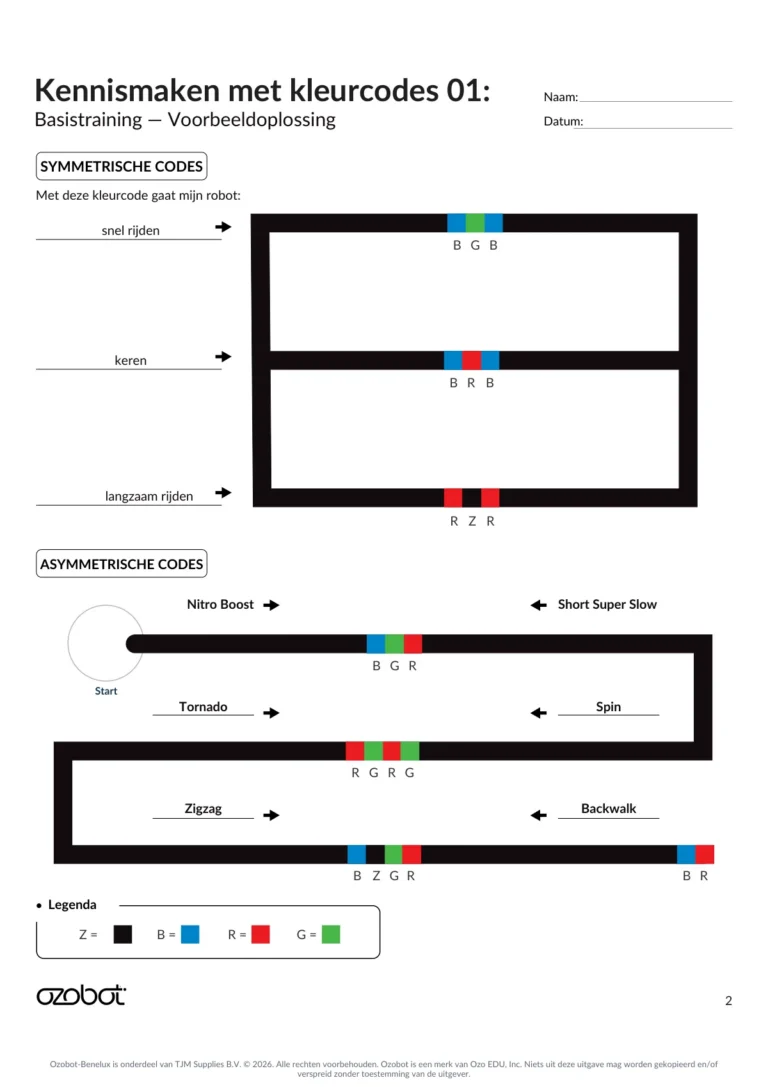
De eerste kleurcodes waarmee de leerlingen werken, zijn van achteren naar voren hetzelfde als van voren naar achteren. Vertel dat dit symmetrische codes zijn. Het maakt niet uit in welke richting de robot rijdt wanneer hij de code leest: de robot voert dezelfde actie uit.
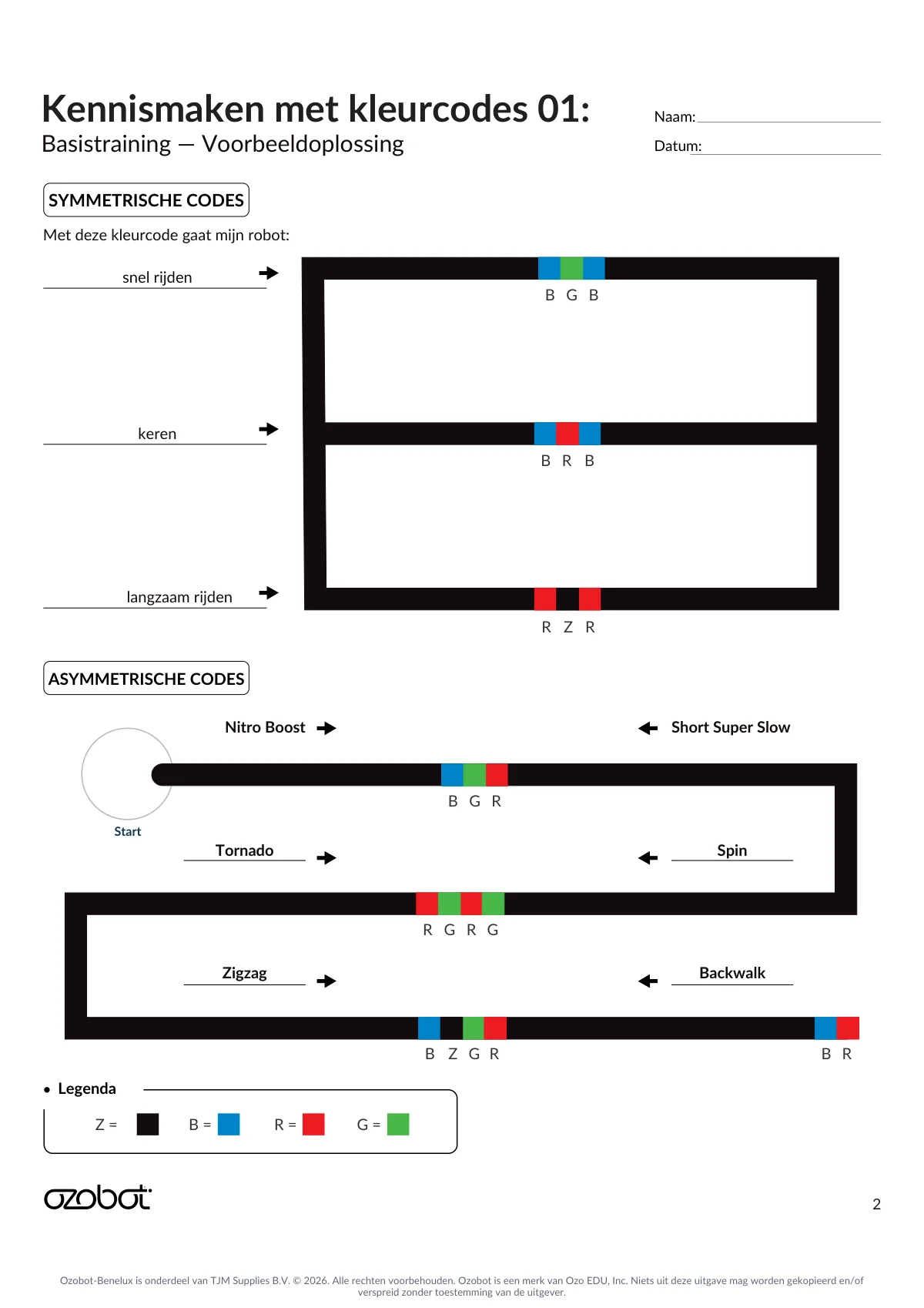
De leerlingen gaan bekijken welke opdrachten drie symmetrische kleurcodes aan de robot geven. Bovenaan pagina 2 van de werkkaarten staat ‘Symmetrische codes’. Vraag de leerlingen de drie vakjes op de bovenste lijn in te kleuren volgens de legenda kleurcodes: B, G, B, dus blauw, groen, blauw. Op de volgende lijn staan drie vakjes voor een andere kleurcode: blauw, rood, blauw. Op de derde lijn staan drie vakjes voor de kleurcode rood, zwart, rood. Laat de leerlingen deze drie kleurcodes inkleuren en de zwarte lijnen die de kleurcodes verbinden afmaken. Laat ze de robot vervolgens ergens op de zwarte lijn zetten en kijken welke acties hij bij deze drie kleurcodes uitvoert. Vraag de leerlingen om hun waarnemingen bij elke code op de lege invulplekken naast de lijnen te schrijven.
-
Stap 8: Asymmetrische kleurcodes
Vertel de leerlingen vervolgens dat asymmetrische kleurcodes de robot verschillende acties laten uitvoeren, afhankelijk van de richting waarin hij de code leest. Laat de leerlingen onderaan de pagina kijken, onder ‘Asymmetrische codes’. Daar staan nog drie kleurcodes op een zwarte lijn. Wijs erop dat de eerste code blauw, groen, rood is. Deze code heet Nitroversnelling en laat Ozobot 3 seconden heel snel rijden. Als de robot in de tegenovergestelde richting over de kleurcode rijdt, leest hij rood, groen, blauw. Dat is een andere kleurcode. De code rood, groen, blauw heet Kort extra langzaam en laat de robot 3 seconden heel langzaam rijden.
Laat de leerlingen de kleurcodes inkleuren volgens de legenda kleurcodes en de rest van de lijn afmaken met een zwarte stift. Laat ze hun Ozobot vanaf Start rijden. Ze kijken welke verschillende acties de robot uitvoert als hij vanuit een andere richting over elke code rijdt. Vraag de leerlingen de kleurcodes te vergelijken met de kleurcodekaart en de ontbrekende namen van de kleurcodes in te vullen. Laat de leerlingen hun waarnemingen met elkaar delen.
-
Stap 9: Afronding
Kies eventueel een van de onderstaande manieren om na te gaan wat je leerlingen hebben begrepen.
Laat de leerlingen een of meer van de volgende punten toelichten aan een klasgenoot, op papier of in een groepsgesprek:
- een probleem dat ze tegenkwamen en hoe ze dat probeerden op te lossen.
- hoe hun robot reageerde op de gebruikte kleurcodes en of de robot de juiste actie uitvoerde.
- hoe ze hun Ozobot kalibreren.
- hoe ze Ozobot bepaalde bewegingen laten uitvoeren.
Afsluiting
Gebruik de afrondingschecklist om het werk van je leerlingen te beoordelen. Je kunt de checklist op de volgende manieren gebruiken: laat leerlingen met de afrondingschecklist hun eigen werk beoordelen. Laat leerlingen in tweetallen elkaars werk beoordelen met de afrondingschecklist. Laat leerlingen hun werk aan de klas presenteren en laat de klas met de afrondingschecklist feedback geven.
- Kun je aan iemand anders uitleggen wat een kleurcode is?
- Heb je de zwarte stip ingekleurd en je robot met succes gekalibreerd?
- Heb je de lijnen vanaf Start 1, Start 2 en Start 3 afgemaakt?
- Heb je de symmetrische codes ingekleurd en de actie van de robot op de invulplek geschreven?
- Heb je de asymmetrische codes ingekleurd en de verschillende acties van je robot opgemerkt?
Voor de leerlingen
Kennismaken met kleurcodes: Basistraining
Je leert Ozobot aan- en uitzetten, kalibreren en programmeren met lijnen en kleurcodes. Kijk goed wat je robot doet.
Je hebt nodig
- Ozobot
- werkkaarten Kennismaken met kleurcodes: Basistraining
- kleurcodestiften
- potlood
- Kleurcodekaart (opent in een nieuw tabblad)
Zo ga je te werk
Stap 1: Zet Ozobot aan en uit
Zoek de aan-uitknop boven het linkerwiel. Druk één keer kort om Ozobot aan te zetten. Druk nog een keer kort om hem uit te zetten.
Stap 2: Kalibreer Ozobot
Kleur de stip op pagina 1 zwart. Zet Ozobot aan en plaats hem op de stip. Houd de knop 3–5 seconden ingedrukt, tot het lampje wit knippert. Laat de knop los. Knippert het lampje groen, dan is het gelukt. Knippert het rood, probeer het opnieuw.
Stap 3: Laat Ozobot lijnen volgen
Zoek Start 1 op de werkkaart. Zet Ozobot erop en kijk hoe hij de lijn volgt. Kleur daarna de lijn vanaf Start 2 zwart. Volg de hulplijnen. Zet Ozobot op Start 2 en kijk hoe hij de lijn volgt.
Stap 4: Kleur de lijn bij Start 3
Kleur de delen van de lijn volgens de letters: Z is zwart, G is groen, B is blauw en R is rood. Kleur ook de vakjes aan het einde: B blauw en G groen. Laat Ozobot over de lijn rijden en kijk naar het lampje.
Stap 5: Test symmetrische codes
Ga op pagina 2 naar ‘Symmetrische codes’. Kleur de vakjes op de drie lijnen volgens de Legenda kleurcodes: blauw-groen-blauw, blauw-rood-blauw en rood-zwart-rood. Maak de zwarte lijnen af. Zet Ozobot ergens op de zwarte lijn. Schrijf bij elke code op wat Ozobot doet.
Stap 6: Test asymmetrische codes
Ga naar ‘Asymmetrische codes’. Kleur de codes volgens de Legenda kleurcodes en maak de rest van de lijn zwart. Laat Ozobot vanaf Start rijden. Kijk wat hij doet als hij de codes vanuit verschillende richtingen leest. Vergelijk de codes met de Kleurcodekaart en vul de ontbrekende namen in.
Werkkaarten
De werkkaarten zitten in de PDF van deze les. Print ze op 100% (werkelijke grootte), niet op “passend maken”: dan rijdt Ozobot precies over de lijnen.
-
 Antwoordblad 1
-
 Antwoordblad 2
Download de les met alle werkkaarten (PDF) (opent in een nieuw tabblad)
Video
SLO-leerdoelen
Met deze les werk je aan de volgende leerdoelen voor digitale geletterdheid (computational thinking) van SLO:
- 1.2 Terugblikken op de genomen beslissingen en de gevonden oplossingen. Probleem (her)formuleren
- 7.9 Representeren en communiceren van een algoritme door middel van codes en symbolen. Algoritmes en procedures
- 7.11 Ontdekken van fouten in algoritmes door logisch redeneren en verbeteren hiervan (debugging). Algoritmes en procedures
- 7.17 Voorspellen van gedrag bij de werking van simpele (computer)programma's door logisch te redeneren. Algoritmes en procedures