Voor de leerkracht
Leerdoelen
Na deze les kunnen de leerlingen:
- De leerling maakt een doolhof waar de robot doorheen kan bewegen.
- De leerling gebruikt herhalingen en voorwaardelijke instructies om de robot door het doolhof te laten bewegen door te reageren op verschillende handposities.
Voorbereiding
Benodigdheden
- Blanco papier
- Kleurkrijtje of stift
- Pen of potlood
- Tablet/computer
Materialen voor de leerkracht
Materialen voor de leerlingen
- 1 Ozobot Evo per leerling
- 1 OzoBlockly-editor per leerling
- 1 leeg vel papier per leerling
- 1 potlood per leerling
- 1 stift per leerling
Lesverloop
-
Stap 1: Begrippen herhalen
Gebruik de instructievideo om je leerlingen door de activiteit te begeleiden. Je kunt ook de onderstaande lesstappen volgen. Bepaal vooraf of leerlingen meteen met je meewerken, of dat je eerst voordoet wat ze daarna zelfstandig gaan toepassen.
Herhaal ter voorbereiding op de vaardighedentoets de begrippen reeks, herhaling en voorwaarde zoals die in de informatica worden gebruikt.
Een reeks is een verzameling instructies in een vaste volgorde.
Een herhaling voert een reeks instructies opnieuw uit.
Een voorwaardelijke instructie zorgt voor verschillende uitkomsten of acties, afhankelijk van of een bepaalde voorwaarde waar of onwaar is.
Laat de voorbeeldprogramma's in OzoBlockly zien om elke definitie te verduidelijken. Het eerste voorbeeld laat een reeks zien. De instructies in het programma laten Ozobot achtereenvolgens 2 stappen vooruit bewegen, linksom ronddraaien, een geel ledlampje laten branden en een vrolijk geluid afspelen. Het tweede voorbeeld laat dezelfde code zien met een herhalingsblok. De reeks wordt twee keer uitgevoerd. Het derde voorbeeld laat dezelfde code zien met een voorwaardelijke instructie. Het programma wordt alleen uitgevoerd als de robot een voorwerp voor zich waarneemt.
-
Stap 2: Activiteit introduceren
Vraag de leerlingen of ze klaar zijn voor een vaardighedentoets. Vertel dat de vaardighedentoets een doolhofspel is. Ze programmeren Ozobot om in verschillende richtingen te bewegen op basis van de positie van hun handen. De leerlingen nemen de leiding en helpen Ozobot om de juiste route door het doolhof te volgen.
-
Het doolhof maken
Stap 3: Maak het doolhof
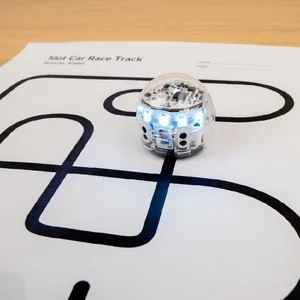
De leerlingen maken eerst het doolhof waar hun robot doorheen gaat bewegen. Ze hebben een leeg vel papier, een potlood en stiften nodig. Leg uit dat ze een pad tekenen waar hun robot tussen past en doorheen kan rijden. Het pad moet het grootste deel van het papier beslaan en een duidelijk begin en einde hebben. Doe voor hoe je een doolhof tekent. Begin met de ene zijkant van het pad. Teken daarna de andere zijkant. Laat zien hoe je controleert of de robot tussen de lijnen past. Trek tot slot de potloodlijnen over met een zwarte stift en kies een andere kleur stift voor een finishlijn aan het einde van het doolhof. Maak de finishlijn door aan het einde van het doolhof drie lijnen in dezelfde kleur dwars over het pad te tekenen. Laat de leerlingen hun eigen doolhof maken. Hun doolhof hoeft niet dezelfde vorm te hebben als dat van jou of het voorbeeld.
-
De robot programmeren om te bewegen
Stap 4: Programmeer de robot om te bewegen
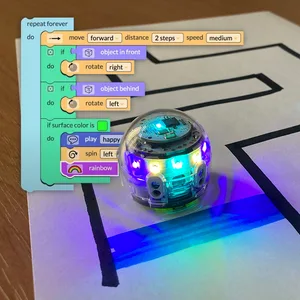
Tijd om te programmeren! Leg uit dat de leerlingen hun robot steeds opnieuw vooruit laten bewegen zolang het programma draait. Begeleid de leerlingen bij het opbouwen van hun programma met de volgende stappen: open OzoBlockly en kies niveau 3. Ga in het blokkenpaneel naar Beweging. Sleep een blok ‘beweeg vooruit, afstand 1 stap, snelheid gemiddeld’ naar je werkruimte. Verander daarna via het keuzemenu het aantal stappen van 1 naar 2. Zo legt je robot in één keer een grotere afstand af. Ga vervolgens in het blokkenpaneel naar Herhalingen. Sleep een blok ‘herhaal voortdurend’ naar je werkruimte en plaats het om het blok ‘beweeg vooruit’. Deze voortdurende herhaling zorgt ervoor dat de robot blijft bewegen zolang het programma draait.
-
De robot programmeren om op je handen te reageren
Stap 5: Programmeer de robot om te draaien op aanwijzing van je handen
Vertel de leerlingen dat ze voorwaardelijke instructies gebruiken om hun robot te laten draaien wanneer hij hun handen waarneemt. Als de robot een hand voor zich waarneemt, draait hij naar rechts. Als de robot een hand achter zich waarneemt, draait hij naar links. Begeleid de leerlingen bij het verder programmeren met de volgende stappen: ga in het blokkenpaneel naar Sensoren. Sleep een blok ‘als voorwerp voor de robot, doe’ in het herhalingsblok, onder het blok ‘beweeg vooruit’. Ga vervolgens naar Beweging. Sleep een blok ‘draai een beetje naar links’ in het voorwaardelijke blok, na het woord ‘doe’. Verander daarna via het keuzemenu ‘een beetje naar links’ in ‘rechts’. Ga nu terug naar Sensoren. Sleep een blok ‘als voorwerp achter de robot, doe’ in het herhalingsblok, onder het blok ‘als voorwerp voor de robot, doe’. Ga daarna naar Beweging. Sleep een blok ‘draai een beetje naar links’ in het voorwaardelijke blok, na het woord ‘doe’. Verander tot slot via het keuzemenu ‘een beetje naar links’ in ‘links’.
-
Het programma testen
Stap 6: Test je programma
Tijd voor de leerlingen om hun code te testen. Leg uit dat hun robot steeds vooruit moet bewegen, tenzij hij hun hand waarneemt. Als hij een hand voor zich waarneemt, moet hij naar rechts draaien. Als hij een hand achter zich waarneemt, moet hij naar links draaien. Laat de leerlingen kijken hoe jouw robot dit doet. Zet je robot aan het begin van het doolhof en verbind hem met OzoBlockly. Wanneer je op ‘Programma uitvoeren’ klikt, begint de robot vooruit te bewegen. Geef met je handen aan wanneer en in welke richting de robot moet draaien om door het doolhof te komen. Laat de leerlingen hun programma uitvoeren en hun robot met hun handen door het doolhof leiden.
-
De robot programmeren om feest te vieren
Stap 7: Programmeer de robot om feest te vieren
Vraag de leerlingen of ze hun robot door het doolhof hebben kunnen helpen. Als ze fouten in hun programma hebben gevonden, laat ze die dan eerst oplossen voordat ze verdergaan. Leg uit dat ze nog een voorwaardelijke instructie gebruiken om hun robot feest te laten vieren zodra hij het einde van het doolhof bereikt. Begeleid de leerlingen bij het verder programmeren met de volgende stappen: ga in het blokkenpaneel naar Logica. Sleep een blok ‘als de kleur van het oppervlak is, doe’ in het herhalingsblok, onder het blok ‘als voorwerp achter de robot, doe’. Klik daarna op het gekleurde vakje en kies de kleur die je voor je finishlijn hebt gebruikt. Ga vervolgens naar Geluiden. Sleep een blok ‘speel vrolijk geluid’ in het voorwaardelijke blok, na het woord ‘doe’. Ga nu naar Beweging. Kies een blok ‘draai linksom rond’ en sleep het onder het blok ‘speel vrolijk geluid’. Ga tot slot naar Lichteffecten. Kies een lichteffectblok en sleep het onder het blok ‘draai linksom rond’.
-
Het doolhofspel spelen
Stap 8: Speel je doolhofspel
Laat de leerlingen hun robot terugzetten bij de start om het doolhofspel opnieuw te spelen. Nadat ze hun programma hebben gestart om de robot te laten bewegen, geven ze met hun handen aan welke kant hij op moet draaien om door het doolhof te komen. Wanneer hun robot de finishlijn bereikt, moet hij feestvieren!
-
Stap 9: Begrip peilen
Kies eventueel een van de onderstaande manieren om na te gaan wat je leerlingen hebben begrepen.
Laat de leerlingen het volgende uitleggen aan een klasgenoot, op papier of in een groepsgesprek:
- welke programmeerblokken ze in hun programma hebben gebruikt en waarom
- welk probleem ze tegenkwamen en hoe ze dat probeerden op te lossen
- hoe hun robot zich gedroeg op basis van de gebruikte programmeerblokken en of de robot het programma goed uitvoerde
- hoe ze reeksen, herhalingen en voorwaardelijke instructies hebben toegepast om hun doolhofspel te maken
-
Stap 10: Extra opdrachten naar keuze
Op zoek naar meer?
Laat de leerlingen:
- Het blok ‘zeg richting’ uit de categorie Geluiden toevoegen, zodat hun robot hardop zegt welke kant hij op het pad op draait.
- Andere blokken uit de categorieën Beweging en Lichteffecten gebruiken om hun robot op een andere manier feest te laten vieren.
- Voorwerpen langs hun pad tekenen die hun robot onderweg moet verzamelen of ontwijken.
Afsluiting
Kies een van de onderstaande manieren om na te gaan wat je leerlingen hebben begrepen.
Laat de leerlingen het volgende uitleggen aan een klasgenoot, op papier of in een groepsgesprek:
- welke programmeerblokken ze in hun programma hebben gebruikt en waarom
- welk probleem ze tegenkwamen en hoe ze dat probeerden op te lossen
- hoe hun robot zich gedroeg op basis van de gebruikte programmeerblokken en of de robot het programma goed uitvoerde
- hoe ze reeksen, herhalingen en voorwaardelijke instructies hebben toegepast om hun doolhofspel te maken
Meer uitdaging
- Laat de leerlingen: Het blok ‘zeg richting’ uit de categorie Geluiden toevoegen, zodat hun robot hardop zegt welke kant hij op het pad op draait. Andere blokken uit de categorieën Beweging en Lichteffecten gebruiken om hun robot op een andere manier feest te laten vieren. Voorwerpen langs hun pad tekenen die hun robot onderweg moet verzamelen of ontwijken.
Voor de leerlingen
Leid Evo door je doolhof
Maak een doolhof en programmeer Evo om erdoorheen te rijden. Gebruik je handen om hem de goede kant op te sturen.
Je hebt nodig
- Evo
- OzoBlockly
- Een leeg vel papier
- Een potlood
- Stiften
Zo ga je te werk
Stap 1: Maak je doolhof
Teken met potlood een pad waar Evo tussen past. Laat het pad het grootste deel van je papier vullen. Geef het een duidelijk begin en einde. Trek de lijnen over met een zwarte stift. Teken aan het einde drie lijnen dwars over het pad als finishlijn. Gebruik voor alle drie dezelfde kleur, maar geen zwart.
Stap 2: Laat Evo vooruitgaan
Open OzoBlockly en kies niveau 3. Zet het blok beweeg vooruit in je werkruimte. Kies 2 stappen en gemiddelde snelheid. Zet het blok herhaal voortdurend om het vooruit-blok.
Stap 3: Laat Evo reageren op je handen
Zet in de herhaling een voorwaarde: als Evo een voorwerp voor zich ziet, draait hij naar rechts. Zet daaronder een voorwaarde: als Evo een voorwerp achter zich ziet, draait hij naar links.
Stap 4: Test je programma
Zet Evo aan het begin van je doolhof en verbind hem met OzoBlockly. Start je programma. Houd je hand voor Evo om hem naar rechts te laten draaien. Houd je hand achter Evo om hem naar links te laten draaien.
Stap 5: Laat Evo feestvieren
Voeg in de herhaling een voorwaarde toe: als Evo de kleur van je finishlijn ziet, speelt hij een vrolijk geluid. Laat Evo daarna linksom rond draaien. Voeg ook een lichteffect toe.
Stap 6: Speel je doolhofspel
Zet Evo terug bij de start. Start je programma en leid hem met je handen door het doolhof. Kijk of Evo feestviert bij de finish.
Stap 7: Bespreek je programma
Vertel een klasgenoot welke blokken je hebt gebruikt en waarom. Bespreek ook een probleem dat je tegenkwam en hoe je het oploste.
Video’s
SLO-leerdoelen
Met deze les werk je aan de volgende leerdoelen voor digitale geletterdheid (computational thinking) van SLO:
- 7.8 Maken van een simpel algoritme in een concrete situatie met een vaste, van tevoren bepaalde set instructies. Algoritmes en procedures
- 7.11 Ontdekken van fouten in algoritmes door logisch redeneren en verbeteren hiervan (debugging). Algoritmes en procedures
- 7.12 Opdoen van praktische ervaring met een programmeeromgeving (software). Algoritmes en procedures
- 7.16 Gebruikmaken van een als-dan-constructie bij het beschrijven van stappen in een proces. Algoritmes en procedures