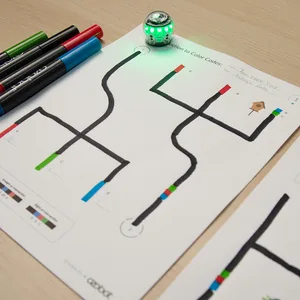
Voor de leerkracht
Leerdoelen
Na deze les kunnen de leerlingen:
- De leerling kan Ozobot programmeren om bij een kruising een specifieke richting te kiezen.
- De leerling programmeert Ozobot om aan het einde van een lijn of midden op een lijn te keren.
- De leerling kan de rijrichting van Ozobot bepalen in relatie tot de kleurcode die wordt gebruikt om hem bij een kruising een bepaalde kant op te laten gaan.
Voorbereiding
Benodigdheden
- Kleurcodekaart (opent in een nieuw tabblad)
- Kleurcodestiften
- Potlood
Materialen voor de leerlingen
- 1 Ozobot per leerling
- 1 kleurcodekaart per leerling
- 1 set kleurcodestiften per leerling
- 1 potlood per leerling
- 1 set werkkaarten Kennismaken met kleurcodes 04: Richting (2 pagina’s) per leerling
Lesverloop
-
Stap 1: Introductie
Gebruik de instructievideo om je leerlingen door de activiteit te begeleiden. Je kunt ook de onderstaande lesstappen volgen.
-
Stap 2: Willekeurige keuzes
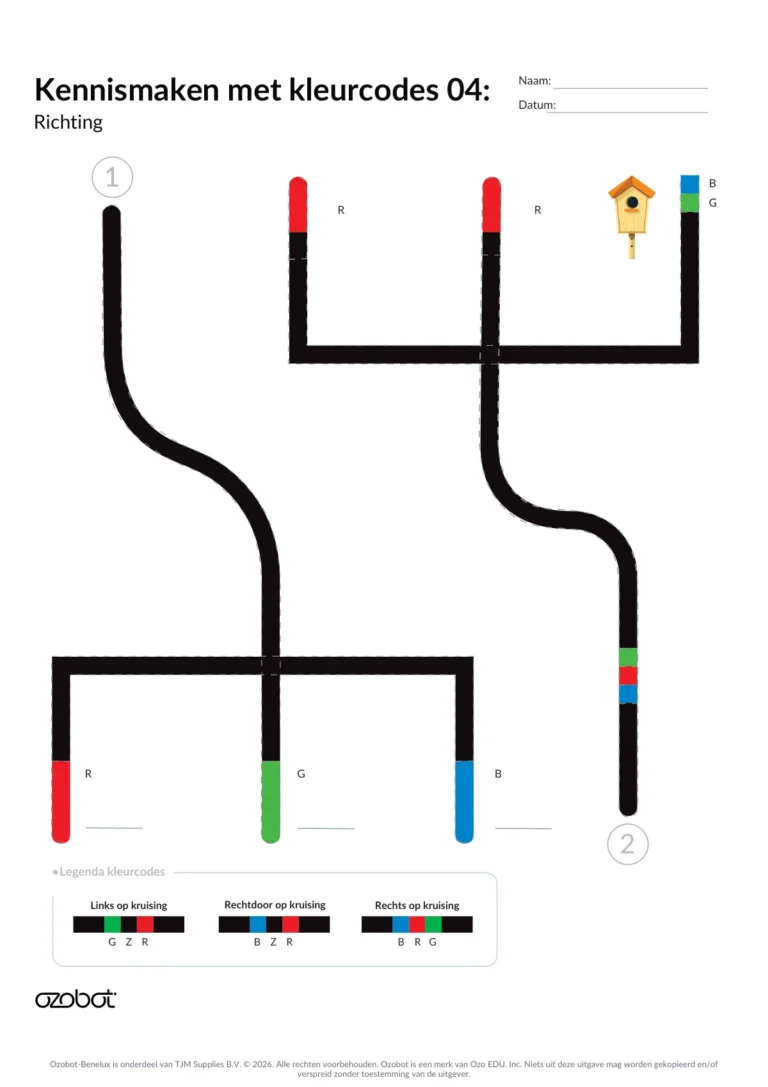
Vertel de leerlingen dat Ozobot best slim is! Hij kan zelf beslissingen nemen. Als hij bij een kruising komt en geen instructie heeft gekregen over welke kant hij op moet, kiest hij willekeurig voor links, rechts of rechtdoor. Laat het voorbeeld op de werkkaart zien om duidelijk te maken wat een kruising is. Leg uit dat een kruising een plek is waar lijnen elkaar kruisen en Ozobot meerdere kanten op kan. Geef als voorbeeld dat je een munt kunt opgooien om te bepalen welke kant je op gaat. Laat de leerlingen Start 1 op de werkkaarten zoeken. Vraag ze de lijn te volgen naar de onderkant van de pagina. Daar staan drie rechthoekige vakjes, één aan elk lijneinde. Laat de leerlingen elk vakje inkleuren met de kleur die de letter ernaast aangeeft. R = rood, G = groen, B = blauw. Laat ze daarna de hulplijnen met een zwarte stift overtrekken, zodat de start met de lijneinden wordt verbonden.
Laat de leerlingen hun Ozobot op Start 1 zetten en laten rijden. Daarna zetten ze een turfstreepje in de lege ruimte naast het gekleurde lijneinde dat de robot kiest. Laat de leerlingen de robot terugzetten op Start 1 en hem nog 5 keer een richting laten kiezen. Laat ze met turfstreepjes bijhouden hoe vaak Ozobot elke richting kiest.
Vraag de leerlingen te vergelijken welke richting Ozobot het vaakst en het minst vaak koos.
-
Stap 3: Richting bepalen met kleurcodes
Vertel de leerlingen dat hun Ozobot bij een kruising willekeurig een richting kan kiezen, maar dat ze hem ook kunnen programmeren om een bepaalde kant op te gaan. Met kleurcodes kunnen ze de robot bij een kruising linksaf, rechtsaf of rechtdoor laten gaan. Deze codes heten richtingscodes. Leerlingen kunnen kiezen uit ‘Links op kruising’, ‘Rechts op kruising’ en ‘Rechtdoor op kruising’. Leg uit dat het bij deze codes belangrijk is om de richting te bepalen vanuit de rijrichting van Ozobot wanneer hij de kruising nadert.
Nu gaan de leerlingen de robot programmeren om van Start 2 naar het vogelhuisje aan een van de lijneinden te rijden. Vraag de leerlingen de rode rechthoekige vakjes en de kleurcode aan de lijneinden in te kleuren. Laat ze ook de kleurcode Rechts op kruising inkleuren en de zwarte lijnen afmaken. Laat de robot daarna vanaf Start 2 rijden.
Als de robot bij de kruising niet rechtsaf gaat, laat de leerlingen dan de oorzaak zoeken en het opnieuw proberen.
-
Stap 4: Kleurcodes voor keren
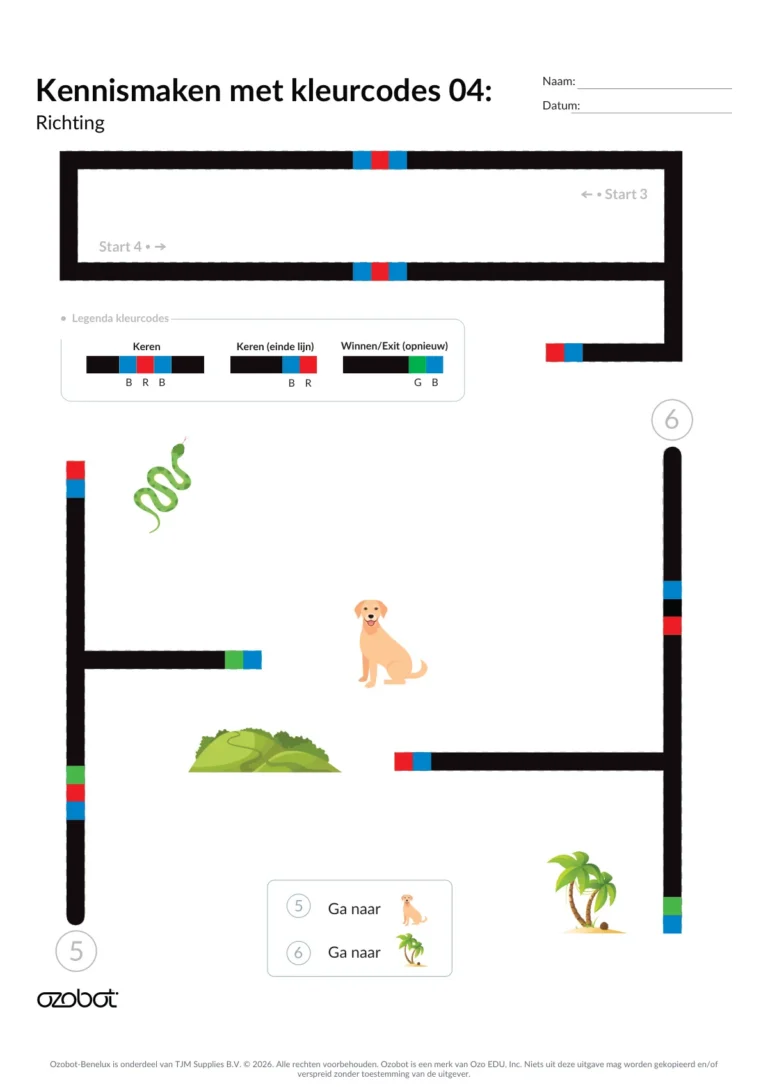
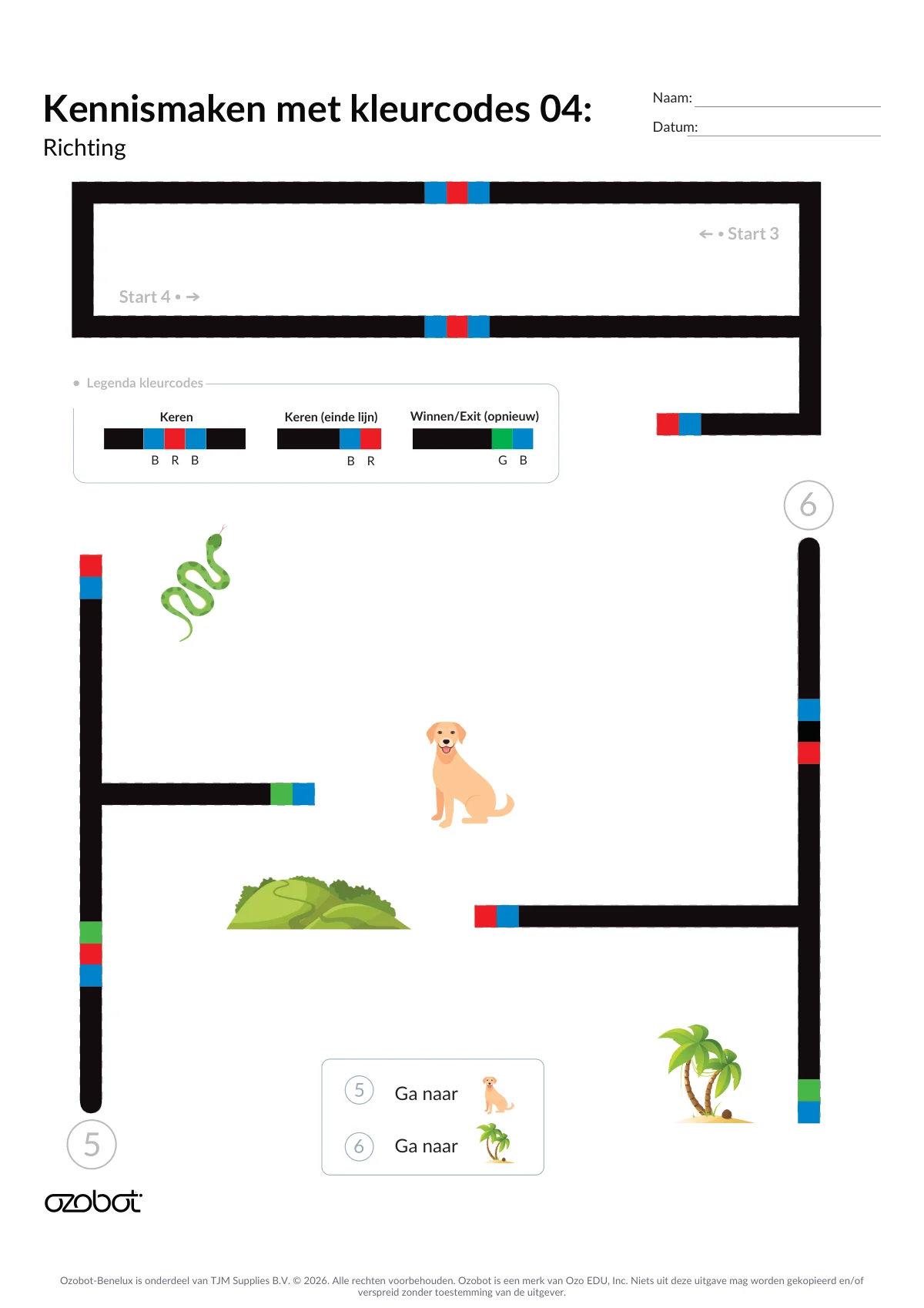
De volgende twee kleurcodes die de leerlingen leren, laten de robot allebei keren. De ene code gebruik je aan het einde van een lijn en de andere midden op een lijn. Vraag de leerlingen bovenaan pagina 2 van de werkkaarten te kijken. Daar staat een vorm met lege vakjes voor kleurcodes. De kleurcode Keren, die leerlingen midden op een lijn gebruiken, heeft drie kleurvakjes: blauw, rood, blauw. De kleurcode Keren (einde lijn) heeft twee kleurvakjes: blauw, rood.
Vraag de leerlingen alle drie de kleurcodes voor keren in te kleuren. Welke code ze gebruiken, hangt af van de plek op de lijn. Laat ze daarna de lijn afmaken met een zwarte stift.
Laat de leerlingen hun Ozobot op Start 3 zetten en kijken welke route de robot volgt. Laat ze de robot daarna op Start 4 zetten en opnieuw de route bekijken. Vraag de leerlingen wat het verschil was tussen de routes vanaf Start 3 en Start 4. Wat was hetzelfde?
-
Stap 5: Leesrichting en rijrichting
Nu leren de leerlingen meer over richting. Geef een voorbeeld: als ze Nederlands lezen, beginnen ze links en volgen ze de woorden naar rechts. De richting waarin ze lezen is belangrijk. Dat geldt ook wanneer Ozobot kleurcodes leest. Wat de robot doet, hangt af van de richting waarin hij de kleurcode leest.
De leerlingen passen dit toe op richtingscodes. Om de robot de bedoelde kant op te laten gaan, moeten ze goed letten op de richting waarin hij rijdt wanneer hij bij een kruising komt.
Vraag de leerlingen Start 5 op pagina 2 van de werkkaarten te zoeken. Ozobot moet naar de hond toe. Laat de leerlingen de kleurcode Winnen/Exit (opnieuw) naast de hond inkleuren, en de kleurcode Rechts op kruising zodat de robot rechtsaf gaat. Laat ze daarna de lijnen afmaken met een zwarte stift. Laat tot slot de robot rijden en kijk hoe hij feestviert wanneer hij bij de hond komt.
Vraag de leerlingen naar Start 6 te gaan. Laat ze de kleurcode Winnen/Exit (opnieuw) bij de bomen inkleuren. Laat de leerlingen de lijn volgen in de richting waarin de robot zal rijden. Misschien moeten ze de pagina draaien om de lijn te kunnen volgen alsof ze zelf de robot zijn die vooruitrijdt. Welke kant moet de robot op om bij de bomen te komen? Laat ze de richtingscode Rechtdoor op kruising inkleuren: B, Z, R. Laat ze daarna de lijnen afmaken met een zwarte stift. Laat de leerlingen de robot op Start 6 zetten en kijken wat hij doet. Vraag of hun robot bij de bomen kwam en feestvierde.
-
Stap 6: Afronding
Kies eventueel een van de onderstaande manieren om te controleren wat je leerlingen hebben begrepen.
Laat leerlingen het volgende uitleggen aan een medeleerling, op papier of in een groepsgesprek:
- welke kleurcodes ze hebben gebruikt en waarom
- welk probleem ze tegenkwamen en hoe ze dat probeerden op te lossen
- hoe hun robot reageerde op de gebruikte kleurcodes en of de robot het gewenste resultaat liet zien
Afsluiting
Gebruik de afrondingschecklist om het werk van je leerlingen te beoordelen. Je kunt de checklist op de volgende manieren gebruiken: laat leerlingen met de afrondingschecklist hun eigen werk bekijken en beoordelen. Laat leerlingen in tweetallen elkaars werk bekijken en beoordelen met de afrondingschecklist. Laat leerlingen hun werk aan de klas presenteren en laat de klas met behulp van de afrondingschecklist feedback geven.
Voor de leerlingen
Stuur Ozobot de goede kant op
Ontdek wat Ozobot doet bij een kruising. Gebruik kleurcodes om hem een richting te laten kiezen of te laten keren.
Je hebt nodig
- Ozobot
- kleurcodekaart (opent in een nieuw tabblad)
- kleurcodestiften
- potlood
- werkkaart Kennismaken met kleurcodes 04: Richting
Zo ga je te werk
Stap 1: Bekijk de werkkaart
Pak de werkkaarten en de kleurcodekaart. Zoek op de werkkaart het voorbeeld van een kruising.
Stap 2: Test Start 1
Zoek Start 1. Kleur de drie vakjes bij de lijneinden in: R is rood, G is groen en B is blauw. Trek de hulplijnen over met een zwarte stift. Zet Ozobot op Start 1 en laat hem rijden. Zet een turfstreepje bij het lijneinde dat hij kiest. Laat hem daarna nog 5 keer kiezen. Vergelijk welke richting hij het vaakst en het minst vaak koos.
Stap 3: Stuur Ozobot bij Start 2
Zoek Start 2. Kleur de rode vakjes en de kleurcode bij de lijneinden in. Kleur ook de code Rechts op kruising in. Maak de zwarte lijnen af. Zet Ozobot op Start 2 en laat hem rijden. Controleer of Ozobot rechtsaf gaat en het vogelhuisje bereikt. Lukt dat niet? Zoek de fout en probeer het opnieuw.
Stap 4: Probeer Keren
Kijk bovenaan pagina 2. Kleur de codes Keren in met blauw, rood, blauw. Kleur Keren (einde lijn) in met blauw, rood. Kleur de keren-codes op de werkkaart in en maak de lijn af met een zwarte stift. Laat Ozobot vanaf Start 3 rijden. Doe hetzelfde vanaf Start 4. Vergelijk de routes.
Stap 5: Volg de rijrichting
Zoek Start 5 op pagina 2. Kleur Winnen/Exit (opnieuw) naast de hond in. Kleur Rechts op kruising in. Maak de lijnen af met een zwarte stift. Laat Ozobot rijden en kijk wat hij doet bij de hond.
Stap 6: Rijd naar de bomen
Zoek Start 6. Kleur Winnen/Exit (opnieuw) bij de bomen in. Volg de lijn in de richting waarin Ozobot rijdt. Draai de pagina als dat helpt. Kleur Rechtdoor op kruising in met B, Z, R. Maak de lijnen af met een zwarte stift. Zet Ozobot op Start 6 en laat hem rijden.
Werkkaarten
De werkkaarten zitten in de PDF van deze les. Print ze op 100% (werkelijke grootte), niet op “passend maken”: dan rijdt Ozobot precies over de lijnen.
-
 Werkkaart 1
-
 Werkkaart 2
Download de les met alle werkkaarten (PDF) (opent in een nieuw tabblad)
Video
SLO-leerdoelen
Met deze les werk je aan de volgende leerdoelen voor digitale geletterdheid (computational thinking) van SLO:
- 7.9 Representeren en communiceren van een algoritme door middel van codes en symbolen. Algoritmes en procedures
- 7.11 Ontdekken van fouten in algoritmes door logisch redeneren en verbeteren hiervan (debugging). Algoritmes en procedures
- 7.17 Voorspellen van gedrag bij de werking van simpele (computer)programma's door logisch te redeneren. Algoritmes en procedures