Voor de leerkracht
Leerdoelen
Na deze les kunnen de leerlingen:
- De leerling kan uitleggen wat een reeks is in de informatica.
- De leerling kan codeblokken in een reeks ordenen.
- De leerling kan de reeks herkennen in het gedrag van de robot.
- De leerling kan zelf een reeks codeblokken maken om een uitdaging op te lossen.
Voorbereiding
Benodigdheden
- Tablet/computer
Materialen voor de leerkracht
Materialen voor de leerlingen
- 1 Ozobot Evo per leerling
- 1 OzoBlockly-editor per leerling
- Ozobot Blockly
Lesverloop
-
Stap 1: Introductie
Gebruik de instructievideo om je leerlingen door de activiteit te begeleiden. Je kunt ook de onderstaande stappen volgen. Bepaal vooraf of leerlingen tijdens je uitleg met je meedoen, of dat je eerst voordoet wat ze daarna zelfstandig gaan uitvoeren.
Leg uit dat je het woord reeks in allerlei situaties kunt gebruiken. Meestal gaat het om gebeurtenissen die in een bepaalde volgorde plaatsvinden. Als je je ’s ochtends aankleedt, trek je bijvoorbeeld eerst je broek aan, dan je sokken en daarna je schoenen. Vraag leerlingen wat er zou gebeuren als ze eerst hun schoenen aantrekken. In de informatica is een reeks een verzameling instructies in een bepaalde volgorde. Het gaat dus om opdrachten, of code, die in een bepaalde volgorde worden uitgevoerd. Meestal is die volgorde belangrijk. Je kunt instructies ook in een reeks zetten: dan plaats je ze in een bepaalde volgorde.
-
Stap 2: Bewegingsblokken
Laat leerlingen Ozobot Blockly openen. Ze werken op niveau 2 en gebruiken de blokcategorieën Beweging, Lichteffecten, Tijd en Geluiden.
Vertel dat ze in het linkerpaneel de categorie Beweging zien. Als ze daarop klikken, verschijnen er zeven gele blokken. Laat ze elk blok bekijken en ontdekken dat alle blokken keuzemenu’s hebben. Daarmee kunnen ze elk blok aanpassen.
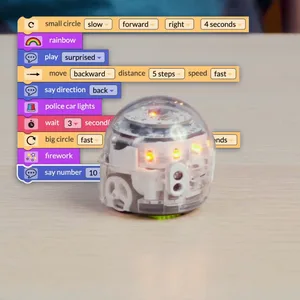
Vervolgens voegen leerlingen drie bewegingsblokken toe aan hun werkruimte: een blok voor een kleine cirkel, een verplaatsingsblok en een blok voor een grote cirkel. Vraag welk blok ze nodig hebben om hun robot een kleine cirkel te laten maken. Laat ze daarna het blok voor een kleine cirkel naar de werkruimte slepen. Vraag welke blokken ze zouden toevoegen om hun robot rechtuit te laten rijden en daarna een grote cirkel te laten maken. Laat ze een verplaatsingsblok en een blok voor een grote cirkel toevoegen.
-
Stap 3: Blokken aanpassen
Leerlingen hebben nu drie blokken in hun werkruimte. Leg uit dat ze elk blok op verschillende manieren kunnen aanpassen.
Vertel dat het blok voor een kleine cirkel vier keuzemenu’s heeft. Het eerste menu is voor de snelheid, met vier keuzes: langzaam, gemiddeld, snel of heel snel. Daarna komt een menu voor de rijrichting: vooruit of achteruit. Het volgende menu bepaalt of de robot een cirkel naar links of naar rechts maakt. Het laatste menu bepaalt hoelang de robot in een cirkel rijdt. Laat leerlingen de menu’s zo instellen dat hun robot 4 seconden lang langzaam vooruit een kleine cirkel naar rechts maakt.
Daarna passen leerlingen het verplaatsingsblok aan. Ozobots kunnen in een rechte lijn vooruit of achteruit rijden. Met het keuzemenu voor de afstand bepaal je hoeveel stappen de robot aflegt, tot maximaal 10 stappen. Het laatste menu, voor de snelheid, biedt de keuzes langzaam, gemiddeld, snel en heel snel. Laat leerlingen hun robot programmeren om 5 stappen snel achteruit te rijden.
Bekijk tot slot het blok voor een grote cirkel. Laat leerlingen ontdekken dat dit dezelfde keuzemenu’s heeft als het blok voor een kleine cirkel. Vraag ze hun robot zo te programmeren dat hij 3 seconden lang snel achteruit een grote cirkel naar links maakt.
Laat leerlingen op ‘Programma uitvoeren’ klikken. Laat ze kijken hoe de robot zich gedraagt en dit bespreken.
-
Stap 4: Lichteffecten
Nu voegen leerlingen lichteffecten toe aan de reeks. Doe voor hoe je in het blokkenpaneel op Lichteffecten klikt. Laat leerlingen zien dat er acht blokken zijn om uit te kiezen. Vraag ze elk blok even te bekijken en te bedenken wat de robot met dat blok zou doen.
Laat leerlingen de blokken voor regenboog, politiezwaailichten en vuurwerk naar hun werkruimte slepen.
-
Stap 5: Lichteffecten in de reeks plaatsen
Vertel dat na elk bewegingsblok een lichteffect in de reeks komt. De robot beweegt dus en laat daarna een lichteffect zien, drie keer achter elkaar. Vraag waar het regenboogblok in de reeks moet staan als de robot eerst een kleine cirkel maakt en daarna regenbooglicht laat zien. Bevestig dat het regenboogblok direct onder het blok voor een kleine cirkel komt.
Laat leerlingen de blokken zo ordenen dat de robot eerst een kleine cirkel maakt en regenbooglicht laat zien. Daarna rijdt hij achteruit en laat hij politiezwaailichten zien. Tot slot maakt hij een grote cirkel en eindigt hij met vuurwerk.
Laat leerlingen het programma uitvoeren en de volgorde van de bewegingen en effecten bekijken.
-
Stap 6: Geluiden
Vraag leerlingen de categorie Geluiden in het blokkenpaneel te bekijken. Er zijn vijf blokken om uit te kiezen, elk met een keuzemenu. Laat leerlingen een blok voor een blij geluid, een blok voor het uitspreken van een richting en een blok voor het uitspreken van een getal naar de werkruimte slepen.
Laat leerlingen elk blok aanpassen voordat ze het in de reeks zetten. Laat ze de keuzemenu’s zo instellen dat hun robot een verbaasd geluid maakt, de richting ‘achteruit’ zegt en het getal ‘10’ uitspreekt.
-
Stap 7: Tijd en de reeks afmaken
Laat leerlingen, voordat ze de geluidsblokken aan de reeks toevoegen, de laatste blokcategorie van deze les bekijken: Tijd. Op niveau 2 bevat deze categorie één blok: het wachtblok. Vraag leerlingen het wachtblok naar de werkruimte te slepen en in het keuzemenu 3 seconden te kiezen. Vertel dat de robot daardoor stopt met wat hij doet en 3 seconden pauzeert. Er zijn nu vier blokken die nog in de reeks moeten worden geplaatst. Vertel dat je een kort verhaal gaat voorlezen. Laat leerlingen goed luisteren om te bepalen in welke volgorde hun code moet staan. Misschien moet je het verhaal meer dan één keer voorlezen.
Op een dag keek Ozobot langzaam om zich heen. Hij zag een regenboog die zo mooi was dat hij er verbaasd van werd. Terwijl hij snel achteruit reed en tegen zichzelf praatte, zag Ozobot verderop in de straat politiezwaailichten. Hij pauzeerde even om te kijken. Daarna reed hij snel achteruit in een cirkel de andere kant op. Op de plek waar eerst de regenboog was, zag hij nu vuurwerk. Het vuurwerk was zo mooi dat Ozobot het een 10 gaf.
Laat leerlingen controleren of hun blokken in deze volgorde staan:
- kleine cirkel
- regenboog
- verbaasd geluid
- achteruit rijden
- ‘achteruit’ zeggen
- politiezwaailichten
- wachten
- grote cirkel achteruit
- vuurwerk
- ‘10’ zeggen
-
Stap 8: Je robot laten meedoen met het verhaal
Als leerlingen vinden dat hun reeks in Ozobot Blockly overeenkomt met de volgorde van het verhaal, lees je het verhaal opnieuw voor. Laat leerlingen hun Ozobots tegelijk met het verhaal het programma uitvoeren. Je kunt ook een leerling het verhaal laten voorlezen. Of laat leerlingen in groepjes werken: één leerling leest voor terwijl de anderen hun robots het programma laten uitvoeren. Daarna wisselen ze van voorlezer.
Afsluiting
Gebruik de werkkaart na elke les om leerlingen een informaticadagboek te laten maken. Je kunt ook vragen uit de werkkaart gebruiken voor een eindtoets aan het einde van de lessenreeks.
Voor de leerlingen
Maak een reeks met Ozobot Blockly
Je maakt een programma met bewegingen, lichteffecten en geluiden. Ozobot voert de opdrachten uit in de volgorde die jij kiest.
Je hebt nodig
- Een computer of tablet met Ozobot Blockly
- Ozobot Evo
Zo ga je te werk
Stap 1: Open Ozobot Blockly
Open de Ozobot Blockly-editor. Kies niveau 2. Klik op Beweging en bekijk de blokken.
Stap 2: Voeg beweging toe
Sleep een blok voor een kleine cirkel, een verplaatsingsblok en een blok voor een grote cirkel naar je werkruimte.
Stap 3: Pas de beweging aan
Stel de kleine cirkel in: langzaam, vooruit, naar rechts en 4 seconden. Stel het verplaatsingsblok in: 5 stappen snel achteruit. Stel de grote cirkel in: snel, achteruit, naar links en 3 seconden. Klik op Programma uitvoeren en bekijk wat Ozobot doet.
Stap 4: Kies lichteffecten
Klik op Lichteffecten. Bekijk de blokken. Sleep de blokken voor regenboog, politiezwaailichten en vuurwerk naar je werkruimte.
Stap 5: Orden de lichteffecten
Zet de blokken in deze volgorde: kleine cirkel, regenboog, achteruit rijden, politiezwaailichten, grote cirkel, vuurwerk. Voer het programma uit.
Stap 6: Kies geluiden en tijd
Klik op Geluiden. Sleep een blok voor een blij geluid, een richting en een getal naar je werkruimte. Stel ze in op verbaasd geluid, ‘achteruit’ en ‘10’. Klik op Tijd en sleep het wachtblok naar je werkruimte. Kies 3 seconden.
Stap 7: Maak de reeks af
Zet alle blokken in deze volgorde: kleine cirkel, regenboog, verbaasd geluid, achteruit rijden, ‘achteruit’ zeggen, politiezwaailichten, wachten, grote cirkel achteruit, vuurwerk, ‘10’ zeggen.
Stap 8: Laat Ozobot meedoen
Voer het programma uit terwijl je leerkracht het verhaal uit het lesplan voorleest. Kijk of Ozobot de gebeurtenissen in de goede volgorde uitvoert.
Werkkaarten
De werkkaarten zitten in de PDF van deze les. Print ze op 100% (werkelijke grootte), niet op “passend maken”: dan rijdt Ozobot precies over de lijnen.
-
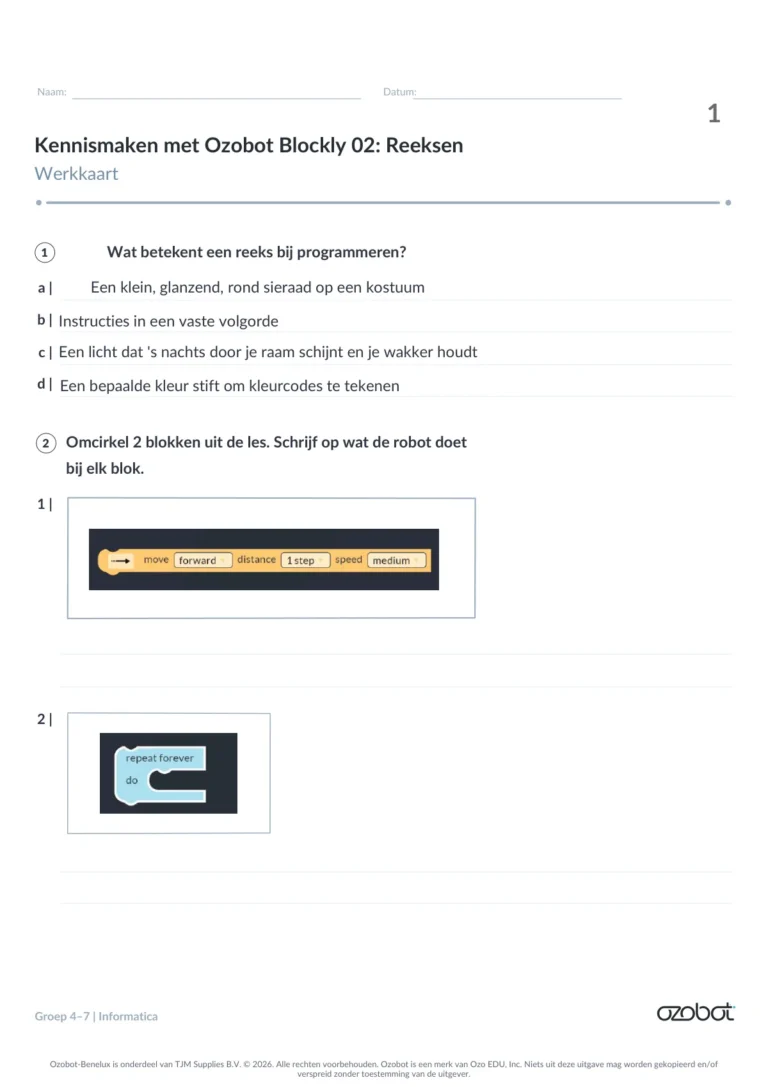 Werkkaart 1
-
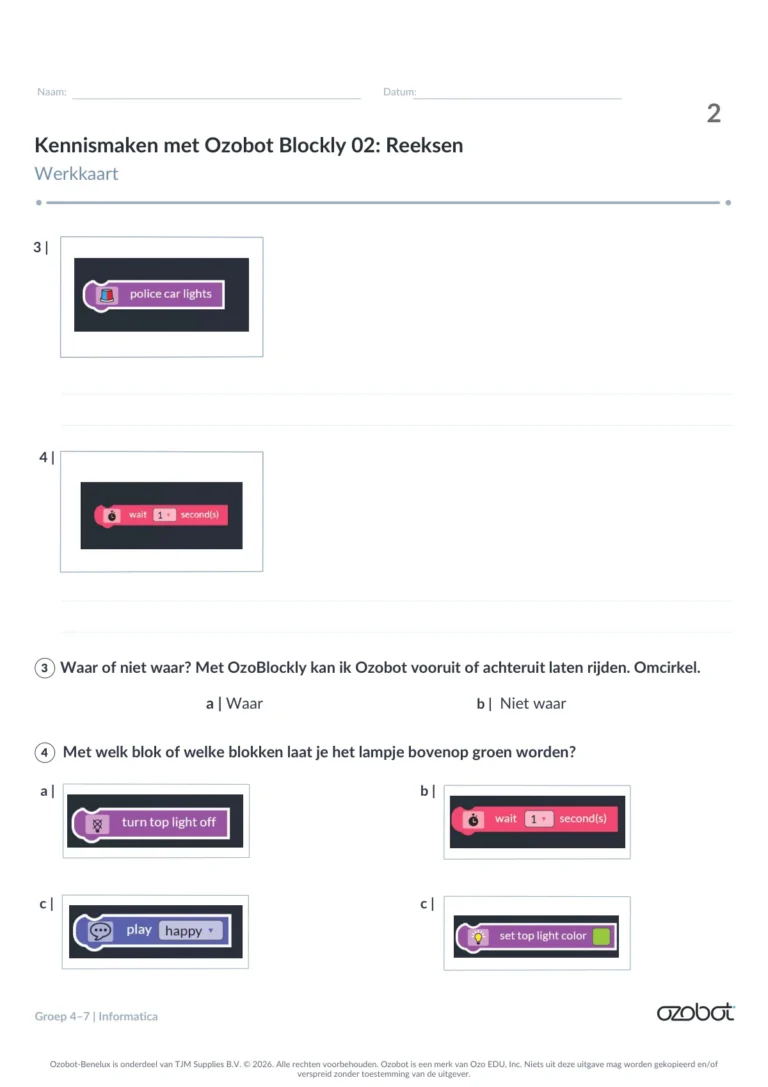 Werkkaart 2
-
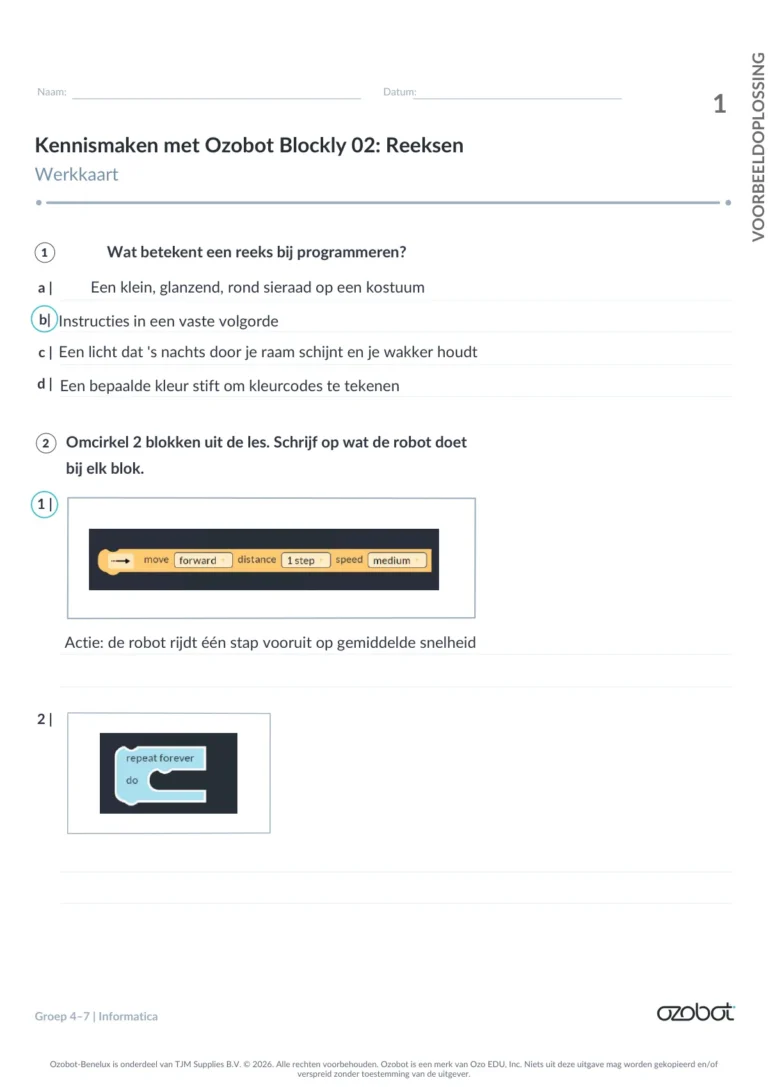 Antwoordblad 1
-
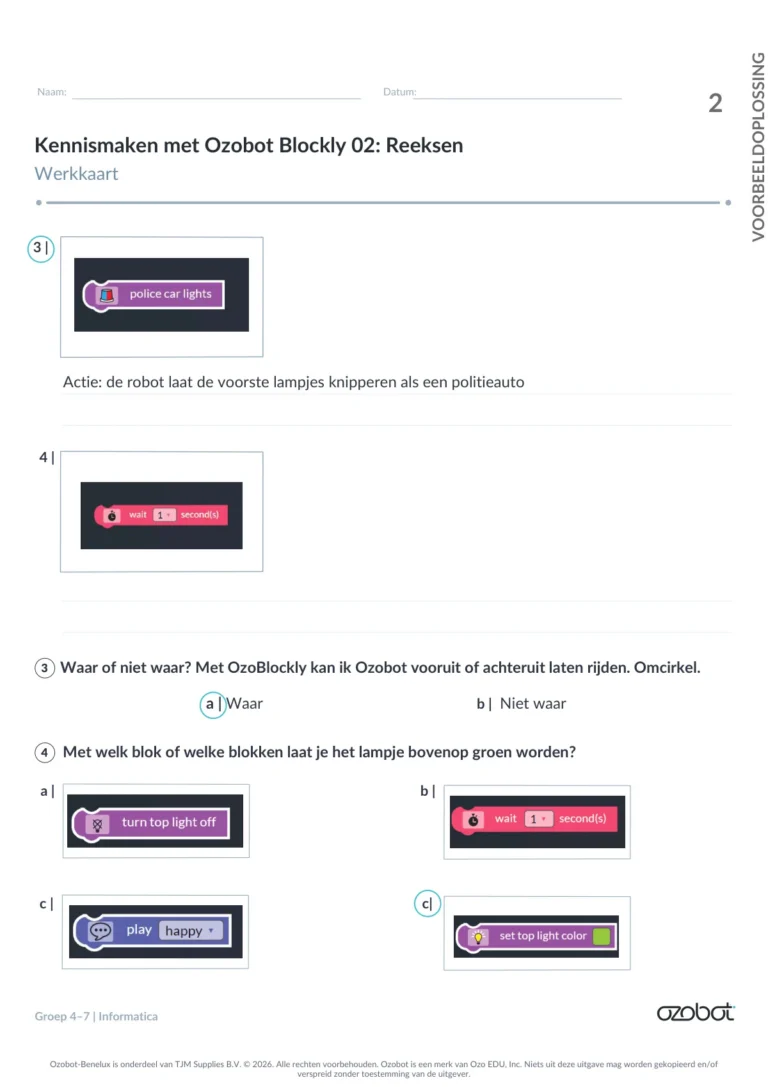 Antwoordblad 2
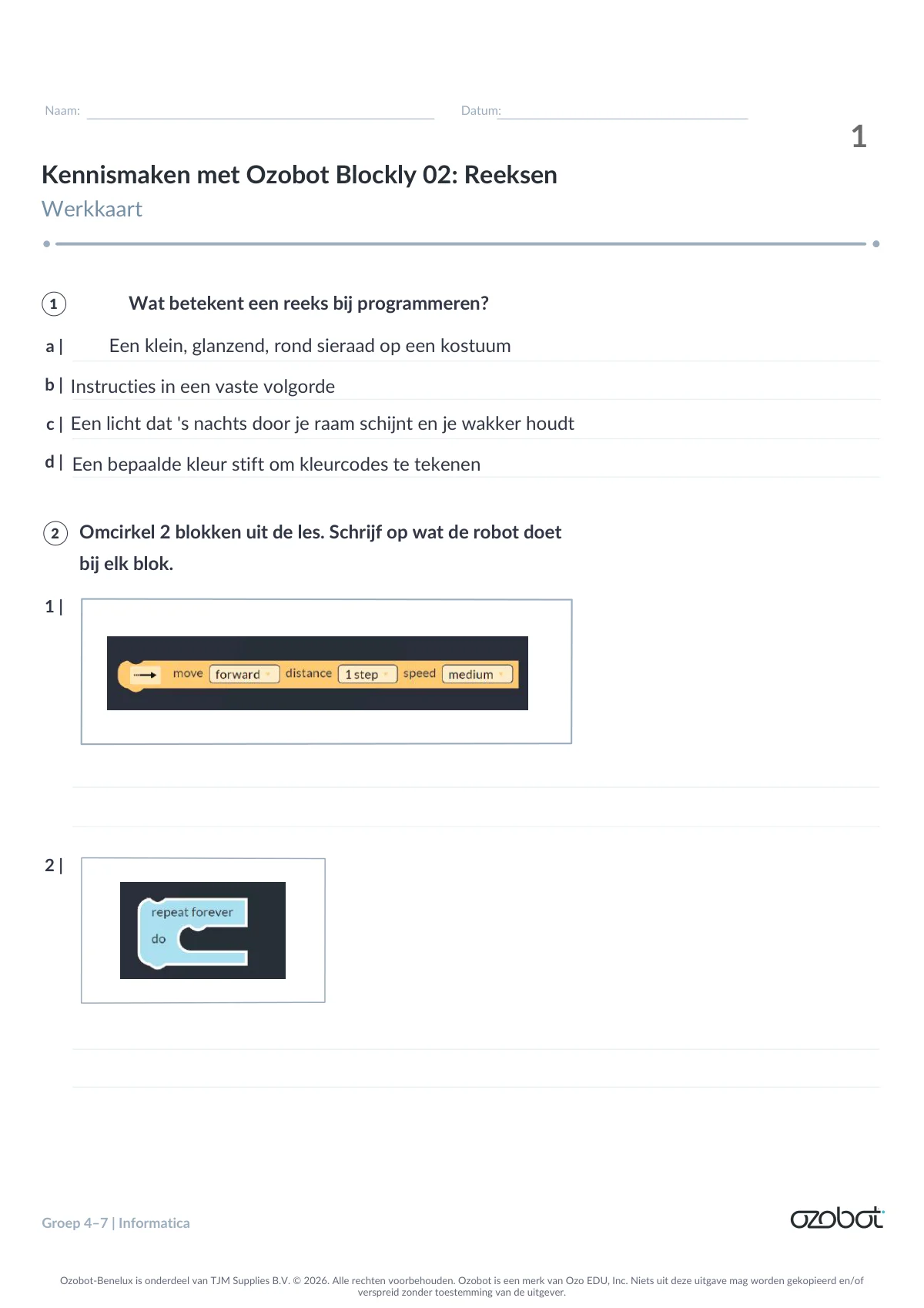
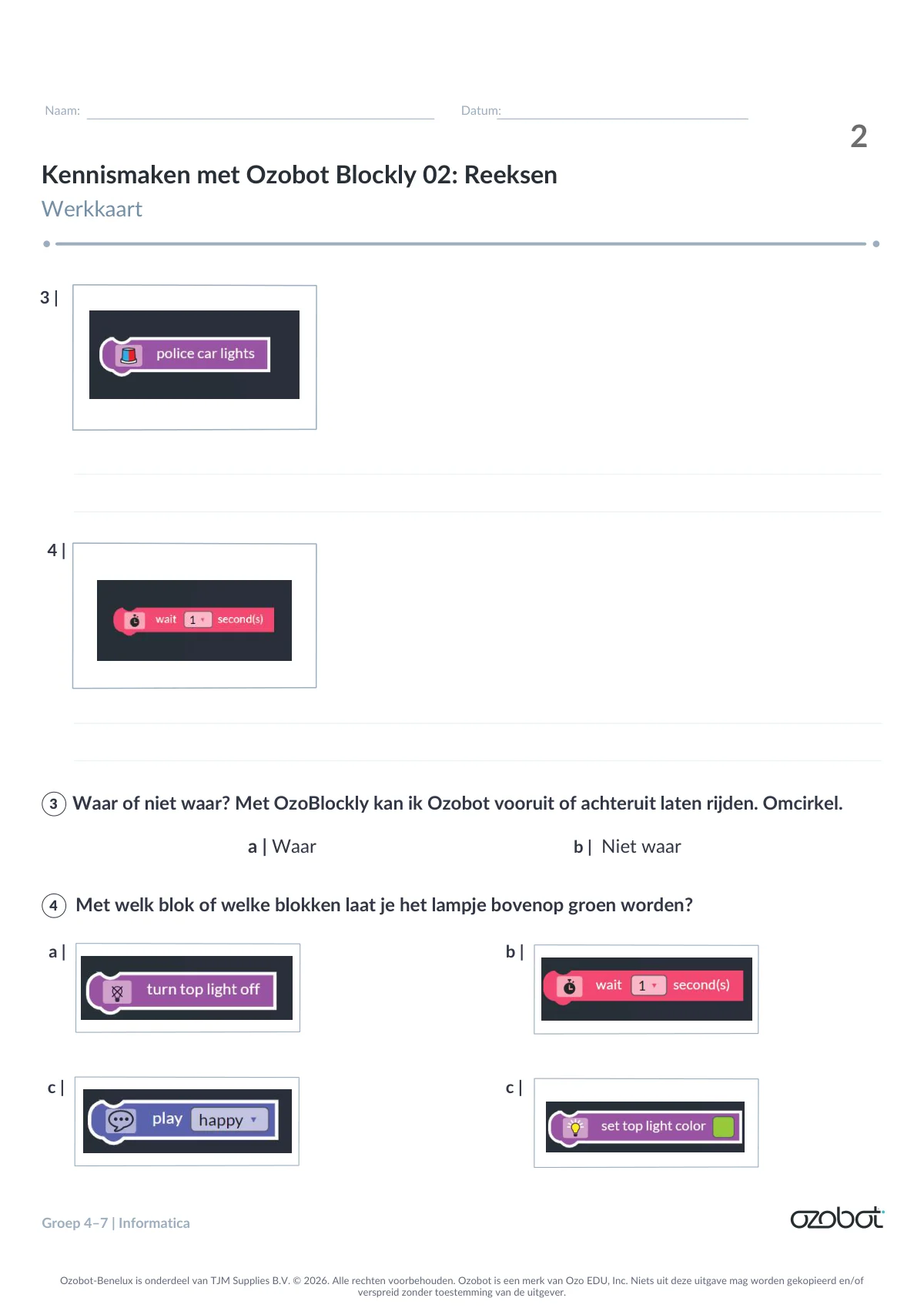
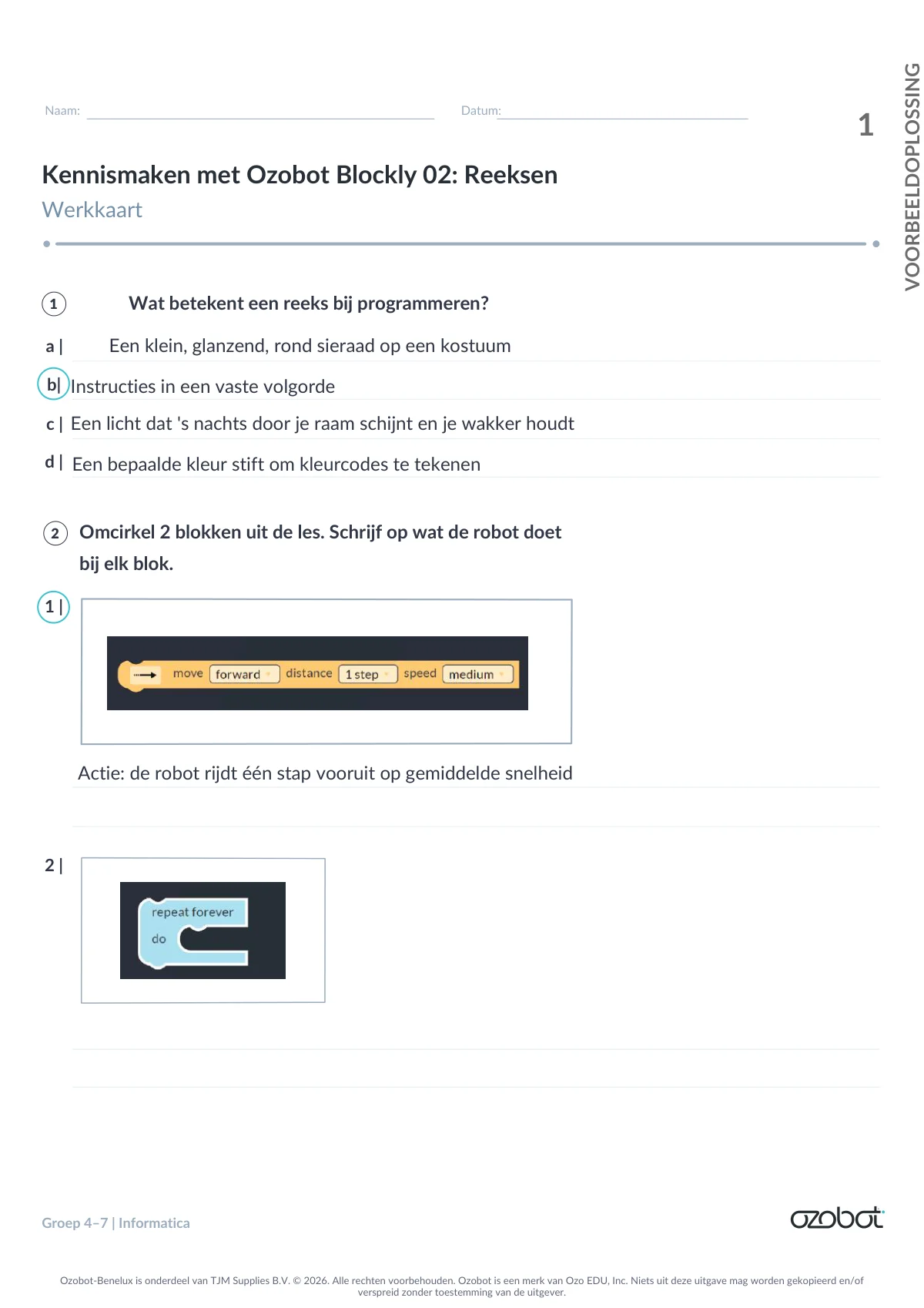
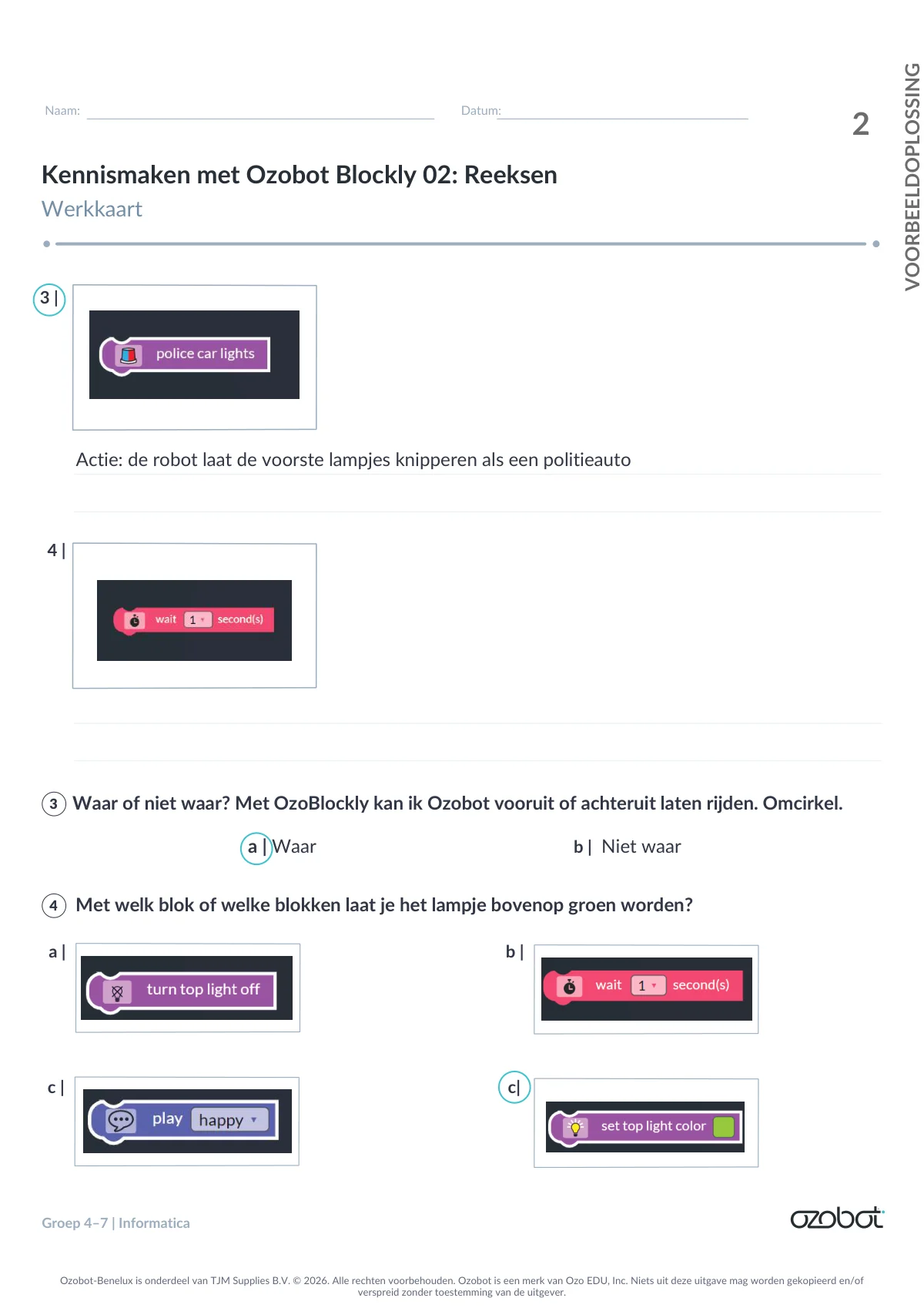
Download de les met alle werkkaarten (PDF) (opent in een nieuw tabblad)
Video
SLO-leerdoelen
Met deze les werk je aan de volgende leerdoelen voor digitale geletterdheid (computational thinking) van SLO:
- 7.2 Opvolgen van logische reeksen van instructies. Algoritmes en procedures
- 7.10 Creëren van eenvoudige reeksen van instructies die leiden tot een bepaald doel. Algoritmes en procedures
- 7.12 Opdoen van praktische ervaring met een programmeeromgeving (software). Algoritmes en procedures