Voor de leerkracht
Leerdoelen
Na deze les kunnen de leerlingen:
- De leerling kan uitleggen wat een sequentie in de informatica is.
- De leerling kan codeblokken in een sequentie zetten.
- De leerling kan de sequentie herkennen in het gedrag van de robot.
- De leerling kan zelf een sequentie van code maken om een uitdaging op te lossen.
Voorbereiding
Benodigdheden
- Tablet/computer
Materialen voor de leerkracht
Materialen voor de leerlingen
- 1 Ozobot Evo per leerling
- 1 apparaat dat geschikt is voor OzoBlockly per leerling
- Ozobot Blockly
Lesverloop
-
Stap 1: Introductie
Gebruik de instructievideo om je leerlingen door de activiteit te begeleiden. Je kunt ook de onderstaande instructiestappen volgen. Bepaal vooraf of leerlingen tijdens je uitleg meedoen, of dat je eerst voordoet en hen daarna zelfstandig laat oefenen. Na deze les kunnen leerlingen uitleggen wat een sequentie in de informatica is, een editor voor blokcode gebruiken en zelf een sequentie van code maken.
Leg uit dat het woord sequentie in verschillende situaties wordt gebruikt. Meestal is het een reeks gebeurtenissen die in een bepaalde volgorde plaatsvinden. Als je je ’s ochtends aankleedt, trek je bijvoorbeeld eerst je broek aan, dan je sokken en daarna je schoenen. Vraag leerlingen: trek je eerst je sokken aan of je schoenen? Wat zou er gebeuren als je eerst je schoenen aantrekt?
Vraag welke andere sequenties leerlingen in het dagelijks leven herkennen. Vertel dat een sequentie in de informatica een reeks instructies in een vaste volgorde is. Het gaat dus om opdrachten of code die in een bepaalde volgorde worden uitgevoerd. Meestal is die volgorde belangrijk. Je kunt instructies ook in een sequentie zetten: je plaatst ze dan in een bepaalde volgorde.
-
Stap 2: Beweging
Open Ozobot Blockly en begin op niveau 2. Richt je vooral op Beweging, Lichteffecten, Tijd en Geluiden. In de volgende les gaan leerlingen uitgebreider aan de slag met herhalingen.
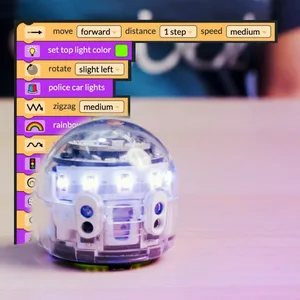
- Laat leerlingen in het blokkenpaneel op Beweging klikken. Laat hen van elk blok één exemplaar aan het werkgebied toevoegen door op het blok te klikken. Er moeten nu zeven blokken in het werkgebied staan.
- Laat leerlingen de blokken aan elkaar vastmaken door het ene blok onder het andere te slepen. De blokken klikken dan aan elkaar vast.
- Vraag leerlingen hun programma te bekijken en te voorspellen wat hun robot zal doen.
- Laat leerlingen hun robot verbinden, op ‘Programma uitvoeren’ klikken en de bewegingen van hun robot observeren. Vraag of ze kunnen herkennen wanneer de robot van het ene codeblok in de sequentie naar het volgende gaat.
- Laat leerlingen met het keuzemenu in elk blok de richting, afstand, snelheid of tijd aanpassen. Laat hen het programma opnieuw uitvoeren en kijken hoe het gedrag van hun robot verandert.
-
Stap 3: Lichteffecten
Laat leerlingen vervolgens in het linkerpaneel op Lichteffecten klikken. Laat hen van elk type blok uit dit paneel één exemplaar aan het werkgebied toevoegen.
- Het blok ‘bovenste lampje uitzetten’ gebruiken ze in deze les niet, dus dat mogen ze verwijderen. Herinner leerlingen aan de drie manieren om een blok te verwijderen: klik met de rechtermuisknop op het blok en kies ‘blok verwijderen’, sleep het blok naar het prullenbakpictogram of sleep het terug naar het zijpaneel.
- Doe voor hoe je na elk bewegingsblok een lichteffectblok invoegt. Sleep het lichteffectblok tussen twee verbonden bewegingsblokken tot je de witte omlijningen ziet. Laat het blok los; de blokken klikken dan aan elkaar vast.
- Leerlingen maken in deze sequentie een AB-patroon: een bewegingsblok, een lichtblok, een bewegingsblok, een lichtblok, enzovoort.
- Laat leerlingen het programma uitvoeren en elk lichteffect observeren. Vraag of het lichteffect hen helpt om de verschillende bewegingen te onderscheiden. Herinner hen eraan dat dit programma weliswaar een patroon van beweging, licht, beweging, licht heeft, maar dat een sequentie alleen maar een reeks instructies in een bepaalde volgorde is. Een sequentie hoeft geen patroon te bevatten.
-
Stap 4: Geluiden
Klik in het blokkenpaneel op Geluiden en voeg van elk type blok uit dit paneel één exemplaar aan het werkgebied toe.
Leerlingen maken een sequentie met een ABC-patroon van blokken: een bewegingsblok, een lichtblok en een geluidsblok. Dit patroon moet zeven keer terugkomen.
- Er zijn vijf verschillende geluidsblokken. Laat leerlingen daarom twee blokken dupliceren of één blok twee keer dupliceren. Klik hiervoor op het blok en daarna op het pictogram voor dupliceren. Je kunt ook met de rechtermuisknop klikken en ‘Dupliceren’ kiezen.
- Laat leerlingen het programma uitvoeren en het gedrag van hun robot observeren. Vraag: ‘Voert de robot zeven keer achter elkaar één beweging, één lichteffect en één geluid uit?’ Herinner leerlingen er opnieuw aan dat een sequentie een reeks instructies in een bepaalde volgorde is en geen patroon hoeft te bevatten.
-
Stap 5: Tijd
In de categorie Tijd op niveau 2 staat één wachtblok. Met het keuzemenu in dit blok stel je in hoeveel seconden de robot moet wachten of stilstaan. Laat leerlingen het wachtblok naar het werkgebied slepen. Vraag: ‘Waar in deze sequentie wil je dat je robot stopt en wacht?’ Doe eventueel voor hoe je met het keuzemenu de wachttijd aanpast en het wachtblok in de sequentie van het programma invoegt. Laat leerlingen het programma uitvoeren en observeren hoe het wachtblok het gedrag van hun robot verandert.
-
Stap 6: Uitdaging met sequenties
Leerlingen kennen nu de blokken voor beweging, licht, geluid en tijd. Laat hen met deze blokken een nieuwe sequentie maken waarmee hun robot een rechthoek rijdt. De bovenste led moet voor elke zijde van de rechthoek een andere kleur laten zien. Op elke hoek moet de robot een geluid afspelen. Laat leerlingen de blokken op niveau 2 gebruiken om deze uitdaging uit te voeren. Laat hen hun robot testen en hun code zo vaak als nodig aanpassen om te controleren of de sequentie van blokken klopt. Vertel dat dit proces van herhaald testen en aanpassen itereren heet.
-
Afronding
Stap 7: Afronding van de les
Bespreek met leerlingen of ze het volgende hebben gedaan:
- Blokken uit elke categorie aan het werkgebied toegevoegd.
- De blokken in een bepaalde volgorde gezet om een patroon of sequentie te maken.
- Een wachtblok aan de sequentie van code toegevoegd.
- Geobserveerd hoe de robot reageerde op een verandering in de sequentie van code.
- Een sequentie gemaakt waarmee de robot een rechthoek reed, met licht en geluid op de juiste plaatsen.
Afsluiting
Gebruik na elke les de werkkaart om leerlingen een informaticadagboek te laten maken. Je kunt ook vragen uit de werkkaart gebruiken voor een eindtoets aan het einde van je lessenreeks.
Voor de leerlingen
Laat Evo jouw sequentie rijden
In deze les programmeer je Evo met codeblokken. Je zet de blokken in een vaste volgorde en ontdekt wat er gebeurt als je die volgorde verandert.
Je hebt nodig
- Evo
- Een apparaat met Ozobot Blockly
Zo ga je te werk
Stap 1: Open Ozobot Blockly
Open Ozobot Blockly op je apparaat. Kies niveau 2.
Stap 2: Maak een bewegingssequentie
Klik op Beweging. Voeg van elk blok één exemplaar toe aan het werkgebied. Zet de zeven blokken in een volgorde en maak ze aan elkaar vast. Voorspel wat je Ozobot zal doen. Verbind je Ozobot, klik op ‘Programma uitvoeren’ en kijk wat er gebeurt. Pas daarna richting, afstand, snelheid of tijd aan en voer je programma opnieuw uit.
Stap 3: Voeg lichteffecten toe
Klik op Lichteffecten en voeg van elk type blok één exemplaar toe. Verwijder het blok ‘bovenste lampje uitzetten’. Zet na elk bewegingsblok een lichtblok. Maak zo een sequentie met om en om beweging en licht. Voer je programma uit en kijk wat je Ozobot doet.
Stap 4: Voeg geluiden toe
Klik op Geluiden en voeg van elk type blok één exemplaar toe. Maak een sequentie met een bewegingsblok, een lichtblok en een geluidsblok. Herhaal dit patroon zeven keer. Dupliceer blokken als je er niet genoeg hebt. Voer je programma uit en kijk of je Ozobot het patroon zeven keer uitvoert.
Stap 5: Voeg een wachtblok toe
Sleep het wachtblok uit Tijd naar het werkgebied. Zet het op een plek in je sequentie. Stel de wachttijd in. Voer je programma uit en kijk wat het wachtblok verandert.
Stap 6: Maak een rechthoek
Maak met blokken voor beweging, licht, geluid en tijd een nieuwe sequentie. Programmeer je Ozobot om een rechthoek te rijden. Laat het bovenste lampje voor elke zijde een andere kleur zien. Laat je Ozobot op elke hoek een geluid afspelen. Test je programma en pas de code aan tot je sequentie klopt.
Stap 7: Controleer je sequentie
Kijk of je blokken in de juiste volgorde staan. Let op hoe je Ozobot reageert op de volgorde van je code.
Werkkaarten
De werkkaarten zitten in de PDF van deze les. Print ze op 100% (werkelijke grootte), niet op “passend maken”: dan rijdt Ozobot precies over de lijnen.
-
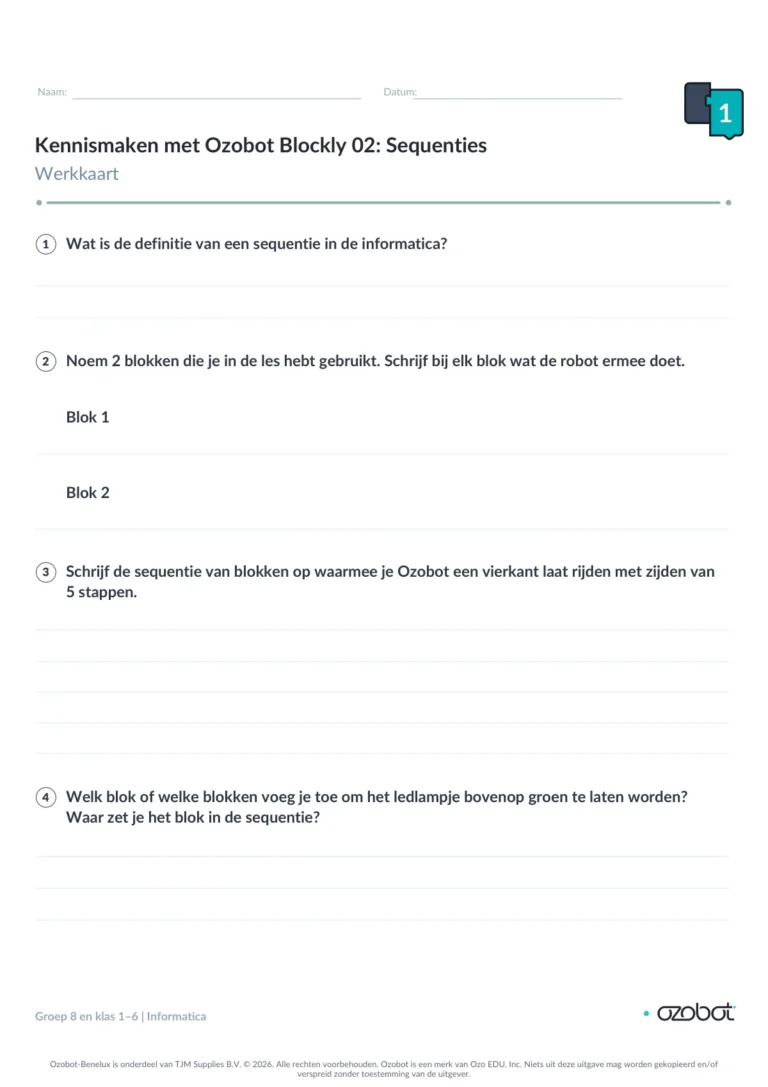 Werkkaart
-
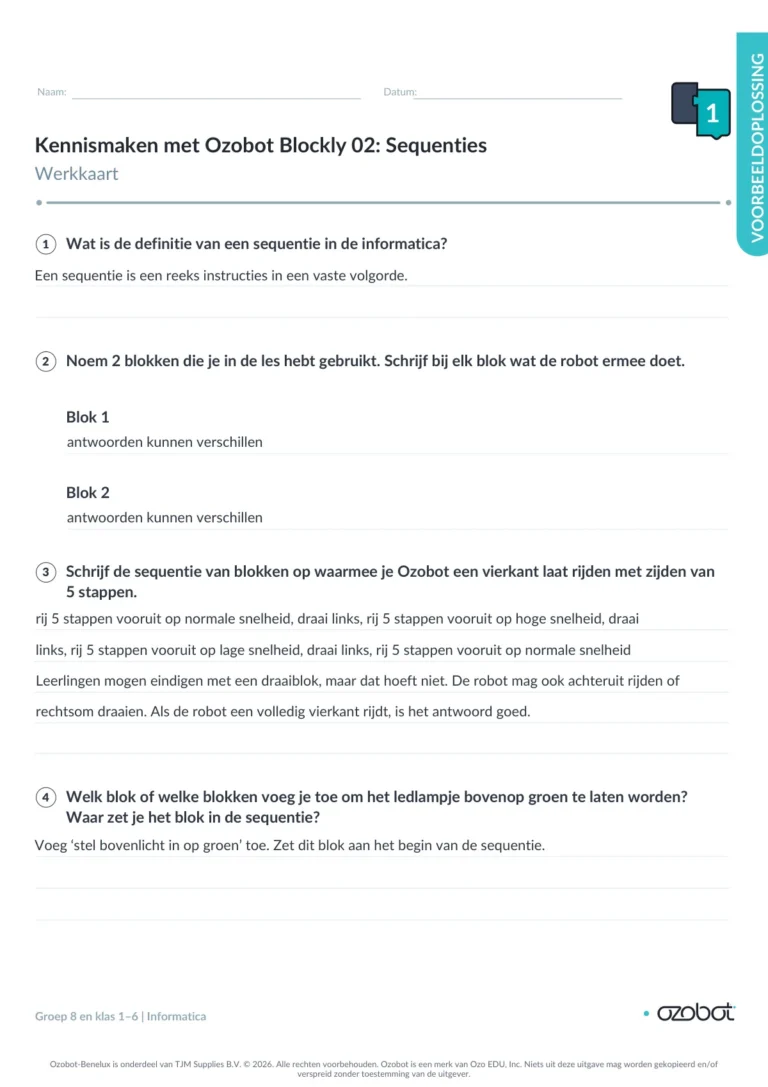 Antwoordblad
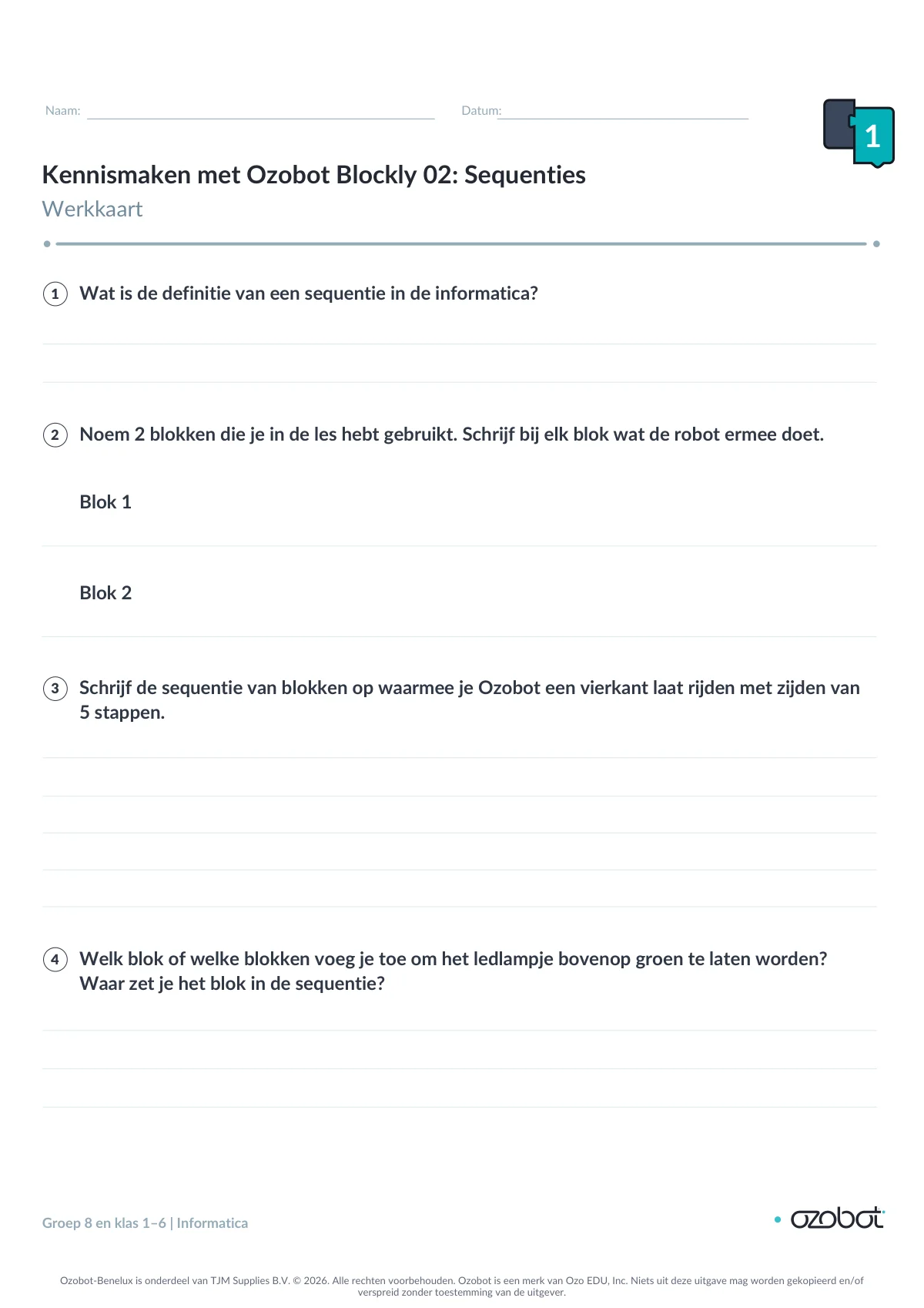
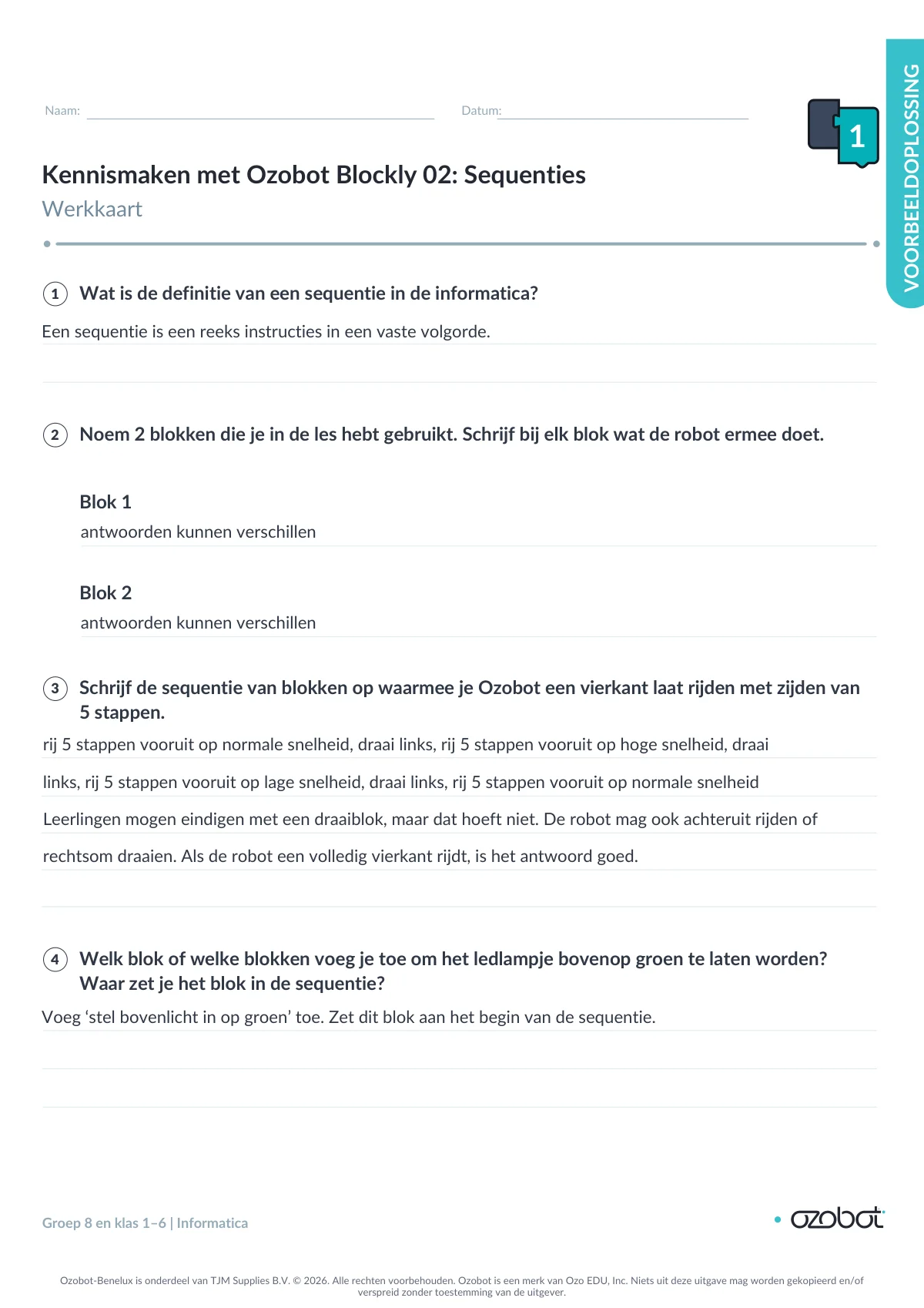
Download de les met alle werkkaarten (PDF) (opent in een nieuw tabblad)
Video’s
SLO-leerdoelen
Met deze les werk je aan de volgende leerdoelen voor digitale geletterdheid (computational thinking) van SLO:
- 7.8 Maken van een simpel algoritme in een concrete situatie met een vaste, van tevoren bepaalde set instructies. Algoritmes en procedures
- 7.9 Representeren en communiceren van een algoritme door middel van codes en symbolen. Algoritmes en procedures
- 7.11 Ontdekken van fouten in algoritmes door logisch redeneren en verbeteren hiervan (debugging). Algoritmes en procedures
- 7.17 Voorspellen van gedrag bij de werking van simpele (computer)programma's door logisch te redeneren. Algoritmes en procedures