Voor de leerkracht
Leerdoelen
Na deze les kunnen de leerlingen:
- De leerling maakt een reeks programmeerblokken met blokken uit de categorieën Beweging, Lichteffecten, Herhalingen en Geluid.
- De leerling stemt het programma af op de verhaallijn.
- De leerling gaat het programma debuggen (fouten opsporen) om het doel uit het verhaal te bereiken.
Voorbereiding
Benodigdheden
- Blanco papier
- Pen of potlood
- Tablet/computer
Materialen voor de leerkracht
Materialen voor de leerlingen
- 1 Ozobot Evo per leerling
- 1 Ozobot Blockly-editor per leerling
- 1 potlood per leerling
- 1 vel blanco papier per leerling
- Ozobot Blockly: https://ozoblockly.com/editor
Lesverloop
-
Stap 1:
Gebruik de instructievideo om je leerlingen door de activiteit te begeleiden. Je kunt ook het lesverloop hieronder volgen. Bepaal vooraf of de leerlingen tijdens je uitleg met je meewerken, of dat je eerst voordoet en hen daarna zelfstandig aan de slag laat gaan.
Herinner de leerlingen eraan dat een reeks bestaat uit instructies in een vaste volgorde.
Een herhaling is in de informatica een blok waarmee je een reeks instructies laat herhalen. Jullie hebben al gewerkt met oneindige herhalingen en herhalingen met een vast aantal herhalingen.
Debuggen (fouten opsporen) betekent dat je blokken of reeksen blokken zoekt en verbetert die het programma niet laten werken zoals je wilt.
-
Stap 2:
Lees het volgende verhaal voor: “Op een ochtend werd Ozobot lachend wakker. Hij had een heel gekke droom gehad over de weg van school naar huis! In plaats van gewoon 4 straten opzij en 4 straten omhoog te lopen, moest hij allerlei gekke dingen doen. Hij draaide rondjes en danste met discolichten. En elke keer dat hij naar beide kanten keek om over te steken, vertelde hij in welke groep hij zat.”
Vraag de leerlingen: “Kunnen jullie Ozobot helpen om zijn gekke droom na te spelen?”
Laat de leerlingen een potlood en een vel papier pakken. Laat hen linksonder “School” schrijven of een schooltje tekenen. Vraag hen rechtsboven “Thuis” te schrijven of een huisje te tekenen.
Laat de leerlingen beginnen met het namaken van de bewegingen uit Ozobots droom. Daarvoor openen ze Ozobot Blockly en klikken ze op niveau 2.
Herinner de leerlingen aan het verhaal. Toen Ozobot in zijn droom de school verliet, had hij zoveel zin om naar huis te gaan dat zijn bovenste ledlampje zijn lievelingskleur kreeg. Vraag de leerlingen met welk blok ze de kleur van Ozobots bovenste ledlampje kunnen instellen.
Laat de leerlingen het juiste blok uit de categorie Lichteffecten naar het werkgebied slepen en hun lievelingskleur instellen.
-
Stap 3:
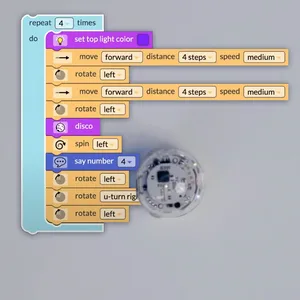
Let op: In de voorbeeldblokken staan beide draaiblokken ingesteld op “draai links”. Als deze reeks bij de stap over herhalingen wordt herhaald, rijdt Ozobot in een vierkant. Tijdens het debuggen moeten de leerlingen het verkeerde blok vinden. Dat is het tweede draaiblok. Daar moeten ze in het keuzemenu “rechts” kiezen.
Ga verder met het verhaal: “Normaal reed Ozobot vanaf school vier straten rechtdoor, sloeg dan linksaf en reed nog vier straten naar huis. Maar nu volgde hij een route die op een trap leek. Hij ging vier stappen vooruit, draaide naar links, ging weer vier stappen vooruit en draaide opnieuw naar links.” Vraag de leerlingen welke vier blokken uit de categorie Beweging ze zouden gebruiken om deze reeks na te maken.
Laat de leerlingen de vier blokken naar het werkgebied slepen waarmee Ozobot vooruitgaat, draait, weer vooruitgaat en opnieuw draait.
Laat hen de blokken zo instellen dat Ozobot steeds 4 stappen vooruitgaat en dat beide draaiblokken hem naar links laten draaien.
-
Stap 4:
Herinner de leerlingen eraan dat Ozobot op dit punt in zijn droom discolichten liet zien en dansend ronddraaide. Vraag welk blok uit de categorie Lichteffecten ze zouden gebruiken om Ozobots lampjes op disco in te stellen. Vraag daarna welk blok uit de categorie Beweging ze zouden toevoegen om hem rond te laten draaien. Laat de leerlingen het blok uit Lichteffecten en het blok uit Beweging naar het werkgebied slepen en aan de bestaande reeks vastmaken. Stel het bewegingsblok zo in dat Ozobot linksom ronddraait.
-
Stap 5:
Controleer vóór de les of het blok uit de categorie Geluiden het Nederlandse groepsnummer van je leerlingen kan uitspreken.
Lees verder: “Ozobot giechelde weer toen hij aan het grappigste deel van zijn droom dacht. Hij vertelde in welke groep hij zat en keek daarna naar beide kanten voordat hij overstak.” Vraag de leerlingen met welk blok ze Ozobot kunnen laten zeggen in welke groep hij zit. Laat hen het juiste blok uit de categorie Geluiden naar het werkgebied slepen en aan de bestaande reeks vastmaken. Laat hen het zo instellen dat Ozobot zegt in welke groep zij zitten. Vraag daarna welke blokken Ozobot naar links en rechts kunnen laten kijken voordat hij oversteekt. Dit kan het efficiëntst met drie draaiblokken: stel het eerste in op “draai links”, het tweede op “maak een halve draai naar rechts” en het derde op “draai links”. Zo draait Ozobot naar links en rechts, alsof hij naar beide kanten kijkt voordat hij oversteekt. Daag de leerlingen uit om hiervoor maar drie blokken te gebruiken. Vertel dat je dezelfde beweging ook met meer blokken kunt maken.
-
Stap 6:
Leg uit dat Ozobot deze trapvormige beweging steeds herhaalde tot hij thuis was. Daarvoor moest hij de reeks 4 keer uitvoeren. Vraag de leerlingen met welk blok ze de hele reeks een bepaald aantal keren kunnen laten herhalen. Laat hen het blok uit de categorie Herhalingen naar het werkgebied slepen en verbinden met de gemaakte reeks. Stel het blok zo in dat de reeks vier keer wordt uitgevoerd.
-
Stap 7:
Vertel de leerlingen dat ze hun programma nu gaan uitvoeren om te kijken of Ozobot helemaal thuiskomt. Laat hen aan het Evo-pictogram controleren of hun robot verbonden is. Als het groen is, is de robot verbonden. Als het rood is, klikken ze op het Evo-pictogram en koppelen ze hun robot. Zodra de robot verbonden is, klikken ze op “Programma uitvoeren” en bekijken ze hoe de robot beweegt. Is hij thuisgekomen?
Als de robot niet thuiskomt, moeten de leerlingen na het bekijken van zijn bewegingen debuggen (fouten opsporen).
Laat de leerlingen het programma opnieuw uitvoeren. Ze zoeken het blok in de reeks waarbij de robot een andere kant op moet draaien om dichter bij huis te komen. Vraag of ze kunnen vinden welk blok moet worden aangepast.
Wanneer de leerlingen ontdekken dat het tweede draaiblok Ozobot terug naar school stuurde, vraag je welke kant Ozobot op moet draaien om dichter bij huis te komen.
Geef als hint dat ze het tweede draaiblok zo moeten aanpassen dat Ozobot naar rechts draait. Laat de leerlingen het programma opnieuw uitvoeren om te kijken of Ozobot nu thuiskomt.
-
Stap 8:
Kies eventueel een van de onderstaande manieren om tussentijds te controleren wat je leerlingen begrijpen.
Laat de leerlingen aan een klasgenoot, schriftelijk of in een groepsgesprek uitleggen:
- welke programmeerblokken ze in hun programma hebben gebruikt en waarom;
- welk probleem ze tegenkwamen en hoe ze dat hebben geprobeerd op te lossen;
- hoe hun robot bewoog door de gebruikte programmeerblokken en of hij het programma goed uitvoerde;
- wat een reeks, een herhaling en debuggen betekenen.
-
Stap 9:
Laat de leerlingen:
- Een reeks programmeerblokken maken bij een eigen verhaal over een gekke droom.
- Hun buurt tekenen en de robot zo programmeren dat hij van huis naar de winkel, de bibliotheek, school of het huis van een vriend of vriendin rijdt.
Afsluiting
Gebruik na elke les de werkkaart om leerlingen een logboek voor informatica te laten bijhouden. Je kunt ook vragen uit de werkkaart gebruiken voor een eindtoets aan het einde van de lessenreeks.
Voor de leerlingen
Help Ozobot thuiskomen
Ozobot droomt over een gekke route van school naar huis. Maak een programma voor zijn droom en help hem thuis te komen.
Je hebt nodig
- Een Ozobot Evo
- Ozobot Blockly
- Een potlood
- Een vel blanco papier
Zo ga je te werk
Stap 1: Teken de route
Pak een potlood en een vel papier. Schrijf linksonder ‘School’ of teken een school. Schrijf rechtsboven ‘Thuis’ of teken een huis.
Stap 2: Open Ozobot Blockly
Open Ozobot Blockly en kies niveau 2. Kies in de categorie Lichteffecten een blok voor de kleur van het bovenste lampje. Stel jouw lievelingskleur in.
Stap 3: Maak de trapvorm
Sleep vier blokken uit Beweging naar het werkgebied: vooruit, draai, vooruit en draai. Stel beide vooruitblokken in op 4 stappen. Stel beide draaiblokken in op links.
Stap 4: Voeg licht en beweging toe
Voeg een blok uit Lichteffecten toe en stel de lampjes in op disco. Voeg ook een blok uit Beweging toe. Stel het zo in dat Ozobot linksom ronddraait.
Stap 5: Laat Ozobot kijken en praten
Voeg een blok uit Geluiden toe. Stel het zo in dat Ozobot zegt in welke groep jij zit. Voeg daarna drie draaiblokken toe: links, een halve draai naar rechts en links.
Stap 6: Herhaal de reeks
Voeg een blok uit Herhalingen toe. Stel het in op 4 keer.
Stap 7: Voer je programma uit
Controleer het Evo-pictogram. Groen betekent dat Ozobot verbonden is. Is het rood? Klik op het pictogram en koppel Ozobot. Klik daarna op ‘Programma uitvoeren’.
Stap 8: Debug je programma
Kijk of Ozobot thuiskomt. Zo niet, zoek dan het blok waardoor Ozobot de verkeerde kant op draait. Pas het tweede draaiblok aan naar rechts en voer je programma opnieuw uit.
Werkkaarten
De werkkaarten zitten in de PDF van deze les. Print ze op 100% (werkelijke grootte), niet op “passend maken”: dan rijdt Ozobot precies over de lijnen.
-
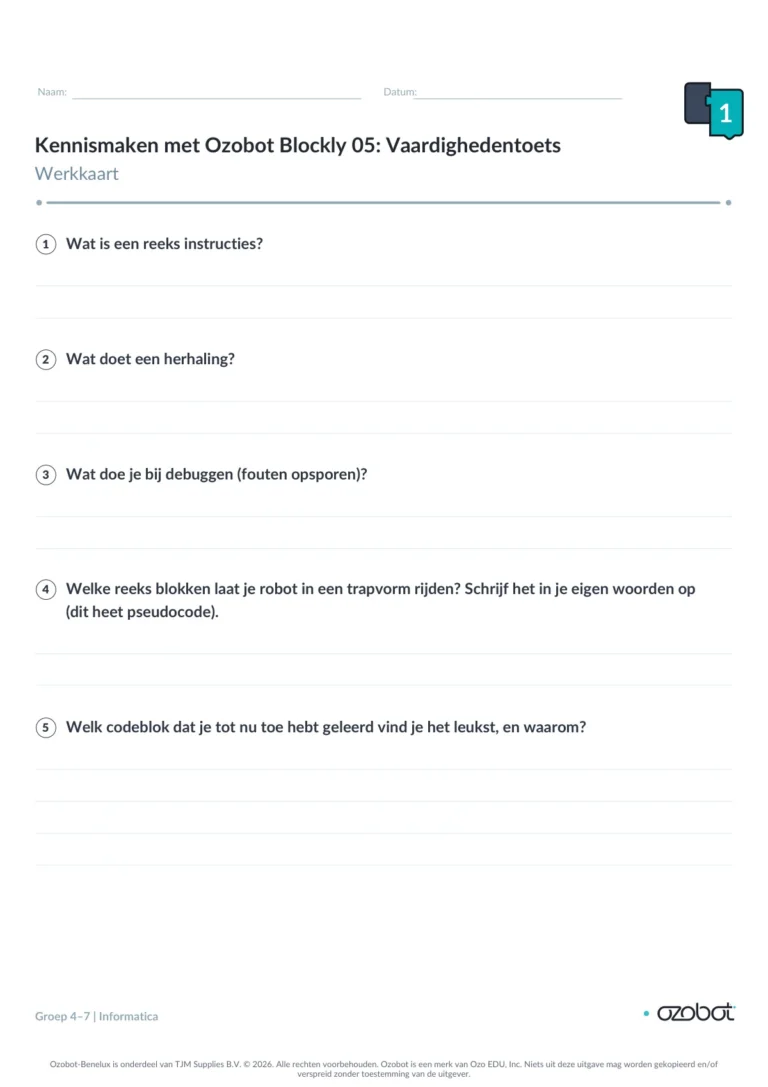 Werkkaart
-
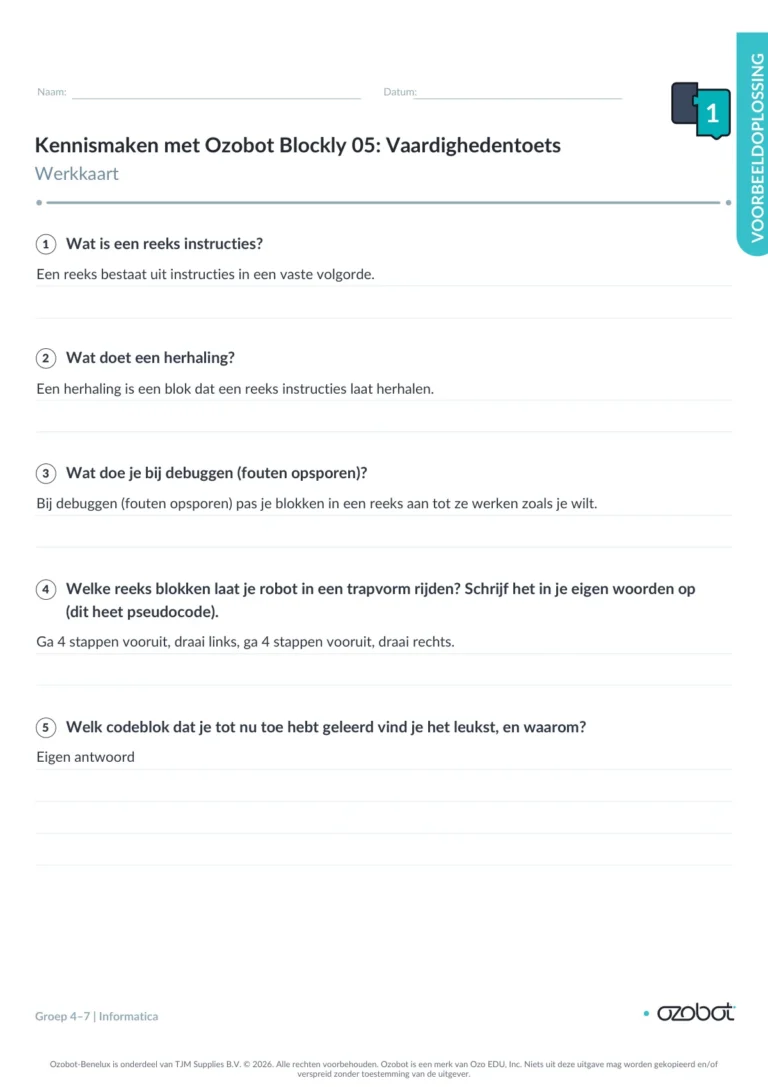 Antwoordblad
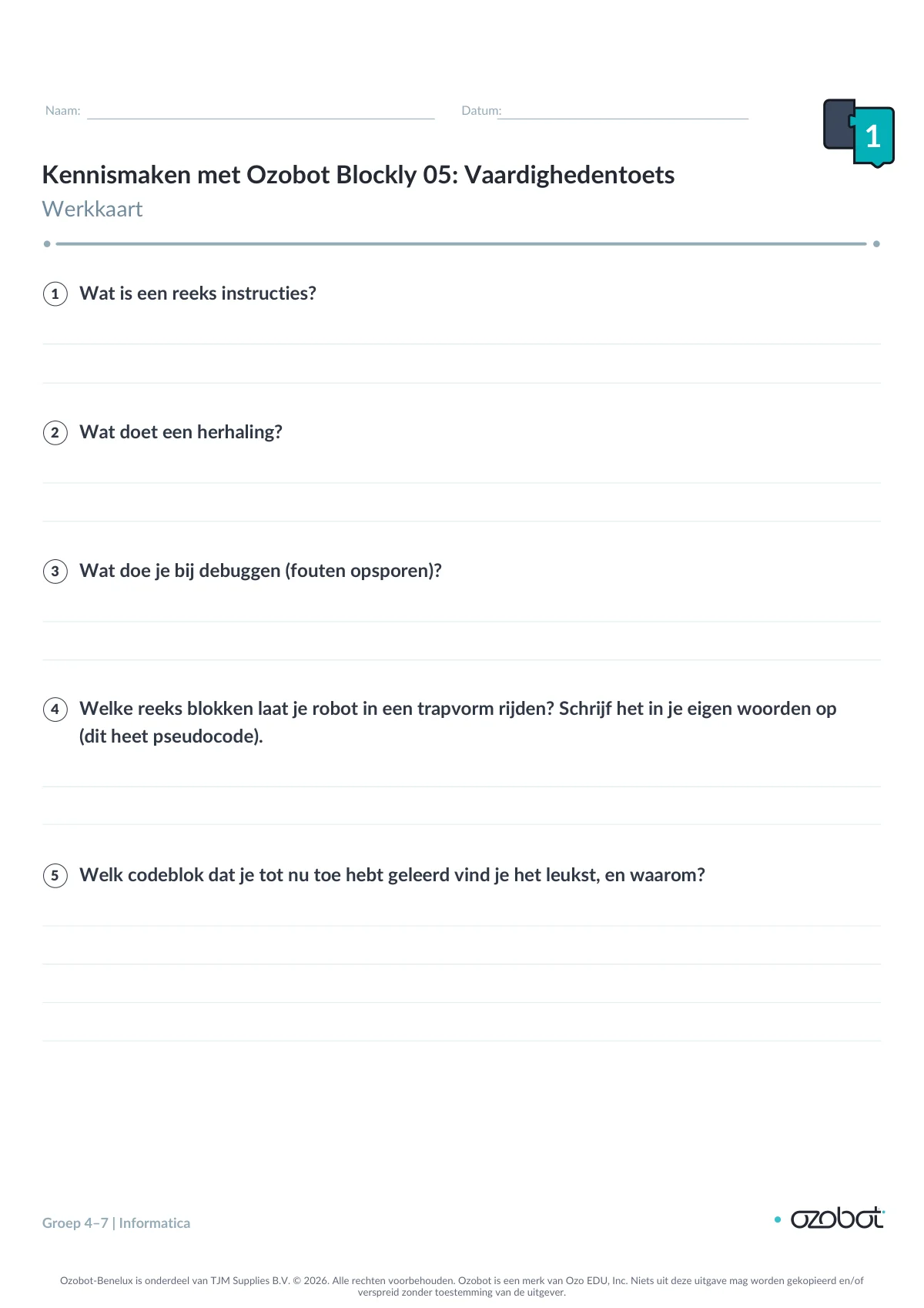
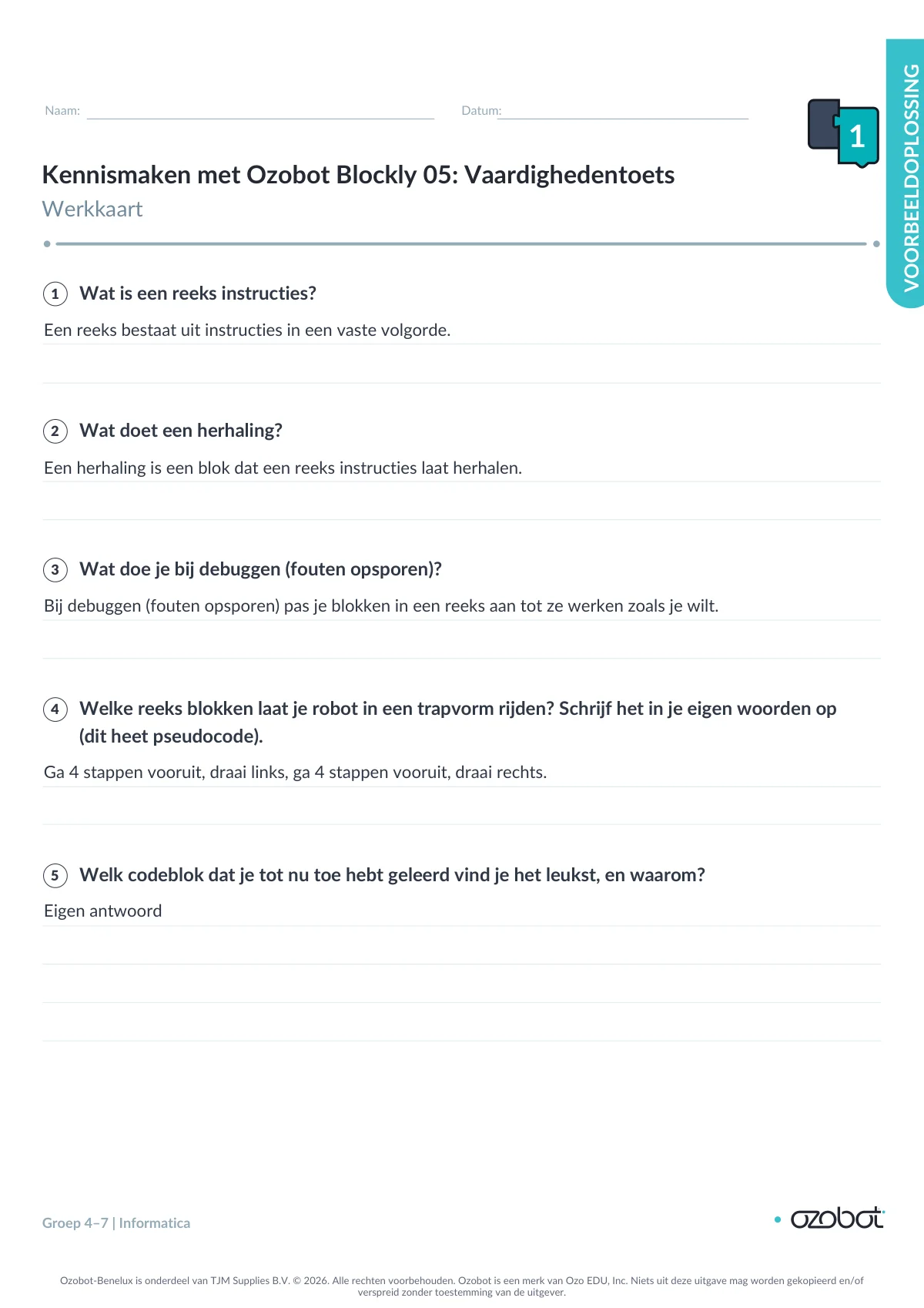
Download de les met alle werkkaarten (PDF) (opent in een nieuw tabblad)
Video
SLO-leerdoelen
Met deze les werk je aan de volgende leerdoelen voor digitale geletterdheid (computational thinking) van SLO:
- 5.1 Opdelen van een eenvoudige taak in deeltaken. Probleemdecompositie
- 7.10 Creëren van eenvoudige reeksen van instructies die leiden tot een bepaald doel. Algoritmes en procedures
- 7.11 Ontdekken van fouten in algoritmes door logisch redeneren en verbeteren hiervan (debugging). Algoritmes en procedures
- 7.13 Beschrijven van een herhalingslus met een vast aantal herhalingen. Algoritmes en procedures