Voor de leerkracht
Leerdoelen
Na deze les kunnen de leerlingen:
- De leerling tekent een wandelroute met de Ari Compass- en Distance-app als hulpmiddelen om richting en afstand te bepalen.
- De leerling bepaalt startpunten aan de hand van breedte- en lengtegraden.
Voorbereiding
Benodigdheden
- Liniaal
- Pen of potlood
- Tablet/computer
- Wereldkaart of atlas
Materialen voor de leerkracht
Materialen voor de leerlingen
- 1 Ari per groepje
- 1 pen of potlood per leerling
- 1 werkkaart per leerling
- 1 liniaal per leerling (optioneel)
Lesverloop
-
Stap 1: Begrippen
Breedtegraad – een denkbeeldige lijn die de afstand ten noorden of ten zuiden van de evenaar aangeeft. Dit zijn de horizontale lijnen op een kaart.
Lengtegraad – een denkbeeldige lijn die de hoekafstand ten oosten of ten westen van de nulmeridiaan aangeeft. Dit zijn de verticale lijnen op een kaart.
Hoofdwindrichtingen – de vier belangrijkste windrichtingen: noord, zuid, oost en west.
-
Stap 2: De app instellen
Help leerlingen Ari aan te zetten en door de appmappen te bladeren totdat ze Toolkit vinden. Open de Compass-app in Toolkit. Wanneer het scherm Compass Mode verschijnt, kiezen leerlingen Advanced.
-
Stap 3: Activiteit 1 – Lijnen tekenen met Compass en Distance
Verdeel de leerlingen in groepjes van 2–3 en geef elk groepje één Ari-robot.
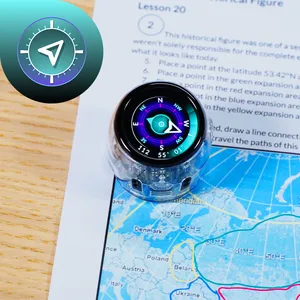
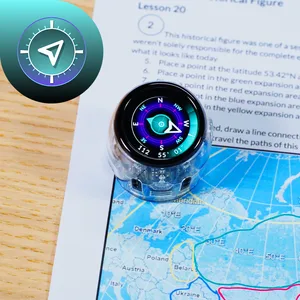
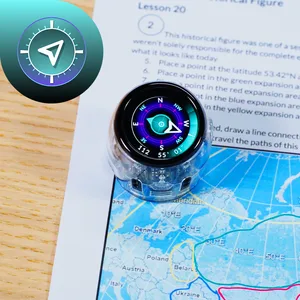
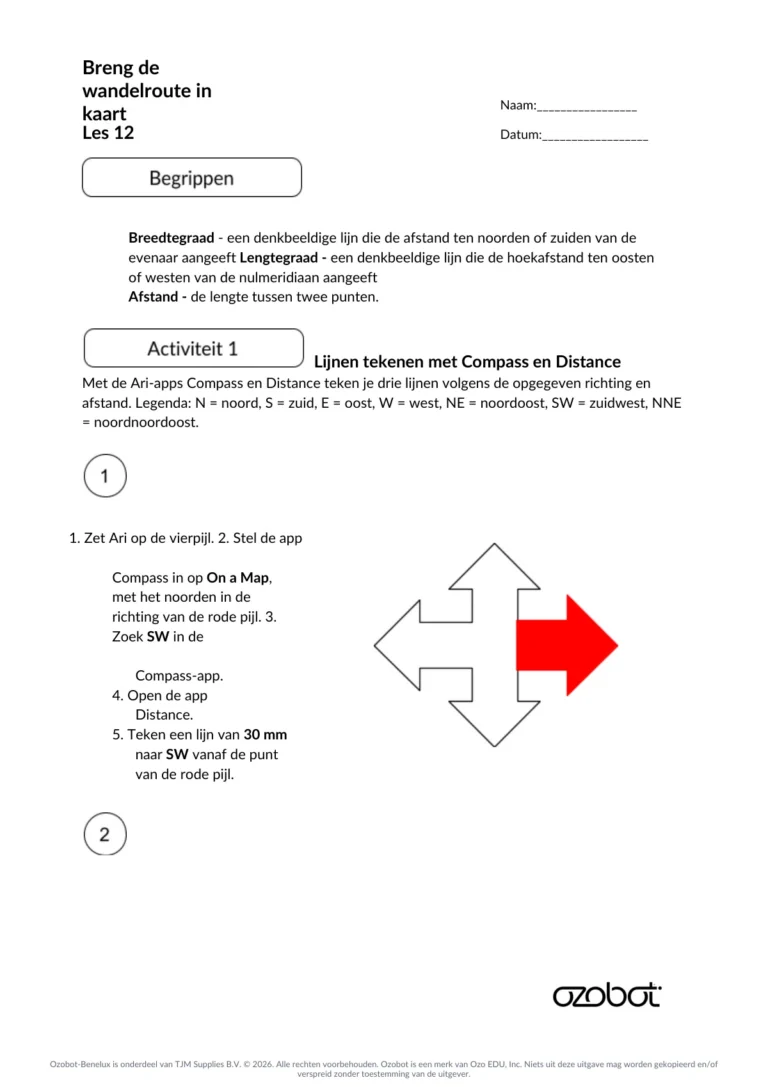
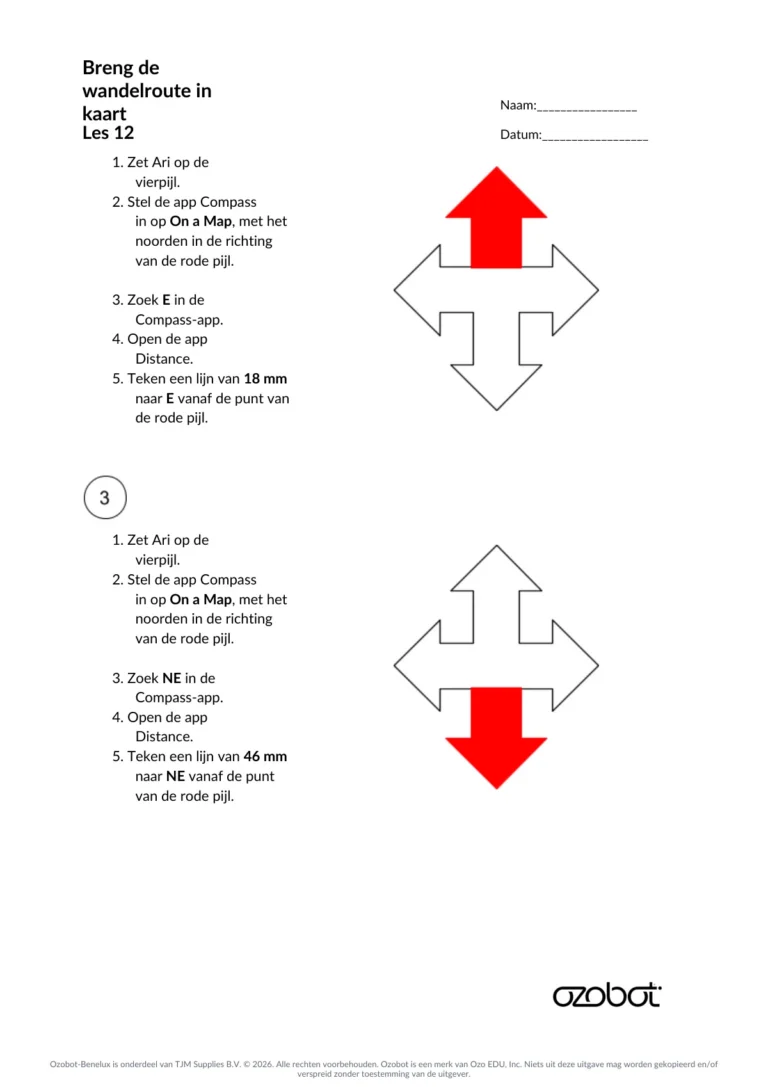
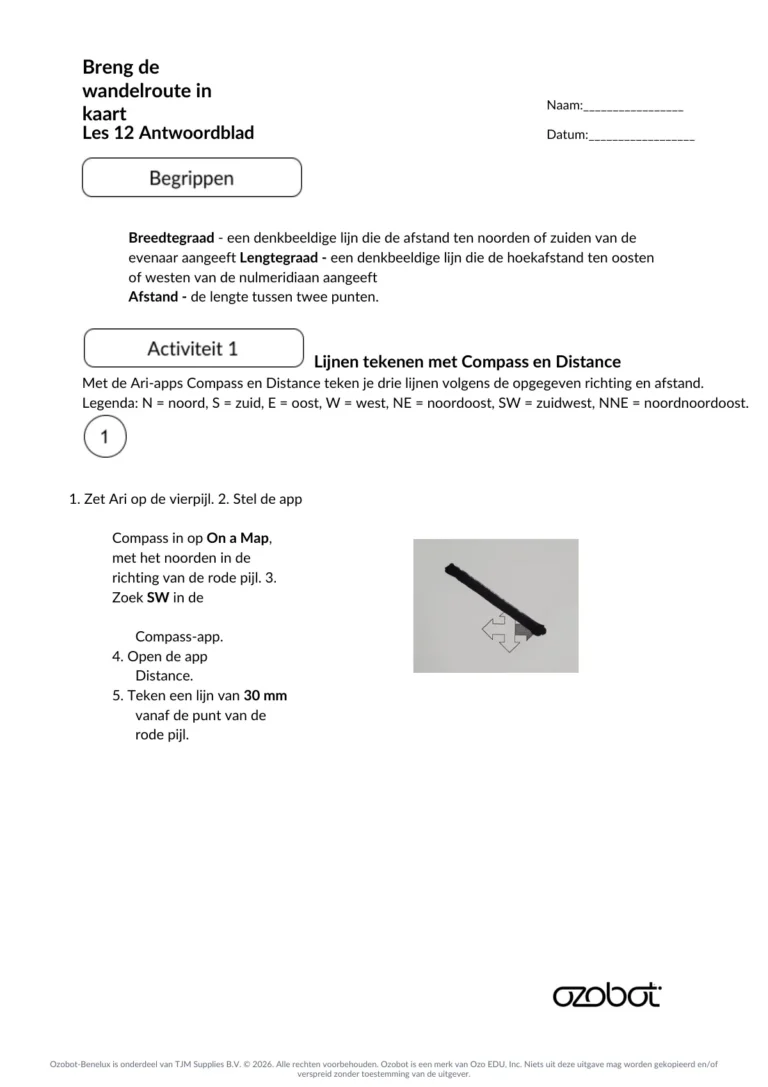
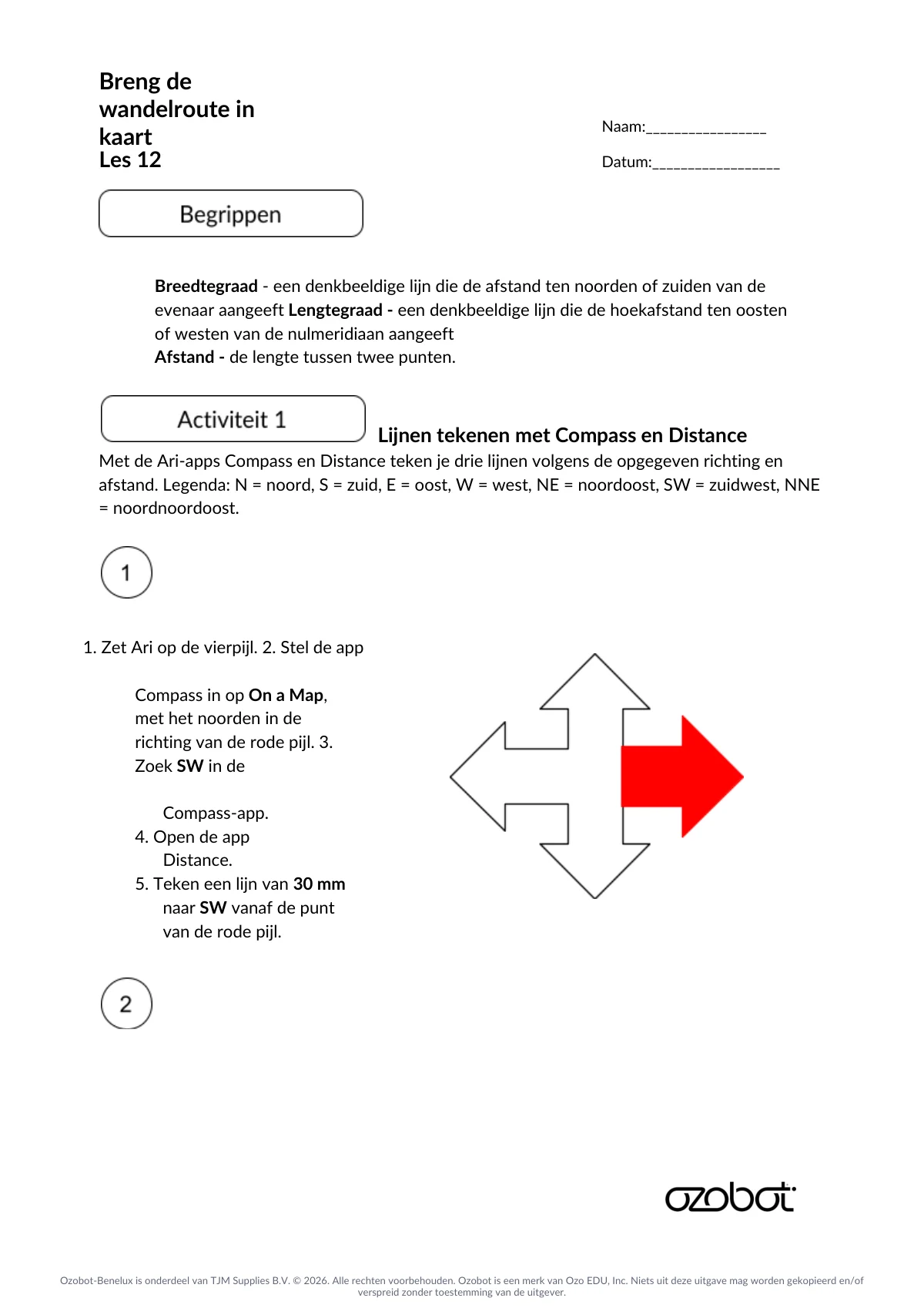
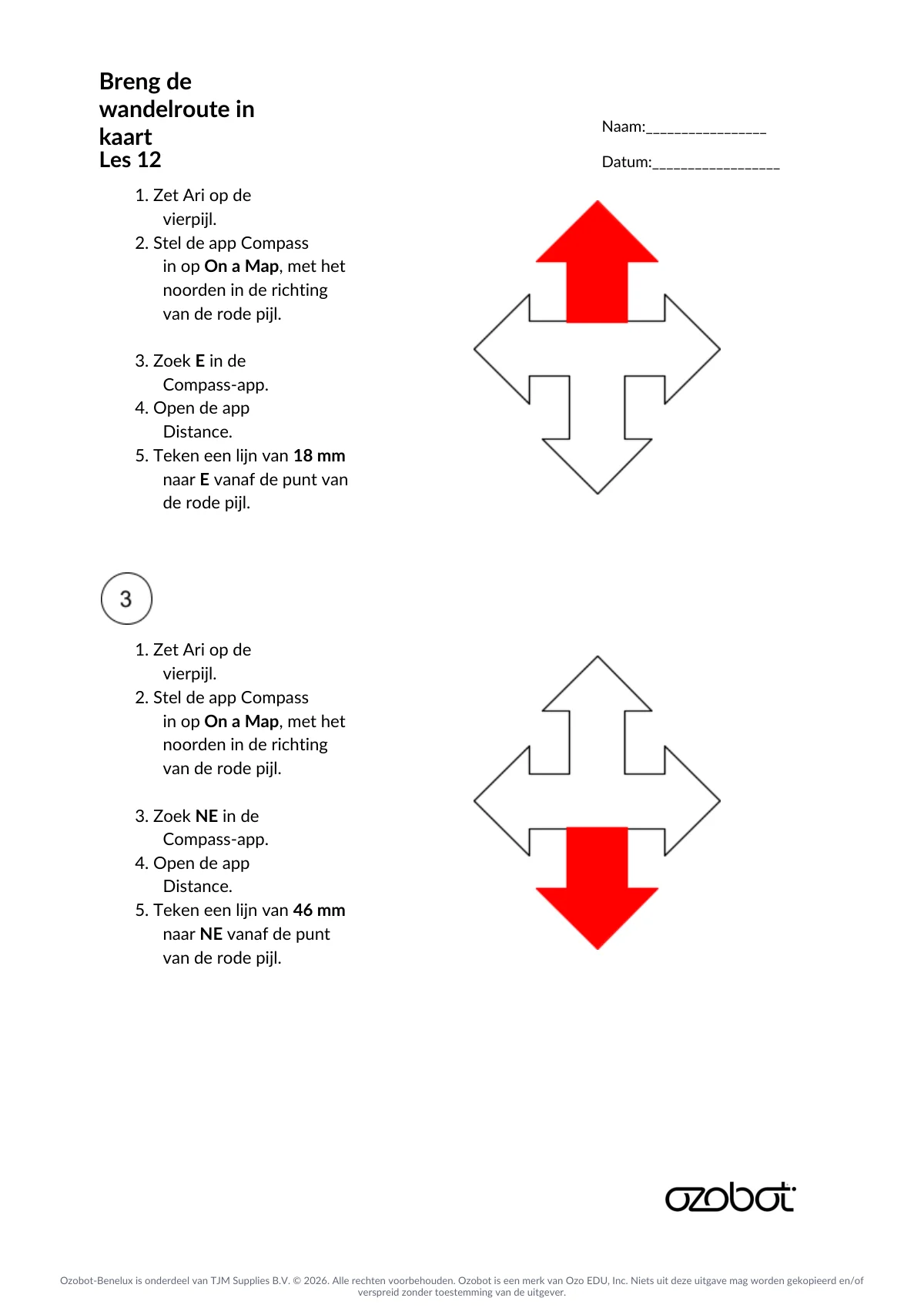
- Laat de leerlingen Ari aanzetten en met de knoppen en veegbewegingen door de volgende schermen navigeren totdat ze de Compass-app vinden. Dezelfde afbeeldingen staan op de werkkaart bij activiteit 1.
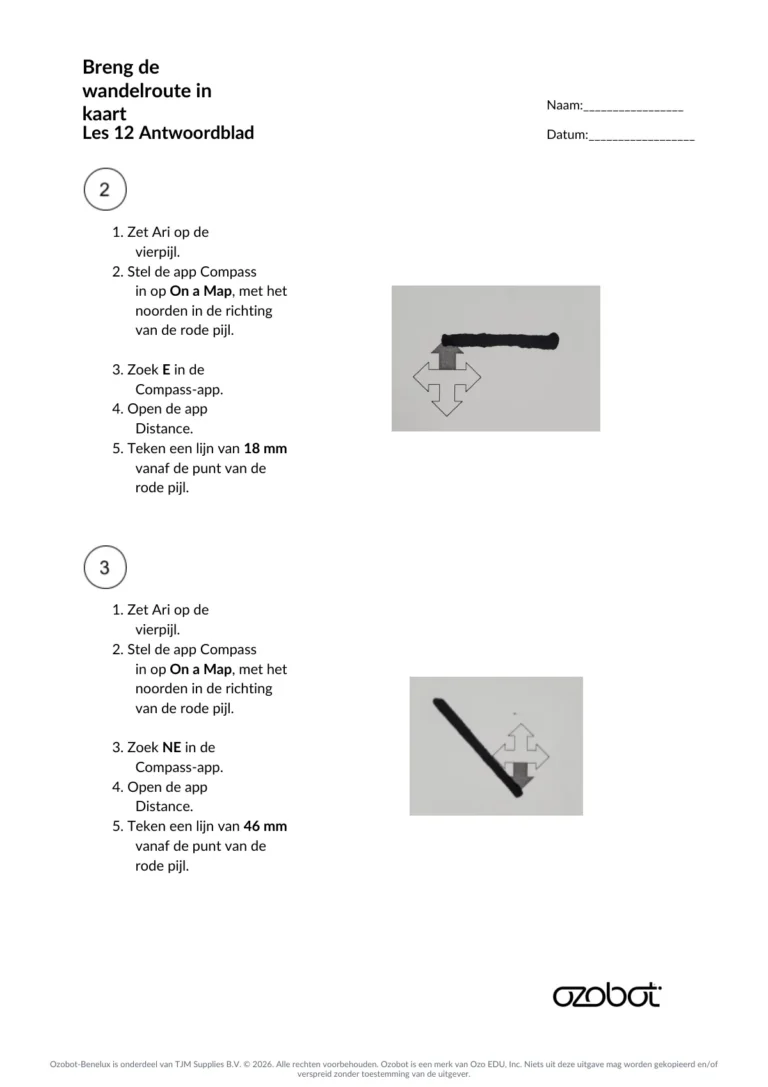
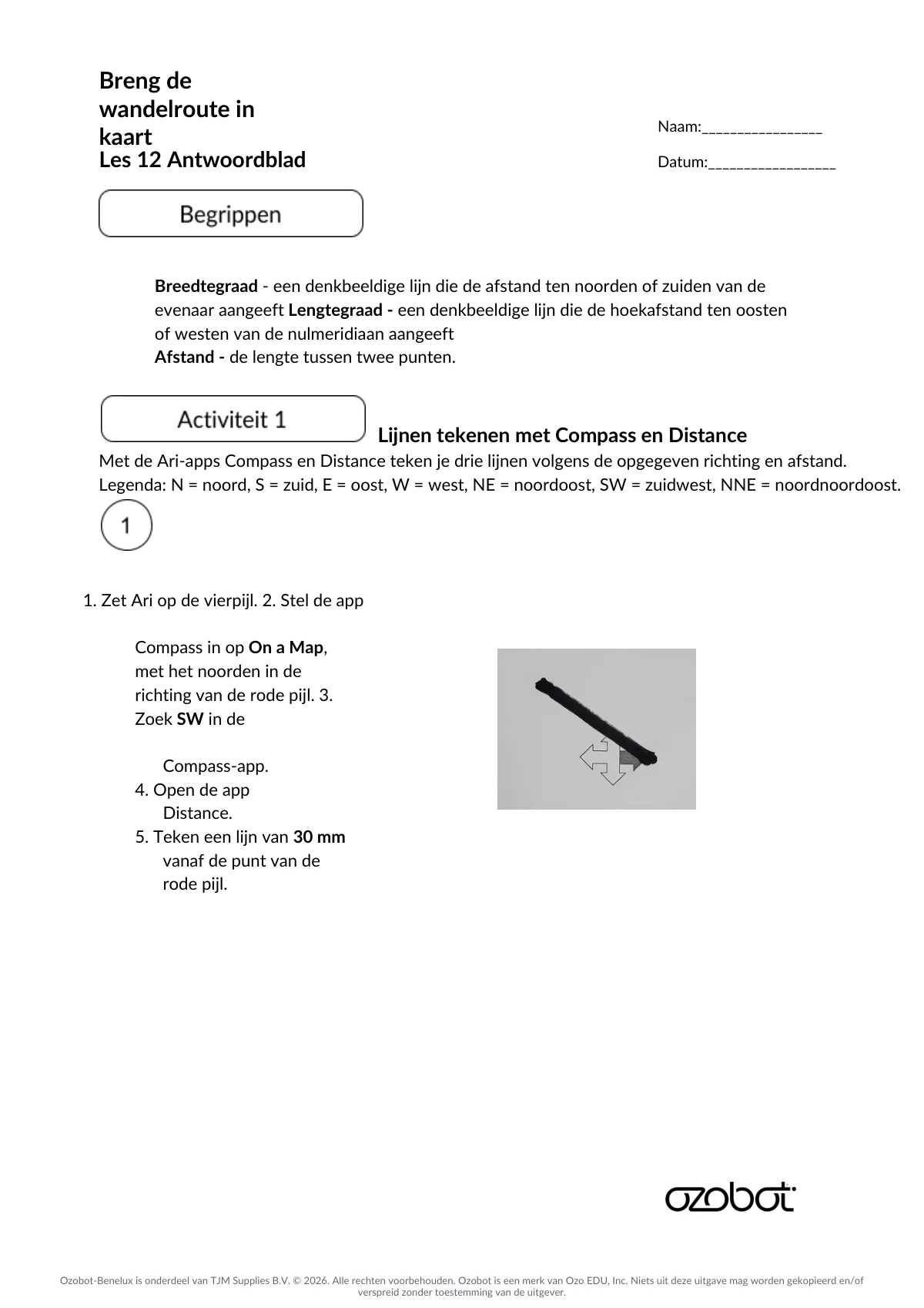
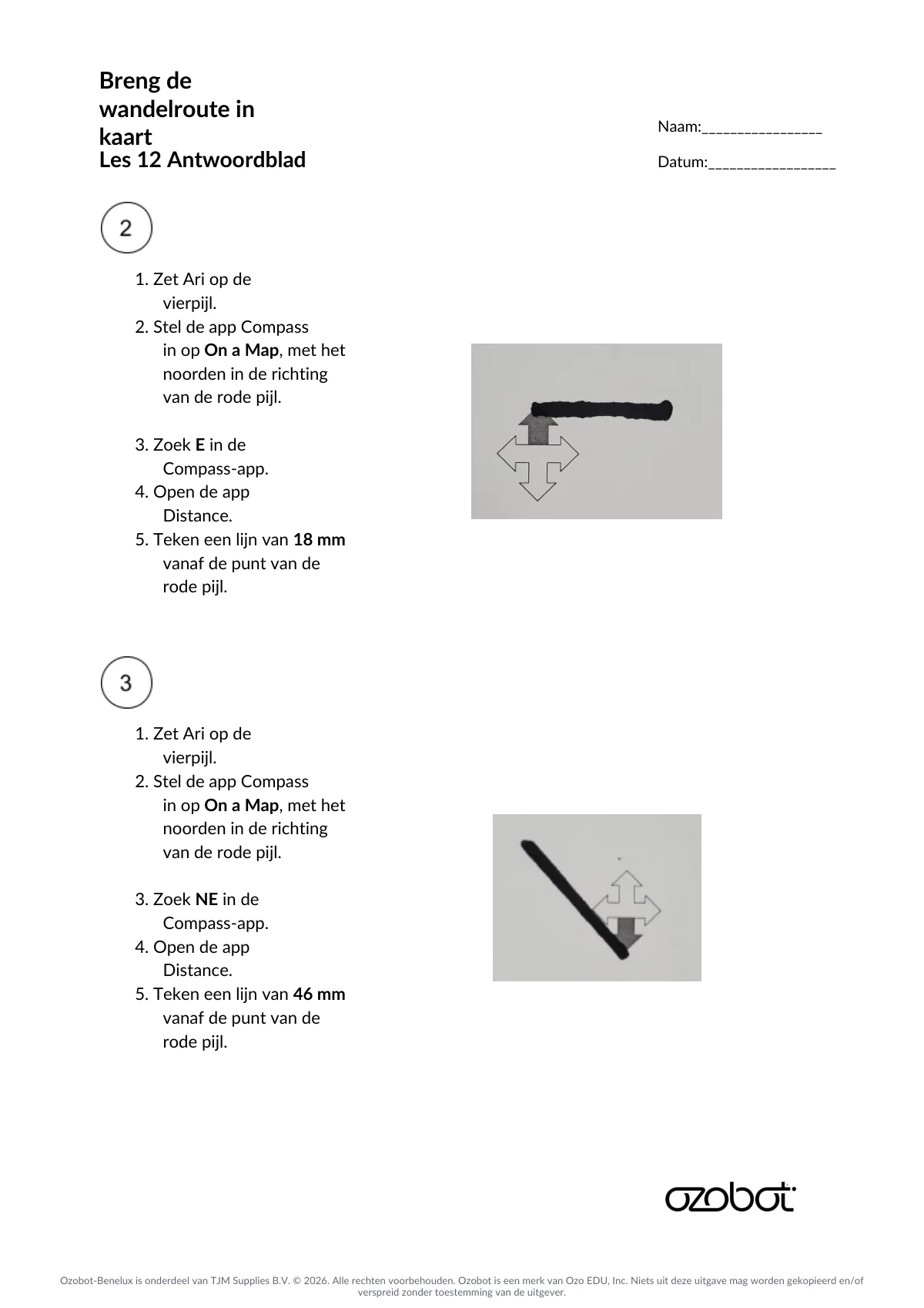
- Nadat ze de instelling On a Map hebben gekozen, plaatsen leerlingen Ari op de pijl die de vier windrichtingen aangeeft. Ze stellen noord in op de richting waarin de rode pijl wijst.
- Zodra Ari goed is uitgelijnd, noteren de leerlingen op hun papier welke richting ze nodig hebben.
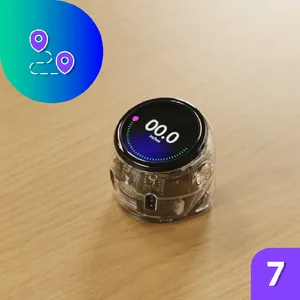
- Daarna schakelen leerlingen over naar de Distance-app. Ze bepalen de lengte van de lijn die ze moeten tekenen door hun hand op verschillende afstanden voor de sensoren van Ari te houden.
- Als de afstand is bepaald, tekenen leerlingen de lijn in de gevraagde richting.
- Na de eerste lijn herhalen leerlingen deze werkwijze om de richtingen en afstanden voor de overige twee opdrachten van activiteit 1 te bepalen.
-
Stap 4: Activiteit 2 – Wandelroutes tekenen
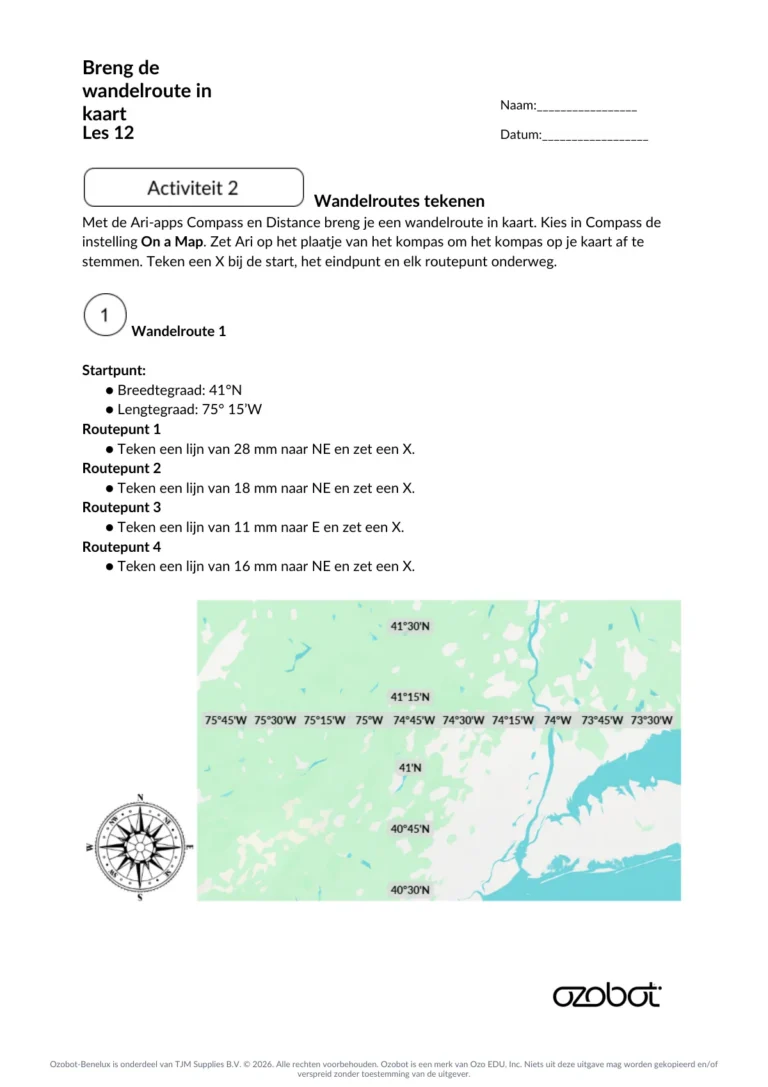
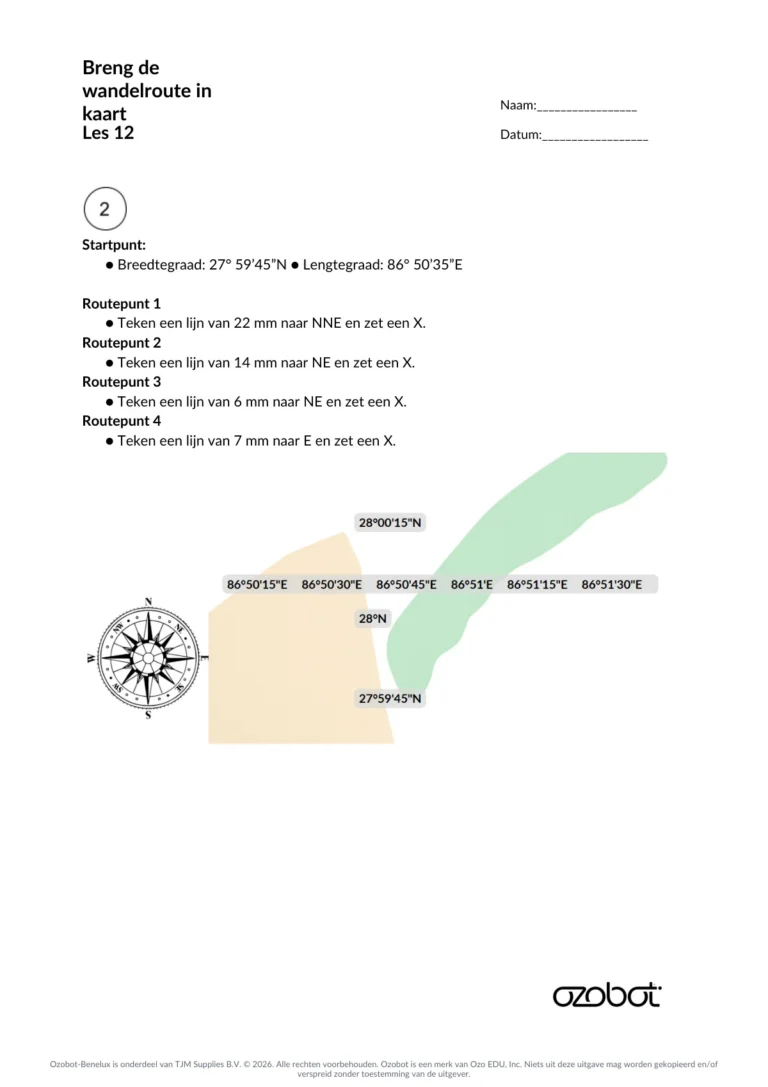
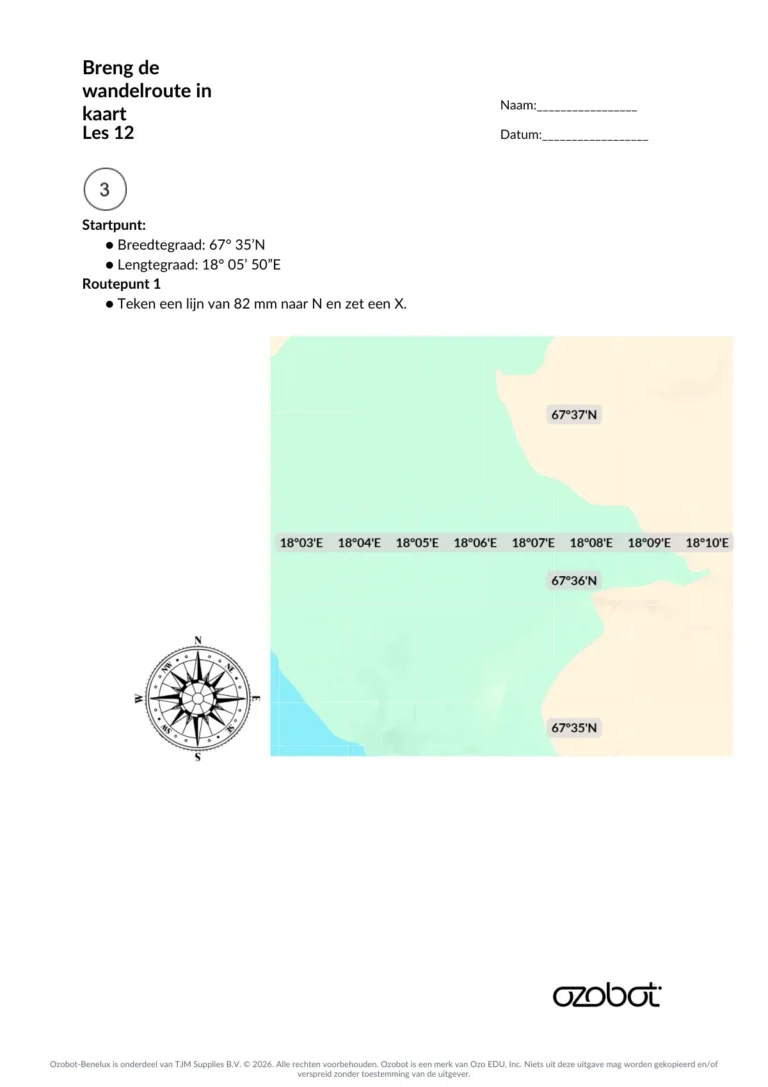
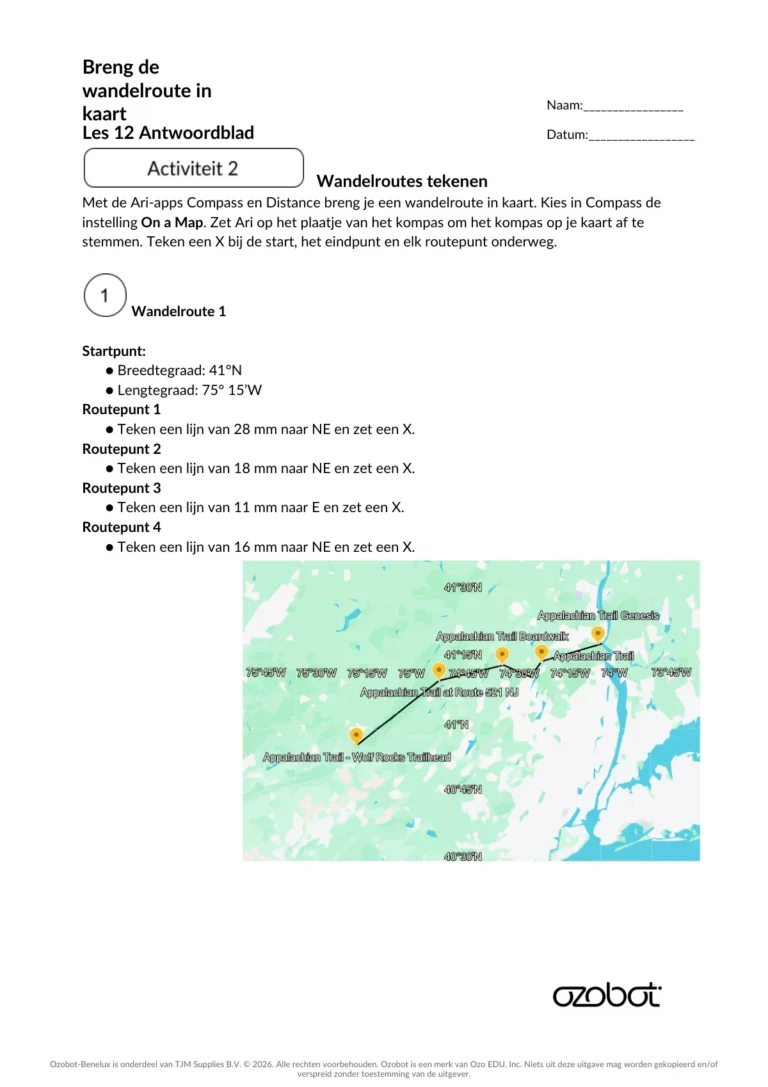
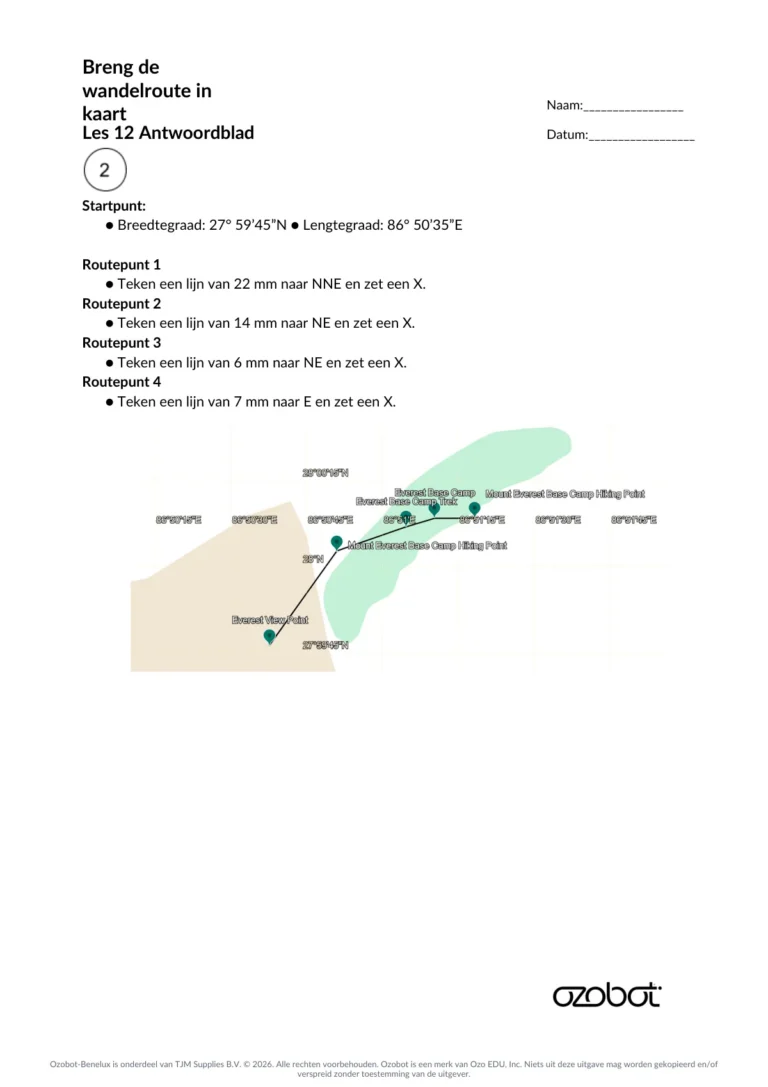
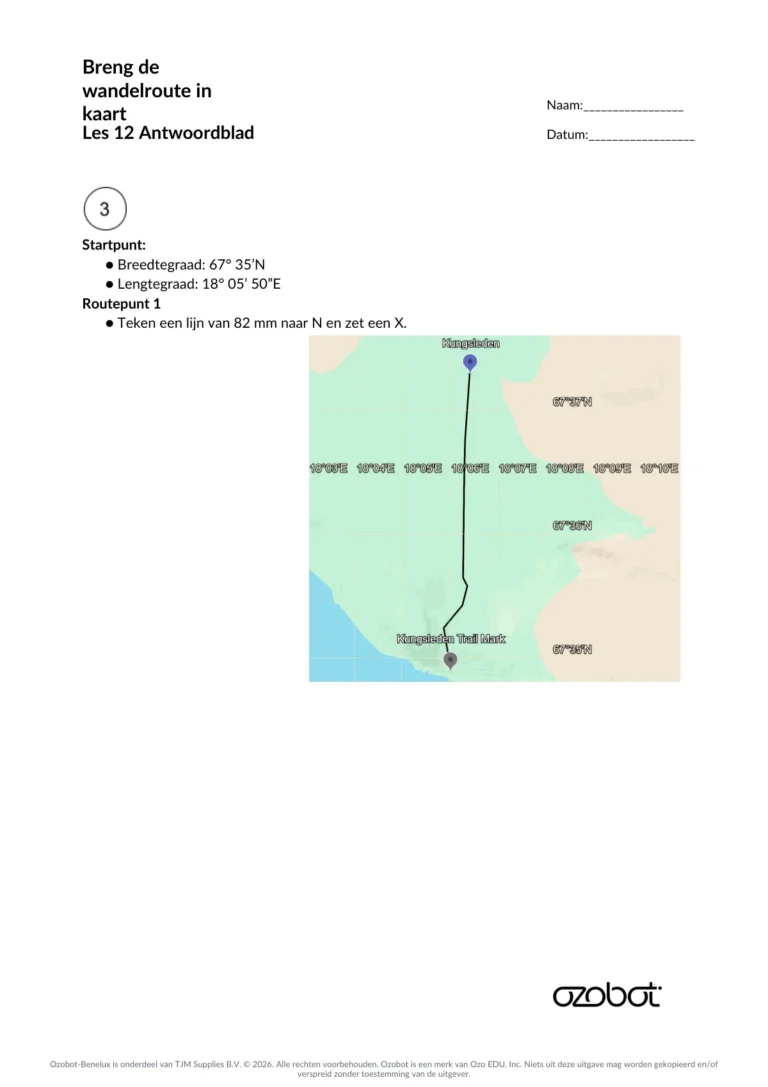
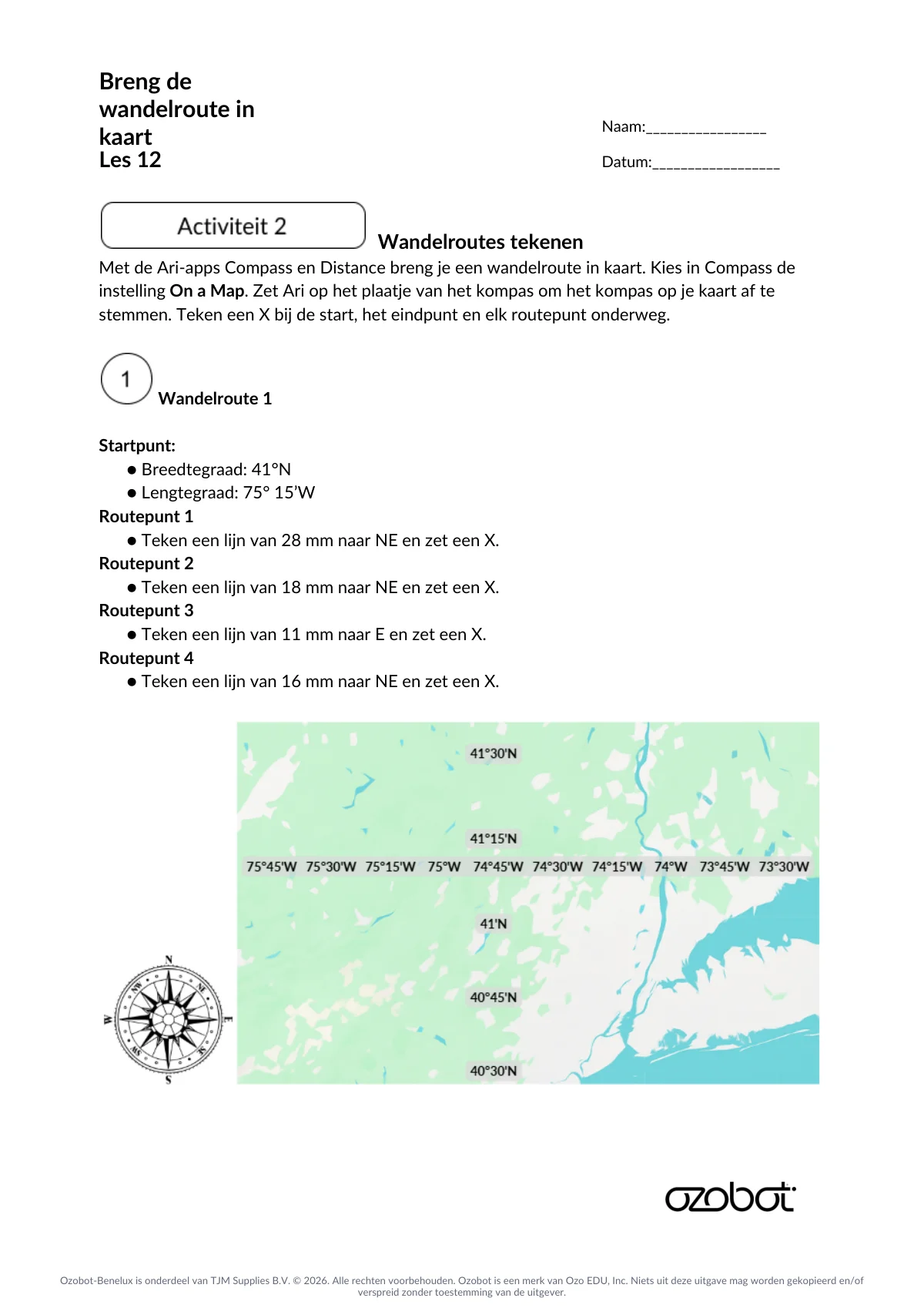
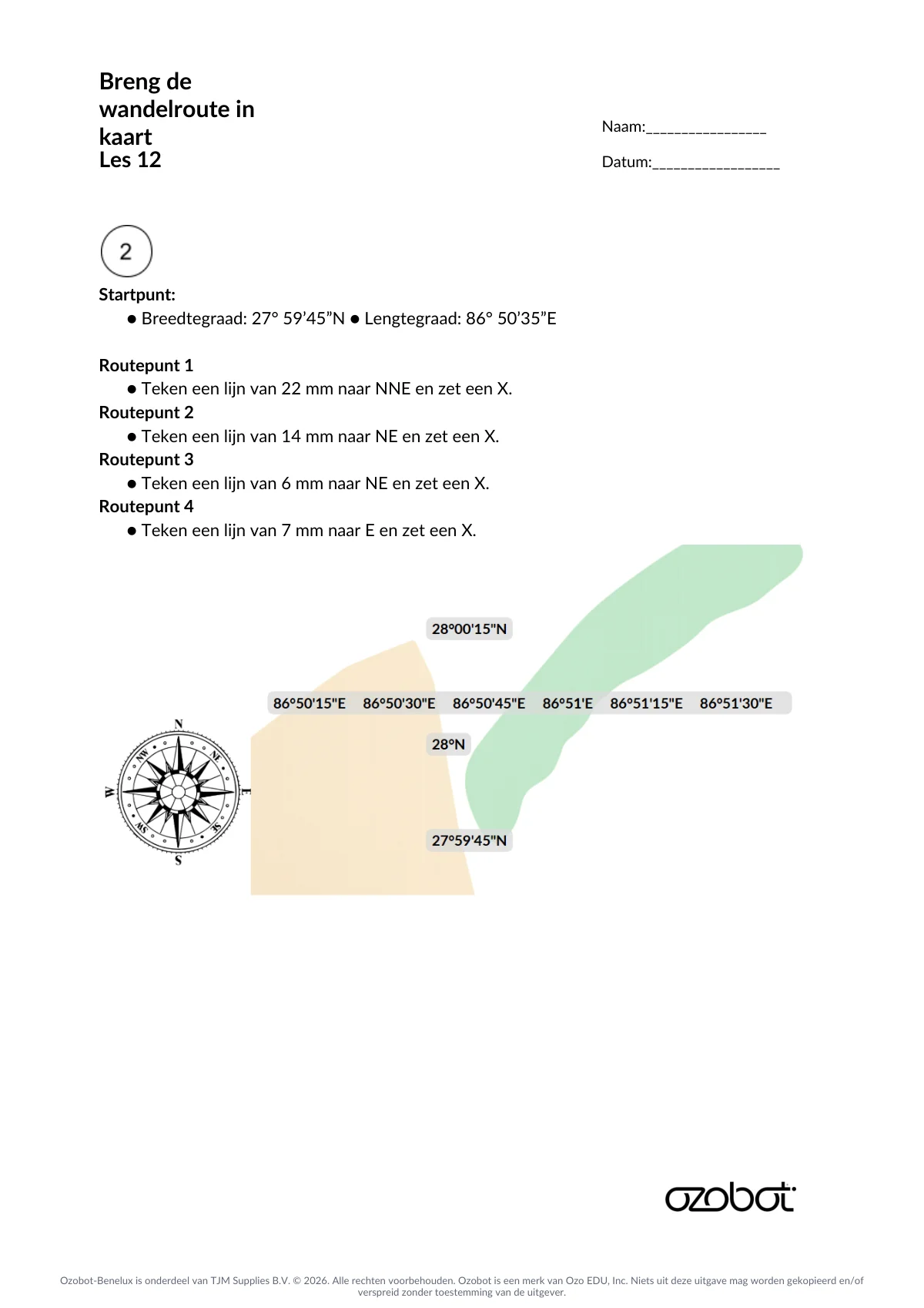
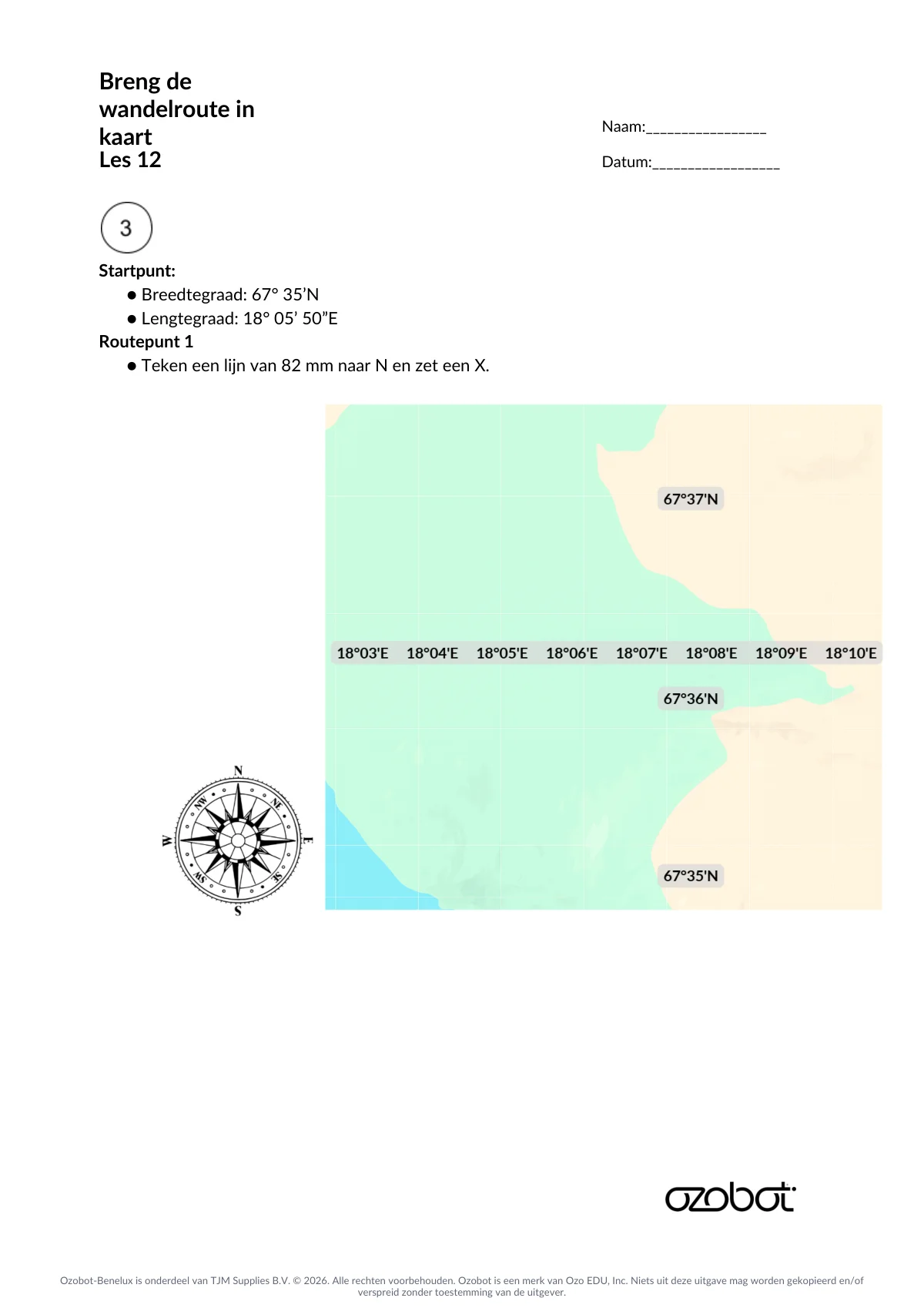
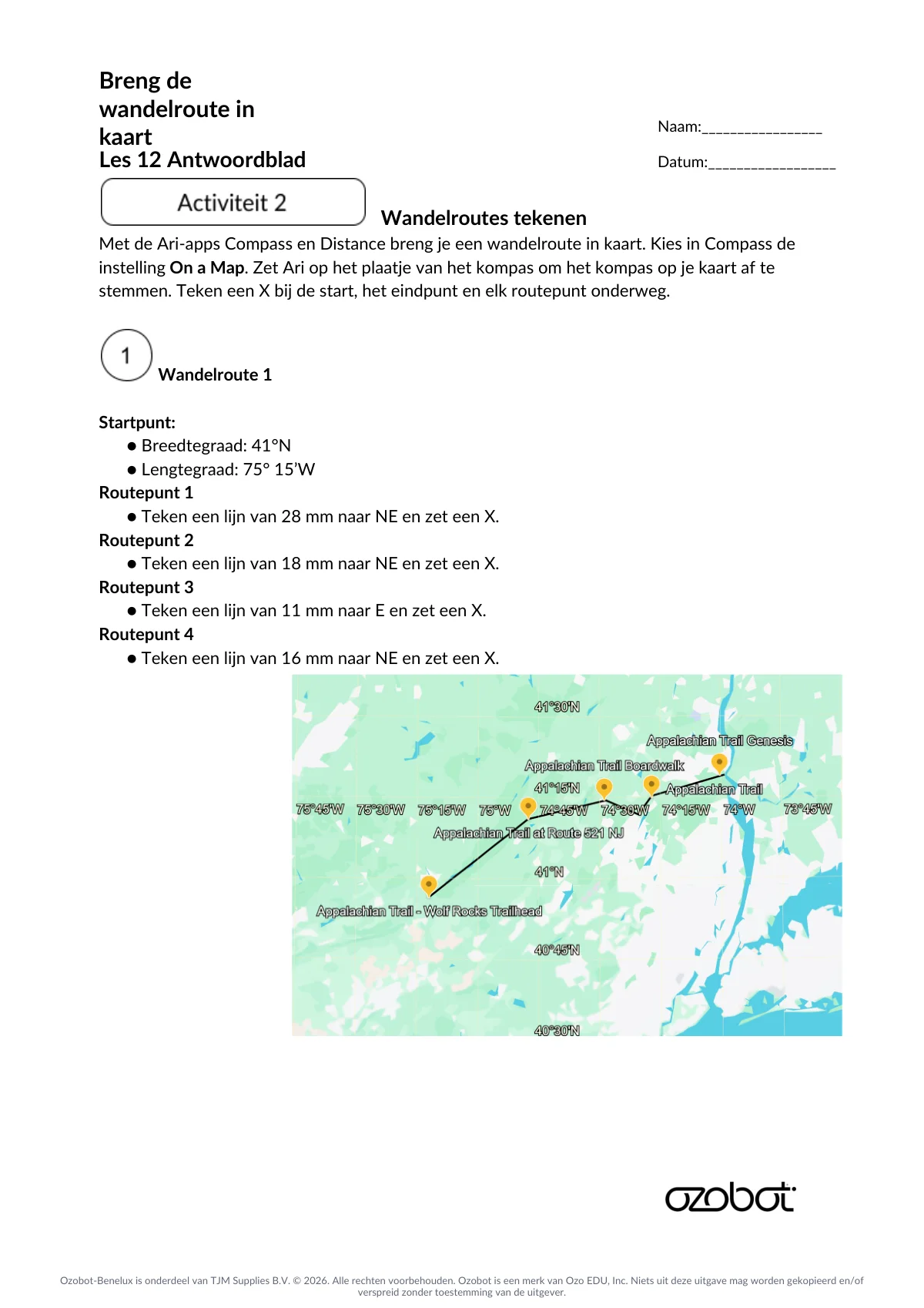
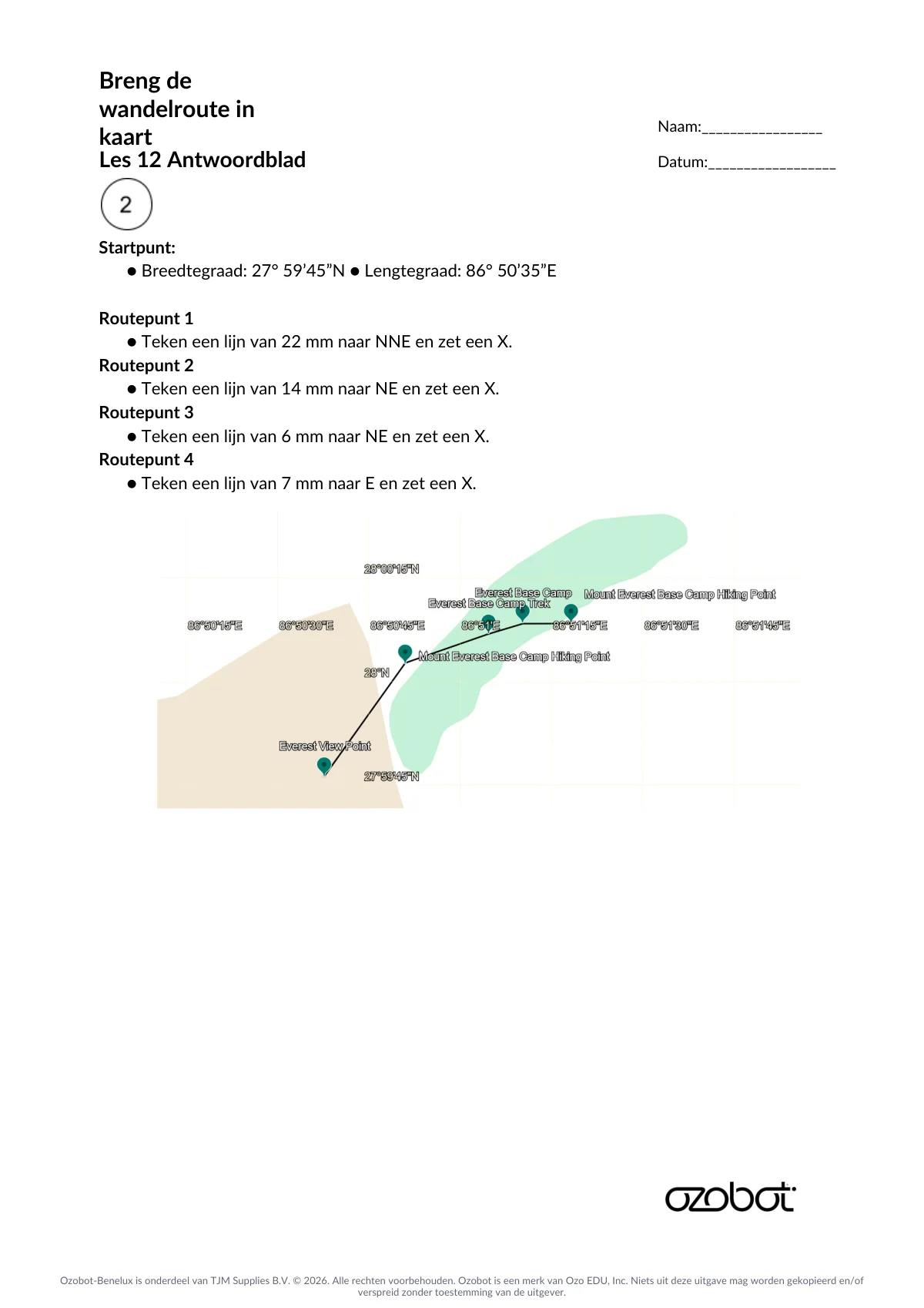
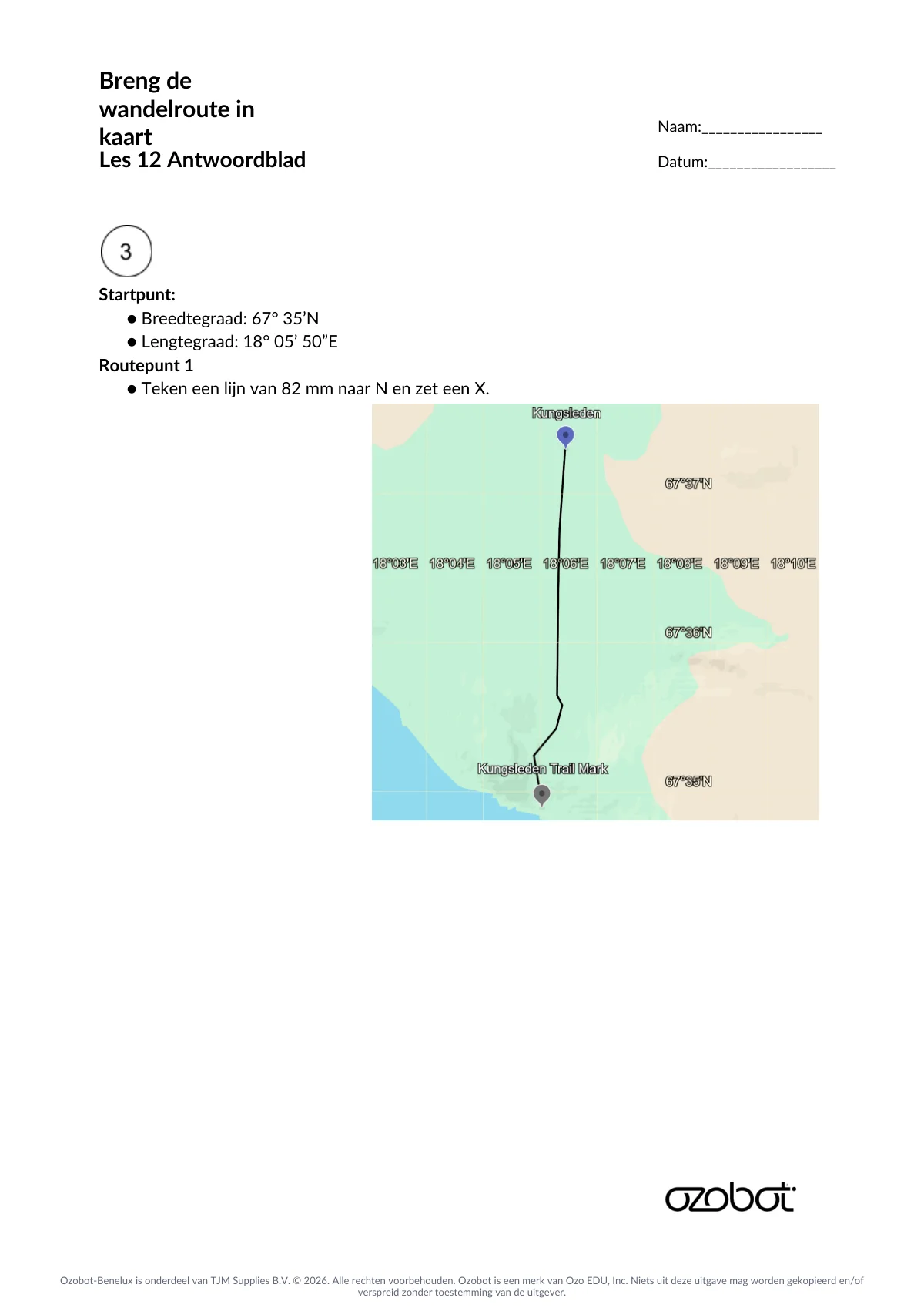
- Aan het begin van elke wandeling gebruiken leerlingen eerst de opgegeven breedte- en lengtegraad en de bijbehorende kaart om het startpunt van de wandeling te vinden en te markeren.
- Met de opgegeven afstanden en richtingen gebruiken leerlingen Ari om de verschillende punten langs de wandelroute op de kaart te bepalen en te markeren. Eerst bepalen ze met de Compass-app de richting naar het volgende punt. Daarna schakelen ze over naar de Distance-app en meten ze hoe lang de te tekenen lijn moet worden.
- Leerlingen herhalen deze werkwijze voor elk van de drie wandelroutes.
-
Stap 5: Evaluatie: afsluitvragen
(De afsluitvragen staan op de laatste pagina van de werkkaart.)
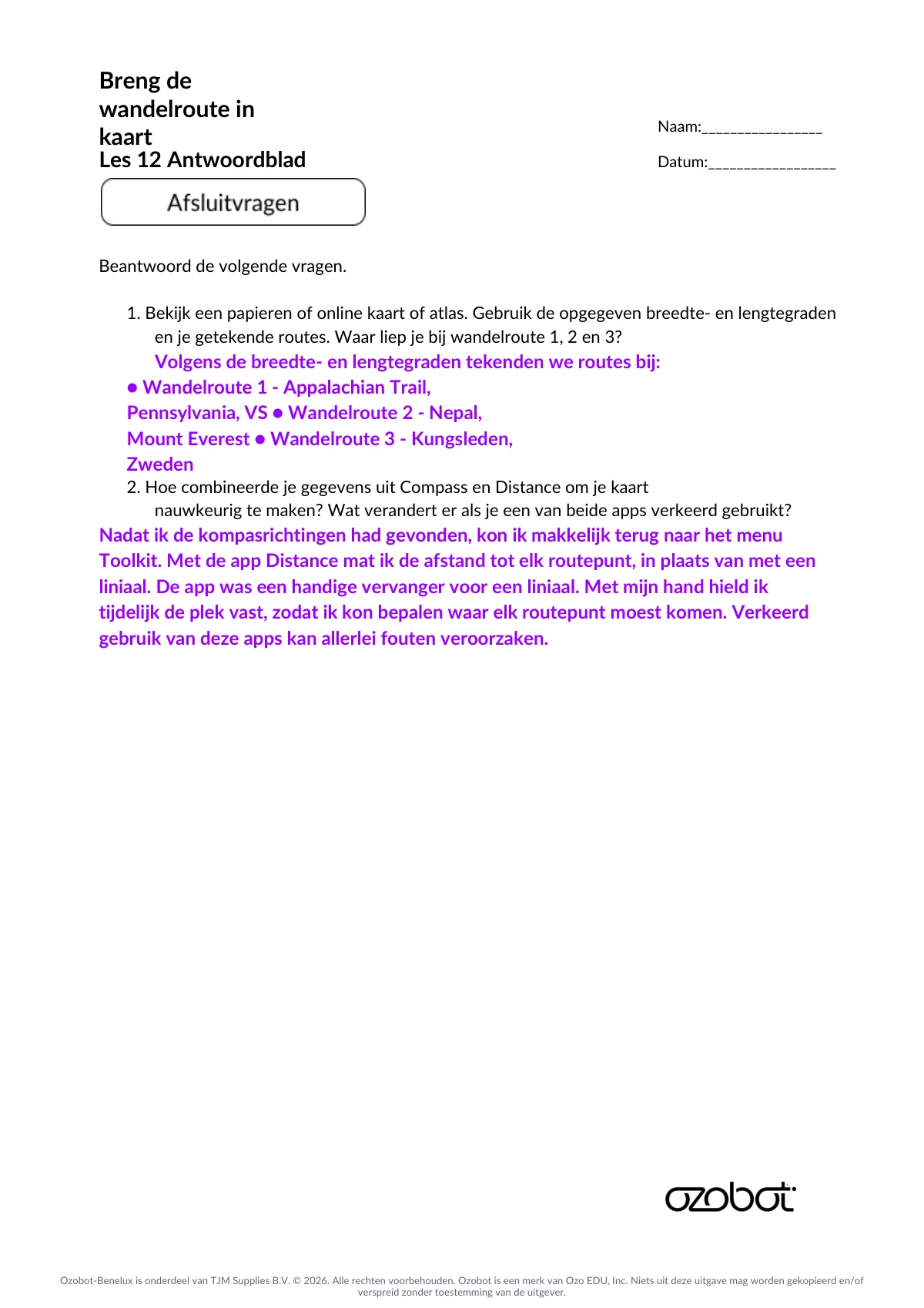
- Gebruik de volgende vragen om leerlingen te laten nadenken over hun aanpak en met elkaar in gesprek te laten gaan. Loop rond terwijl leerlingen eerst hun antwoorden bij de afsluitvragen opschrijven en die daarna met een medeleerling bespreken:
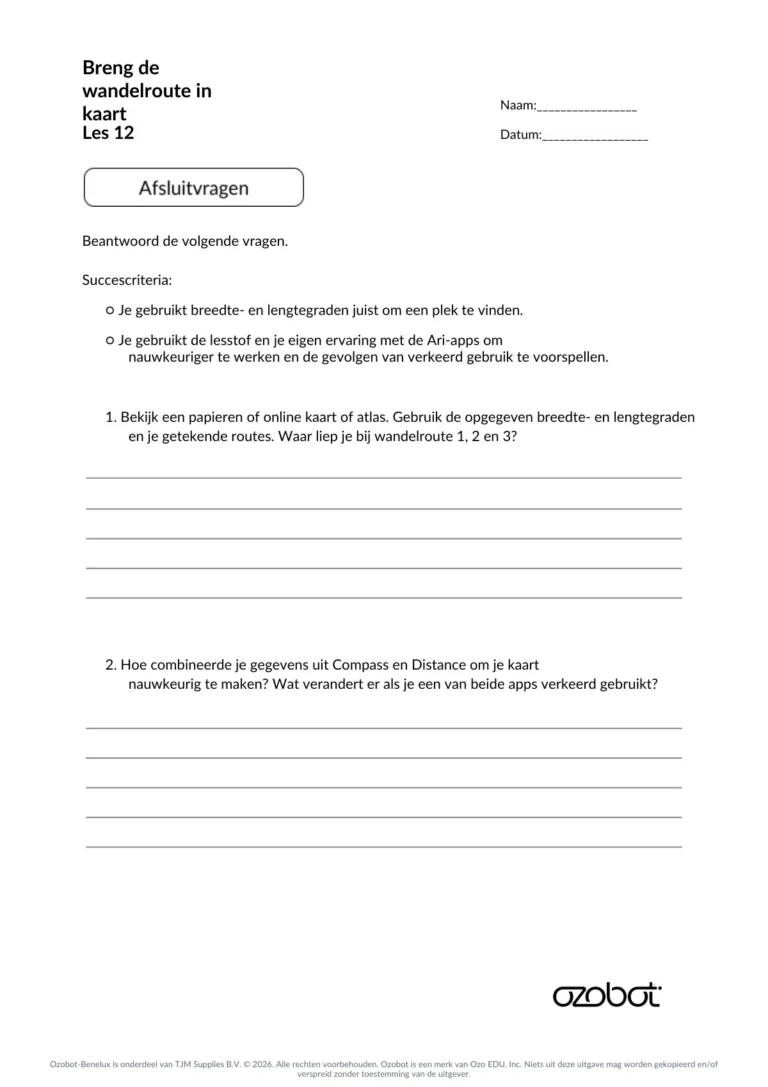
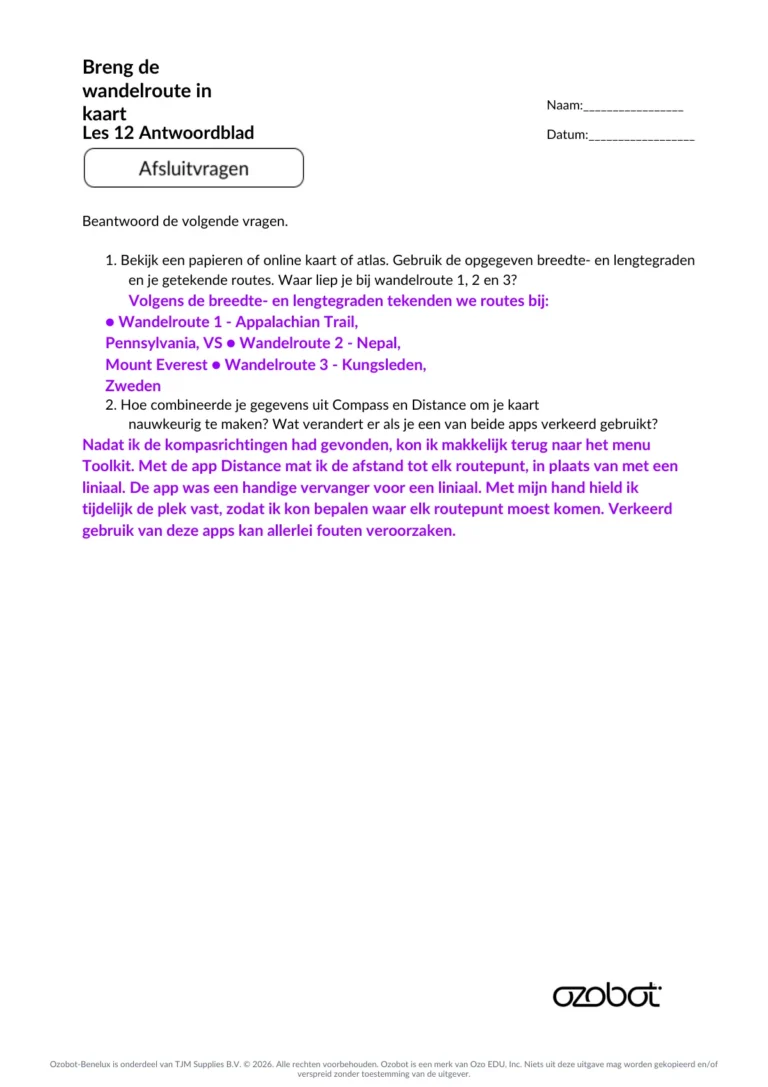
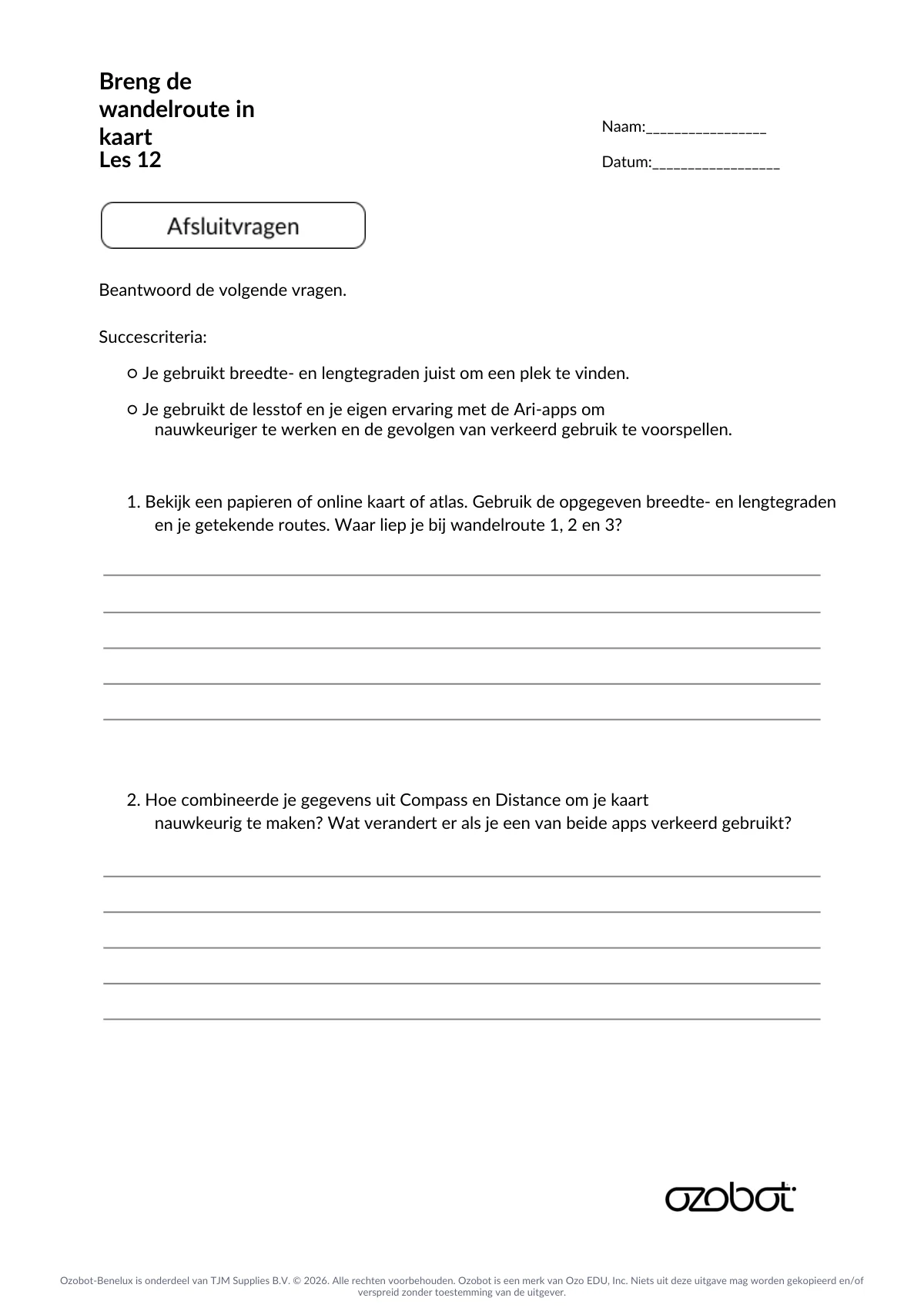
- Waar wandelde je bij wandelroute 1, wandelroute 2 en wandelroute 3? Gebruik de opgegeven breedte- en lengtegraad en de routes die je hebt getekend.
- Hoe combineerde je gegevens uit Compass en Distance om je kaart nauwkeurig te maken? Wat verandert er als je een van beide apps verkeerd gebruikt?
Voor de leerlingen
Breng de wandelroute in kaart
Gebruik Ari als wandelgids. Met Compass en Distance bepaal je de richting en afstand van routes.
Je hebt nodig
- Ari
- Pen of potlood
- Werkkaart
- Liniaal (optioneel)
Zo ga je te werk
Stap 1: Begrippen
Breedtegraad laat zien hoe ver een plek ten noorden of zuiden van de evenaar ligt. Lengtegraad laat zien hoe ver een plek ten oosten of westen van de nulmeridiaan ligt. De hoofdwindrichtingen zijn noord, zuid, oost en west.
Stap 2: Stel Compass in
Zet Ari aan. Zoek in de appmappen naar Toolkit en open Compass. Kies Advanced.
Stap 3: Zoek de Compass-app
Navigeer met de knoppen en veegbewegingen naar de Compass-app. De afbeeldingen op de werkkaart bij activiteit 1 helpen je.
Stap 4: Bepaal richting en afstand
Kies in Compass On a Map. Zet Ari op de pijl van de windrichtingen. Stel noord in op de richting van de rode pijl. Noteer welke richting je nodig hebt. Gebruik daarna de Distance-app. Houd je hand op verschillende afstanden voor de sensoren van Ari. Bepaal zo de lengte van je lijn.
Stap 5: Teken activiteit 1
Teken de lijn in de gevraagde richting. Herhaal de stappen voor de andere twee opdrachten van activiteit 1.
Stap 6: Teken de wandelroutes
Gebruik de opgegeven breedte- en lengtegraad en de kaart om het startpunt van de route te vinden. Markeer het startpunt. Gebruik Compass om de richting naar het volgende punt te bepalen. Gebruik Distance om de lengte van de lijn te meten. Teken en markeer elk punt. Herhaal dit voor de drie wandelroutes.
Stap 7: Beantwoord de vragen
Schrijf je antwoorden op de afsluitvragen op de laatste pagina van de werkkaart. Bespreek ze daarna met een medeleerling.
Werkkaarten
De werkkaarten zitten in de PDF van deze les. Print ze op 100% (werkelijke grootte), niet op “passend maken”: dan rijdt Ozobot precies over de lijnen.
-
 Werkkaart 1
-
 Werkkaart 2
-
 Werkkaart 3
-
 Werkkaart 4
-
 Werkkaart 5
-
 Werkkaart 6
-
 Antwoordblad 1
-
 Antwoordblad 2
-
 Antwoordblad 3
-
 Antwoordblad 4
-
 Antwoordblad 5
-
 Antwoordblad 6
Download de les met alle werkkaarten (PDF) (opent in een nieuw tabblad)
Video
SLO-leerdoelen
Met deze les werk je aan de volgende leerdoelen voor digitale geletterdheid (computational thinking) van SLO:
- 7.1 Uitvoeren van een taak door stap voor stap een reeks handelingen uit te voeren. Algoritmes en procedures
- 7.2 Opvolgen van logische reeksen van instructies. Algoritmes en procedures