Voor de leerkracht
Leerdoelen
Na deze les kunnen de leerlingen:
- De leerling oefent met het gebruik van pseudocode om een programma voor Ozobot Blockly te plannen.
- De leerling blijft het programma aanpassen en testen om met vallen en opstaan de beste oplossing te vinden.
- De leerling combineert Ozobot met hulpmiddelen om een taak uit te voeren.
Voorbereiding
Benodigdheden
- Pen of potlood
- Plakband
- Schaar
- Tablet/computer
Materialen voor de leerkracht
Materialen voor de leerlingen
- 1 Ozobot per leerling
- 1 apparaat om op te programmeren per leerling
- 2 werkkaarten Curlinguitdaging per leerling
- 1 potlood per leerling
- 1 rol plakband per leerling
- 1 schaar per leerling
Lesverloop
-
Stap 1:
Bepaal vooraf of de leerlingen tijdens je uitleg met je meewerken, of dat je eerst voordoet wat ze daarna zelfstandig gaan toepassen.
Afdruktip: druk de werkkaart af op 100%, zodat de stappen van de robot overeenkomen met de aangegeven afmetingen op het blad.
Laat de leerlingen kennismaken met curling. Je kunt een video van een curlingwedstrijd laten zien. Curling is een olympische sport waarbij spelers grote stenen over het ijs naar een doel schuiven. Het doel bestaat uit cirkels met hetzelfde middelpunt. Die geven aan hoeveel punten het team krijgt, afhankelijk van waar elke steen tot stilstand komt. Vandaag verplaatst Ozobot de curlingstenen naar het doel om punten te scoren.
Herhaal de volgende begrippen met de leerlingen:
Pseudocode is een beschrijving in gewone taal van wat je wilt dat je robot doet.
Itereren betekent dat je een proces herhaalt om steeds dichter bij een gewenst doel of resultaat te komen.
-
Stap 2:
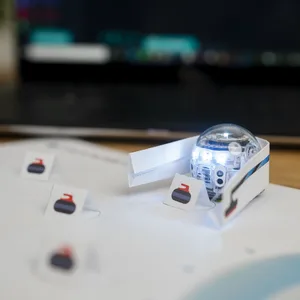
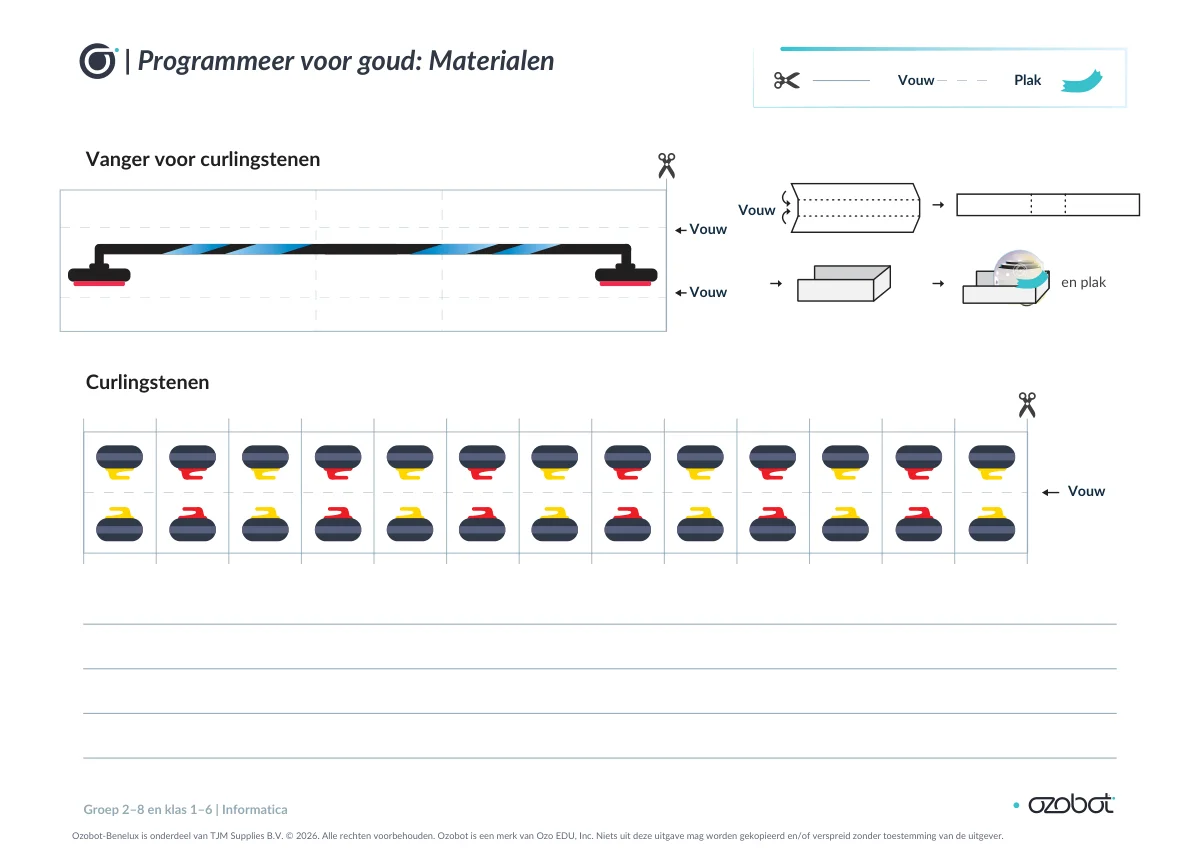
De leerlingen knippen eerst de stenenvanger en de curlingstenen uit. Laat ze het materiaalblad, een schaar en plakband pakken. Laat ze langs de doorgetrokken lijnen rond de stenenvanger en de curlingstenen knippen. De leerlingen vouwen elke curlingsteen voorzichtig langs de stippellijn, zodat deze zelfstandig rechtop blijft staan. De stenenvanger vouwen ze eerst langs de lange stippellijnen en daarna langs de korte stippellijnen. Doe voor hoe ze de stenenvanger met plakband aan de robot vastmaken.
-
Stap 3:
De leerlingen plannen hun programma met pseudocode. Herinner hen eraan dat pseudocode in gewone taal beschrijft wat je wilt dat je robot doet.
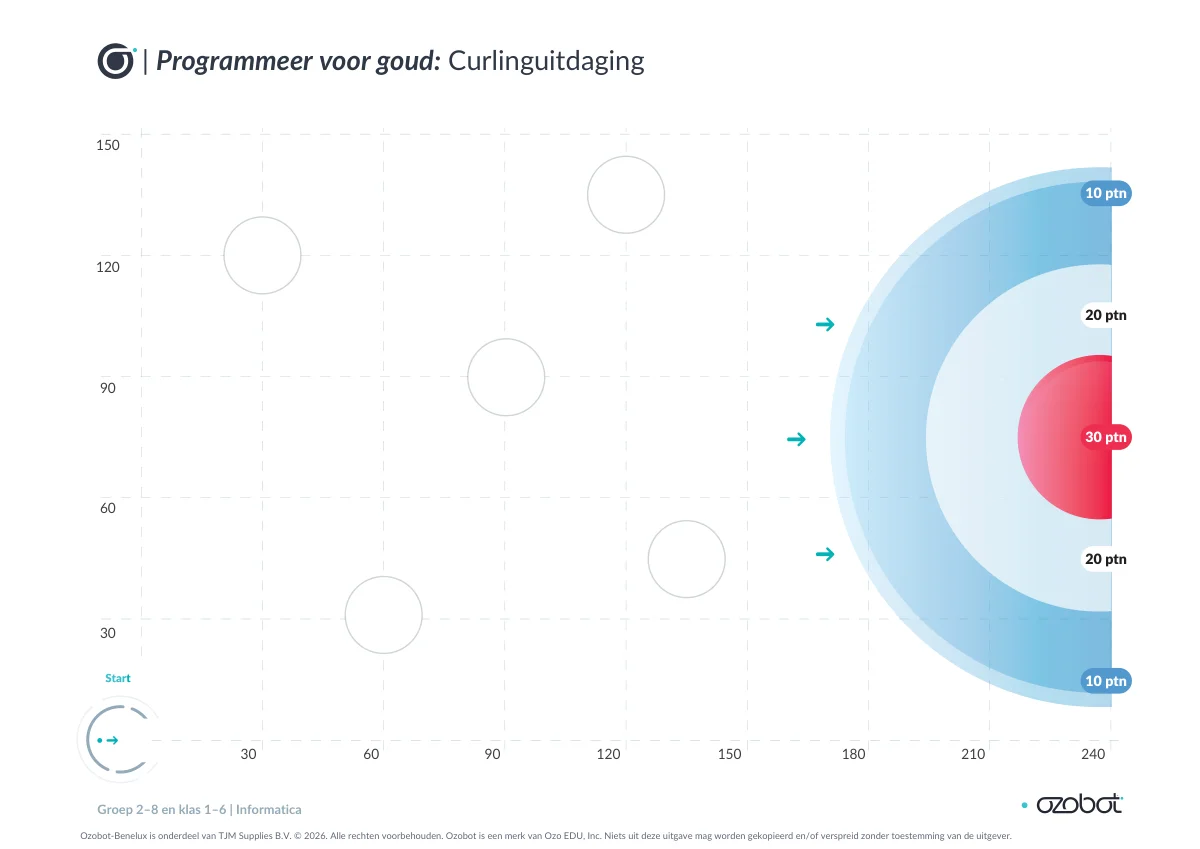
Laat de leerlingen het blad Curlinguitdaging pakken. Ze plaatsen een curlingsteen op elk klein rondje in het midden van het blad. Ozobot verzamelt de stenen één voor één en verplaatst ze naar het doel.
Vraag de leerlingen welke steen als eerste verplaatst moet worden. Onderaan het materiaalblad is ruimte om met pseudocode hun programma voor Ozobot Blockly te plannen. Ozobot moet vooruitrijden, naar links draaien en weer vooruitrijden. Daarna vangt de robot de curlingsteen op met de stenenvanger, draait naar rechts en duwt de steen vooruit naar het doel.
-
Stap 4:
Laat de leerlingen vervolgens de gekozen programmeeromgeving met blokken openen: Ozobot Blockly of de Ozobot Editor. Kies niveau 3. Laat de leerlingen hun pseudocode erbij pakken en vraag in welke categorie ze de benodigde blokken kunnen vinden. Alle blokken komen uit de categorie Beweging. De leerlingen voegen met behulp van hun pseudocode de benodigde blokken toe. Staat er in hun pseudocode bijvoorbeeld dat de robot naar links moet draaien? Dan voegen ze een blok ‘draai een beetje naar links’ toe en passen ze de keuzelijst aan. Je kunt de leerlingen laten experimenteren met het aantal stappen in de bewegingsblokken, of vertellen dat elke stap ongeveer 10 millimeter is. Bij het raster op het blad Curlinguitdaging staan horizontaal en verticaal de afmetingen in millimeters aangegeven.
-
Stap 5:
De programma’s van de leerlingen moeten de volgende blokken bevatten: vooruitrijden, naar links draaien, vooruitrijden, naar rechts draaien en vooruitrijden. Laat de leerlingen nu de uitgeknipte curlingstenen op de rondjes van de werkkaart Curlinguitdaging plaatsen. Daarna onderzoeken ze hoe ver de robot bij elk bewegingsblok moet rijden en hoe ver hij bij elk draaiblok moet draaien. Vraag de leerlingen eerst om hun robot te verbinden door op het robotpictogram te klikken en de instructies op het scherm te volgen. Laat ze vervolgens hun robot op de startpositie zetten en op ‘Programma uitvoeren’ klikken. Als de leerlingen de keuzelijsten niet hebben aangepast, laat het programma hun robot bij elk bewegingsblok 1 stap rijden. Ze merken dan dat hun robot niet op de juiste plek terechtkomt. Laat de leerlingen het eerste bewegingsblok aanpassen naar 10 stappen en het opnieuw proberen. Leg uit dat dit proces van het programma aanpassen en de robot laten rijden itereren heet. Bij elke aanpassing maken ze een nieuwe versie, oftewel een nieuwe iteratie, van het programma. Laat de leerlingen doorgaan met itereren: hun programma aanpassen en uitvoeren totdat ze de eerste curlingsteen naar het doel hebben gebracht.
-
Stap 6:
De leerlingen weten nu beter hoe ze de keuzelijsten van elk blok moeten instellen om hun stenen naar het doel te brengen. Laat ze hun programma verder aanpassen en testen, zodat elke steen één voor één naar het doel wordt verplaatst.
-
Stap 7:
Kies eventueel een van de onderstaande manieren om te controleren wat de leerlingen hebben begrepen.
Laat de leerlingen de volgende punten toelichten aan een medeleerling, op papier of in een groepsgesprek:
- welke programmeerblokken ze in hun programma hebben gebruikt en waarom
- welk probleem ze tegenkwamen en hoe ze dat probeerden op te lossen
- hoe hun robot zich gedroeg door de gebruikte programmeerblokken en of de robot het programma goed uitvoerde
- hoe pseudocode hen hielp om hun programma te plannen
- hoe ze hun programma steeds hebben aangepast en getest om de beste oplossing te vinden
Voor de leerlingen
Programmeer voor goud – Curlinguitdaging
Bouw een stenenvanger voor Ozobot en programmeer de robot om curlingstenen naar het doel te duwen. Plan, test en verbeter je programma.
Je hebt nodig
- Ozobot
- apparaat om op te programmeren
- 2 werkkaarten Curlinguitdaging
- potlood
- plakband
- schaar
Zo ga je te werk
Stap 1: Ontdek de uitdaging
Je laat Ozobot curlingstenen naar het doel duwen. Je plant eerst in gewone taal wat Ozobot moet doen. Dat noem je pseudocode.
Stap 2: Maak het hulpstuk
Knip de stenenvanger en de curlingstenen uit langs de doorgetrokken lijnen. Vouw de curlingstenen langs de stippellijnen. Vouw daarna de stenenvanger langs de lange en de korte stippellijnen. Maak de stenenvanger met plakband vast aan Ozobot.
Stap 3: Plan je programma
Leg een curlingsteen op elk klein rondje in het midden van de werkkaart. Kies welke steen Ozobot als eerste verplaatst. Schrijf je plan in pseudocode op de werkkaart. Ozobot rijdt vooruit, draait naar links en rijdt vooruit. Daarna duwt de robot de steen, draait naar rechts en rijdt vooruit naar het doel.
Stap 4: Bouw je programma
Gebruik je Evo? Open dan Ozobot Blockly of de Ozobot Editor. Gebruik je Ari? Open dan de Ozobot Editor. Kies niveau 3. Gebruik je pseudocode om de blokken uit de categorie Beweging toe te voegen. Eén stap van Ozobot is ongeveer 10 mm. Je programma heeft deze blokken: vooruitrijden, naar links draaien, vooruitrijden, naar rechts draaien en vooruitrijden.
Stap 5: Test je eerste steen
Leg de curlingstenen op de rondjes van de werkkaart. Verbind Ozobot door op het robotpictogram te klikken en de stappen op het scherm te volgen. Zet bij je eerste proef het eerste bewegingsblok op 10 stappen. Zet Ozobot op de startpositie en klik op ‘Programma uitvoeren’. Pas de keuzelijsten aan als Ozobot niet op de juiste plek komt. Probeer je programma opnieuw. Elke keer dat je het aanpast en test, maak je een nieuwe iteratie.
Stap 6: Verplaats alle stenen
Pas je programma aan en test het opnieuw. Laat Ozobot de curlingstenen één voor één naar het doel duwen.
Stap 7: Deel je aanpak
Vertel een medeleerling welke blokken je gebruikte en waarom. Vertel ook welk probleem je tegenkwam, hoe je pseudocode hielp en hoe je je programma hebt aangepast en getest.
Werkkaarten
De werkkaarten zitten in de PDF van deze les. Print ze op 100% (werkelijke grootte), niet op “passend maken”: dan rijdt Ozobot precies over de lijnen.
-
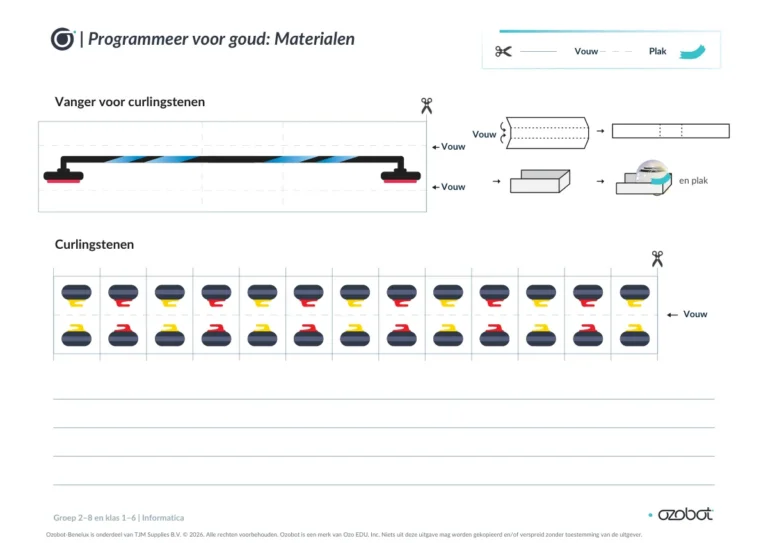 Knipkaart
-
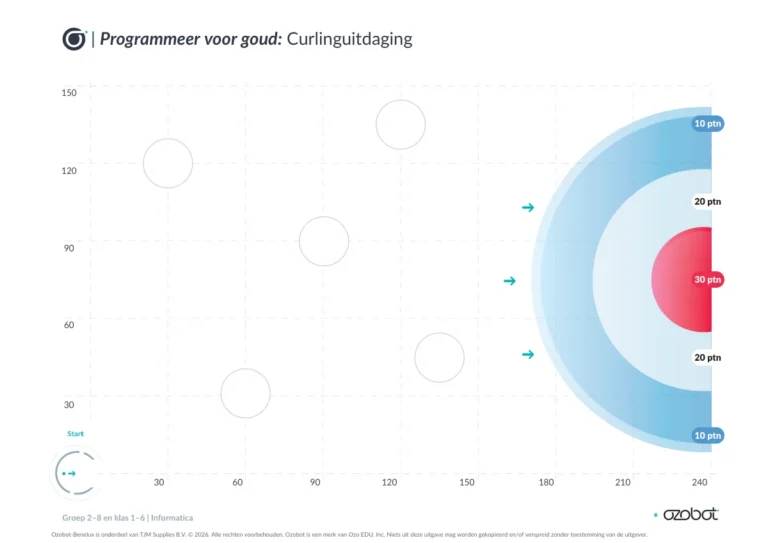 Werkkaart
Download de les met alle werkkaarten (PDF) (opent in een nieuw tabblad)
SLO-leerdoelen
Met deze les werk je aan de volgende leerdoelen voor digitale geletterdheid (computational thinking) van SLO:
- 5.2 Plaatsen van (deel)opdrachten in een logische volgorde. Probleemdecompositie
- 7.9 Representeren en communiceren van een algoritme door middel van codes en symbolen. Algoritmes en procedures
- 7.11 Ontdekken van fouten in algoritmes door logisch redeneren en verbeteren hiervan (debugging). Algoritmes en procedures
- 7.12 Opdoen van praktische ervaring met een programmeeromgeving (software). Algoritmes en procedures