Voor de leerkracht
Leerdoelen
Na deze les kunnen de leerlingen:
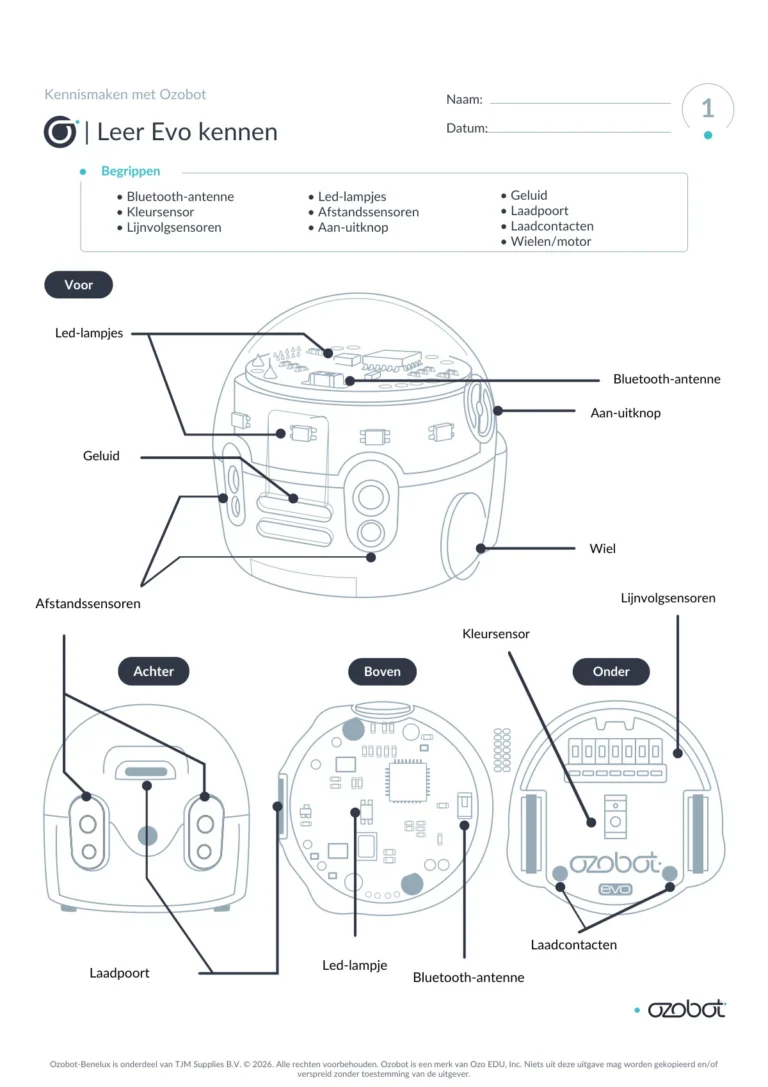
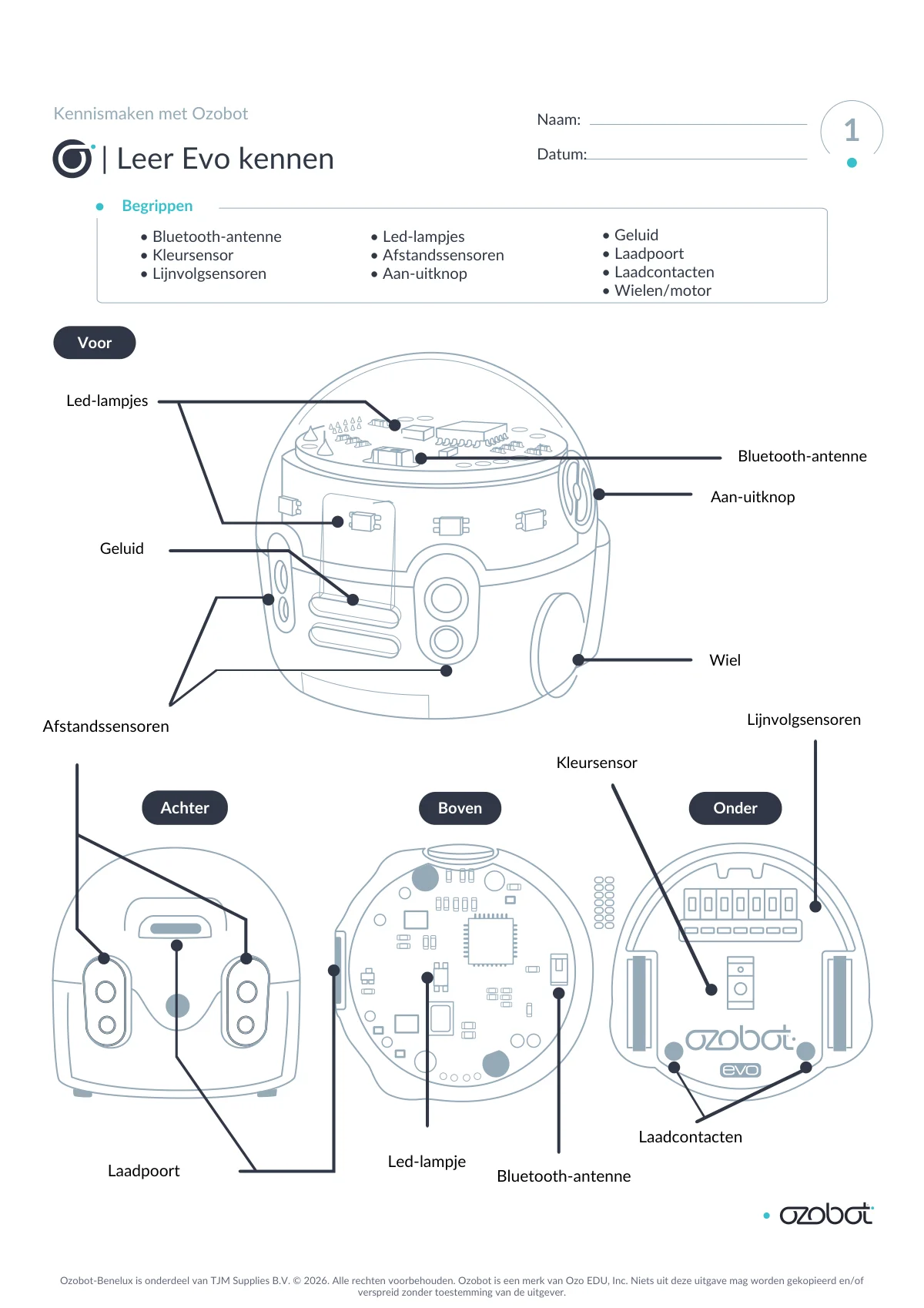
- De leerling kan de hardwareonderdelen van Ozobot Evo herkennen, benoemen en labelen.
Voorbereiding
Benodigdheden
- Kleurkrijtje of stift
- Potlood
Materialen voor de leerlingen
- 1 Ozobot Evo per leerling
- 1 potlood per leerling
- 1 kleurkrijtje of stift per leerling (optioneel)
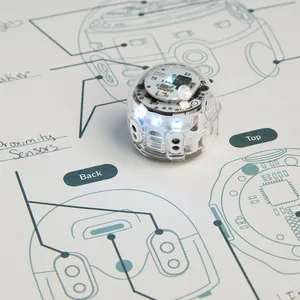
- 1 werkkaart ‘Leer Evo kennen’ (1 pagina) per leerling
Lesverloop
-
Stap 1: Introductie
Gebruik de instructievideo om je leerlingen kennis te laten maken met de verschillende onderdelen van Evo. Je kunt ook de onderstaande stappen van het lesverloop volgen.
Introduceer de robot en maak afspraken over gedrag en het omgaan met materialen. Leg uit dat de leerlingen alles gaan leren over de hardwareonderdelen waaruit hun robot bestaat.
Laat de leerlingen tijdens het lesverloop de namen bij de onderdelen op de werkkaart schrijven. Leerlingen die nog niet kunnen schrijven, kunnen de onderdelen mondeling benoemen of de werkkaart als kleurplaat gebruiken.
-
Stap 2: Twee manieren om te programmeren
Je kunt Evo op twee manieren programmeren: met kleurcodes en met OzoBlockly. Evo kan opdrachten uitvoeren voor bewegingen, snelheid, geluiden, lichtjes en nog veel meer!
-
Stap 3: Hardwareonderdelen: sensoren
Leg uit dat Evo meerdere sensoren heeft met verschillende functies. Evo heeft drie soorten sensoren: nabijheidssensoren, lijnvolgsensoren en een kleursensor.
Evo heeft infrarood-nabijheidssensoren die je in OzoBlockly kunt programmeren om voorwerpen voor en achter de robot te detecteren. Vraag: ‘Kun je de nabijheidssensoren van Evo vinden? Je kunt ze aan de voorkant, achterkant en zijkanten van de robot zien.’
Evo kan lijnen volgen. Aan de onderkant van de robot, richting de voorkant, zit een rij kleine openingen. Met deze sensoren kan Evo een getekende lijn zien en volgen.
Evo kan kleuren herkennen en erop reageren met de kleursensor. Deze zit tussen de wielen, aan de onderkant van Evo.
-
Stap 4: Hardwareonderdelen: ledlampjes
Leg uit dat Evo 6 programmeerbare ledlampjes heeft. Wijs de ledlampjes aan. Er zit één lampje boven op Evo en er zitten vijf lampjes aan de voorkant. De ledlampjes tonen kleuren die passen bij de kleur van de lijn die Evo volgt. Je kunt de ledlampjes ook programmeren met OzoBlockly.
-
Stap 5: Hardwareonderdelen: motor, batterij, wielen en luidspreker
Introduceer de motor, batterij en wielen van Evo. Leg uit dat Evo de wielen, motor en batterij gebruikt om te bewegen. De motor en batterij zijn van buitenaf niet zichtbaar, maar zijn verbonden met de wielen.
Met OzoBlockly kun je Evo programmeren om geluiden af te spelen en zelfs te praten! Zoek de luidspreker aan de voorkant van Evo, tussen de nabijheidssensoren. De luidspreker zit onder het rooster.
-
Stap 6: Hardwareonderdelen: moederbord en antenne
Laat de leerlingen naar de bovenkant van de robot kijken. Leg uit dat je daar de antenne van Evo kunt vinden. Het bordje dat je ziet, is de kleine printplaat. Deze printplaat bestuurt de robot. Richting de voorkant van de printplaat zit een piepklein wit rechthoekig blokje. Dit is de antenne van Evo. Met de antenne kun je informatie en programma’s naar Evo sturen.
-
Stap 7: Hardwareonderdelen: oplaadpoort
Je kunt Evo op twee manieren opladen. Je kunt de batterij opladen via de micro-USB-poort aan de achterkant van de robot. Je kunt Evo ook opladen via de laadcontacten aan de onderkant. Die sluiten aan op de contactpunten in de oplaadkoffer. Als Evo volledig is opgeladen, branden de ledlampjes continu groen. Het opladen duurt ongeveer 1 uur.
-
Stap 8: Hardwareonderdelen: aan-uitknop
De aan-uitknop van Evo zit aan de zijkant. Met deze knop kun je de robot aan- en uitzetten, de sensoren van Evo kalibreren en OzoBlockly-programma’s uitvoeren als je de functie voor laden via lichtflitsen gebruikt.
Let op: wil je meer weten over het kalibreren van Evo? Bekijk dan onze lessen ‘Kennismaken met kleurcodes’.
Afsluiting
Laat de leerlingen aan iemand anders uitleggen wat de verschillende hardwareonderdelen doen.
Voor de leerlingen
Leer Evo kennen
Ontdek de onderdelen van Evo. Zoek uit wat de robot gebruikt om te kijken, bewegen en geluid te maken.
Je hebt nodig
- Evo
- Potlood
- Werkkaart ‘Leer Evo kennen’
- Kleurkrijtje of stift (optioneel)
Zo ga je te werk
Stap 1: Maak kennis met Evo
Bekijk je Evo en de werkkaart. Gebruik de werkkaart om de onderdelen van Evo te bekijken en te benoemen.
Stap 2: Ontdek hoe je Evo programmeert
Je kunt Evo programmeren met kleurcodes of met OzoBlockly. Je kunt hem opdrachten geven voor beweging, snelheid, geluid en licht.
Stap 3: Zoek de sensoren
Zoek de nabijheidssensoren aan de voorkant, achterkant en zijkanten. Bekijk de kleine openingen aan de onderkant: daarmee volgt Evo lijnen. Tussen de wielen zit de kleursensor.
Stap 4: Bekijk de lampjes
Zoek het lampje boven op Evo en de vijf lampjes aan de voorkant. De lampjes kunnen kleuren laten zien. Je kunt ze ook programmeren met OzoBlockly.
Stap 5: Zoek de wielen en luidspreker
Bekijk de wielen. De motor en batterij zitten binnen in Evo en zijn van buitenaf niet te zien. Zoek de luidspreker aan de voorkant, onder het rooster.
Stap 6: Zoek het moederbord en de antenne
Bekijk de bovenkant van Evo. Zoek het bordje dat de robot bestuurt. Het kleine witte blokje aan de voorkant van dat bordje is de antenne.
Stap 7: Ontdek hoe Evo oplaadt
Zoek de micro-USB-poort aan de achterkant en de laadcontacten aan de onderkant. Als Evo helemaal is opgeladen, branden de lampjes continu groen.
Stap 8: Zoek de aan-uitknop
Zoek de knop aan de zijkant van Evo. Met deze knop zet je de robot aan en uit.
Werkkaarten
De werkkaarten zitten in de PDF van deze les. Print ze op 100% (werkelijke grootte), niet op “passend maken”: dan rijdt Ozobot precies over de lijnen.
-
 Werkkaart
Download de les met alle werkkaarten (PDF) (opent in een nieuw tabblad)
Video
SLO-leerdoelen
Met deze les werk je aan de volgende leerdoelen voor digitale geletterdheid (computational thinking) van SLO:
- 5.3 Benoemen van onderdelen van een groot voorwerp als delen van een groter geheel. Probleemdecompositie