Voor de leerkracht
Leerdoelen
Na deze les kunnen de leerlingen:
- De leerling kan in Ozobot Blockly programma’s bouwen met blokken uit de categorieën Herhalingen, Geluiden, Tijd, Beweging en Lichteffecten.
- De leerling kan code die met blokken is gemaakt uitvoeren op elke Ozobot met Bluetooth®-ondersteuning, zoals Evo.
- De leerling kan de niveaus in Ozobot Blockly vinden en een niveau selecteren.
- De leerling kan in Ozobot Blockly de pictogrammen voor verwijderen, kopiëren, ongedaan maken en opnieuw uitvoeren gebruiken.
Voorbereiding
Benodigdheden
- Tablet/computer
Materialen voor de leerkracht
Materialen voor de leerlingen
- 1 Ozobot Blockly Editor per leerling
- 1 Ozobot Evo per leerling, bijgewerkt en gekalibreerd
- Ozobot Blockly
Lesverloop
-
Stap 1: Introductie
Gebruik de instructievideo om je leerlingen door de activiteit te begeleiden. Je kunt ook de onderstaande lesstappen volgen. Laat leerlingen stap voor stap meedoen, of doe eerst voor hoe je het hele programma maakt en laat hen daarna zelfstandig de code opbouwen.
Leg voordat je begint de volgende begrippen uit:
Code en programmacode: Instructies die in een programmeertaal zijn geschreven.
Programma: Een volledige reeks instructies in code die de computer uitvoert om een bepaald doel te bereiken.
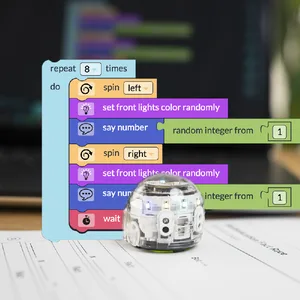
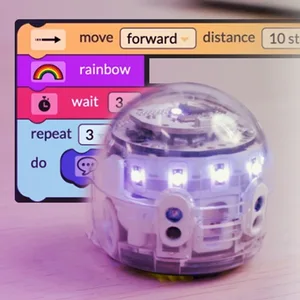
Leg uit dat je stukjes code samenvoegt tot een programma. Vertel de leerlingen dat ze met Ozobot Blockly programma’s gaan bouwen met blokken. Ozobot Blockly is een programmeeromgeving met blokken. Hiermee kunnen leerlingen programma’s voor Ozobot maken. Ze kiezen blokken, verslepen ze en verbinden ze met elkaar, net als puzzelstukjes.
Programma’s die je met Ozobot Blockly maakt, kun je via Bluetooth naar Ozobot Evo sturen. Ozobot Blockly stuurt het programma dus draadloos naar Ozobot, waarna Ozobot het kan uitvoeren.
-
Stap 2: Niveaus in Ozobot Blockly
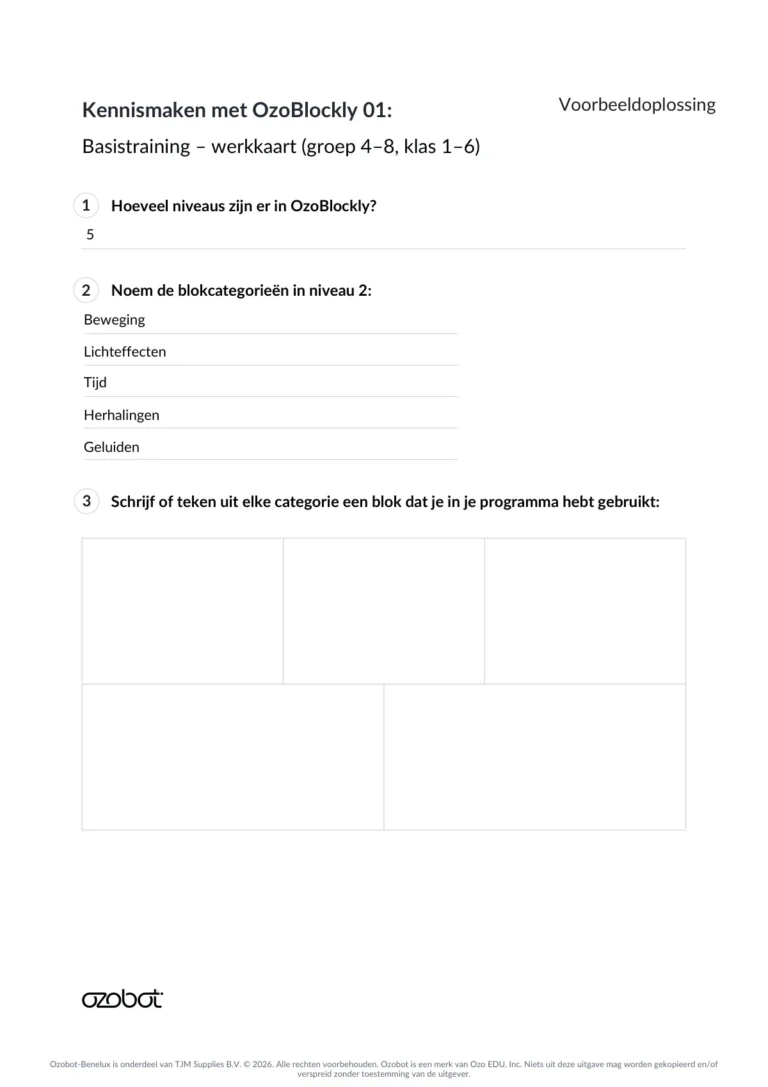
Help de leerlingen om Ozobot Blockly op hun apparaat te openen. Wijs het paneel aan de linkerkant van het scherm aan. Daar staan de blokken waarmee je programmeert.
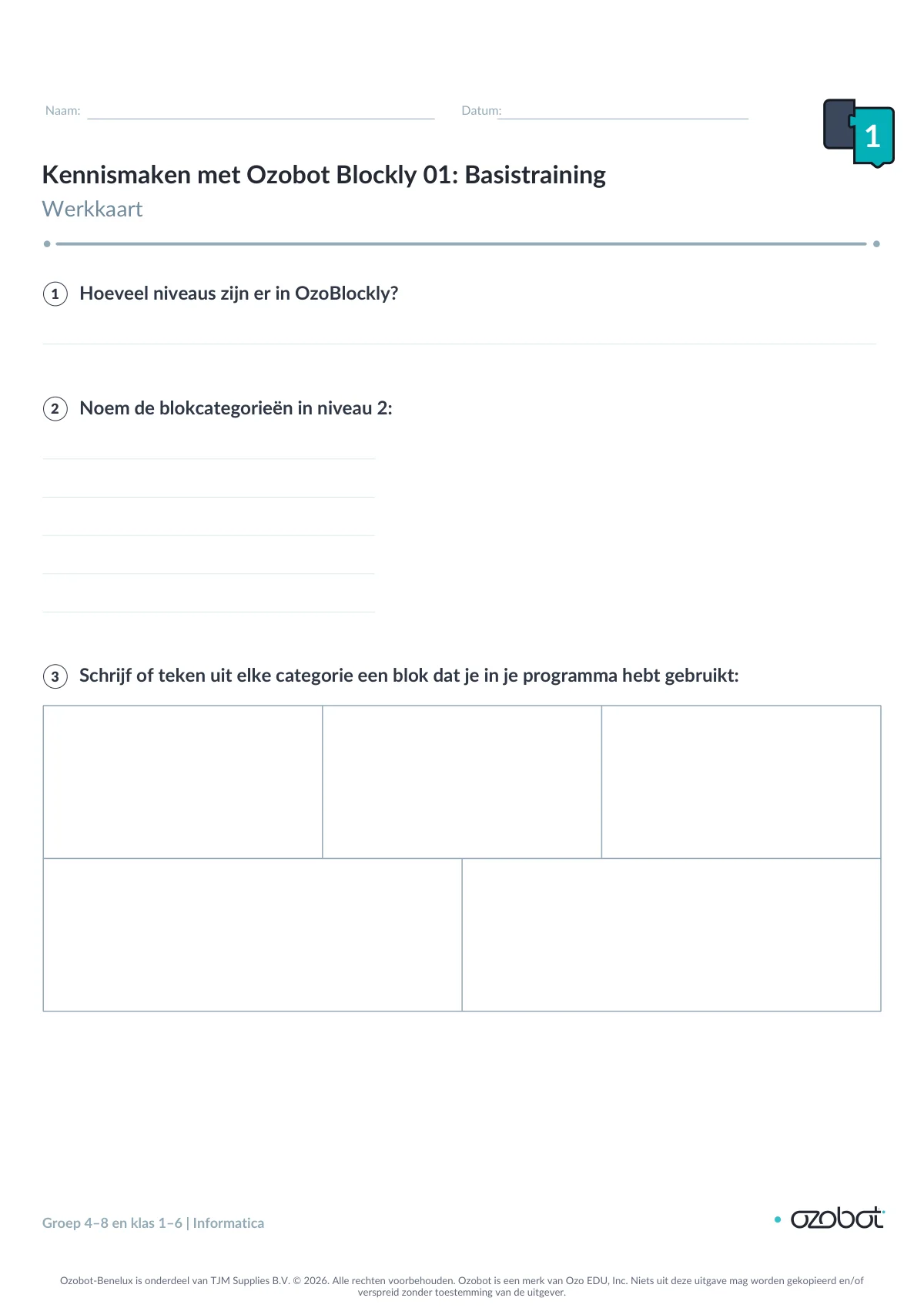
Ozobot Blockly heeft 5 niveaus. Vraag de leerlingen welke verschillen tussen de niveaus hun opvallen. Leg uit dat niveau 1 voor beginners is en niveau 5 voor gevorderde gebruikers. Hoe hoger het niveau, hoe meer blokcategorieën er zijn met geavanceerdere blokken. Vandaag werken de leerlingen met niveau 2.
-
Stap 3: Zijpaneel
Verken Ozobot Blockly samen met je leerlingen. Selecteer niveau 2 en leg uit dat je vijf verschillende blokcategorieën ziet. Dit zijn de categorieën:
- Beweging: hiermee programmeer je de bewegingen van je robot.
- Lichteffecten: hiermee programmeer je de ledlampjes van Ozobot.
- Tijd: hiermee bepaal je de wachttijd tussen blokken.
- Herhalingen: hiermee programmeer je reeksen die worden herhaald.
- Geluiden: hiermee programmeer je Ozobot om verschillende geluiden te maken.
Klik op de verschillende blokcategorieën en laat zien dat elke categorie verschillende soorten blokken bevat.
Vraag de leerlingen: ‘Wat denk je dat de blokken in de categorie Geluiden je robot laten doen?’ Leg daarna uit dat Ozobot verschillende geluiden maakt als je deze blokken gebruikt.
Werkruimte
Rechts van het paneel ligt de werkruimte. Dit is het grotere vlak waarin je je programma bouwt. Doe voor hoe je op Lichteffecten klikt, Regenboog kiest en het regenboogblok naar de werkruimte sleept.
-
Stap 4: Pictogrammen voor kopiëren, ongedaan maken en opnieuw uitvoeren
Bespreek de vier pictogrammen in de werkruimte:
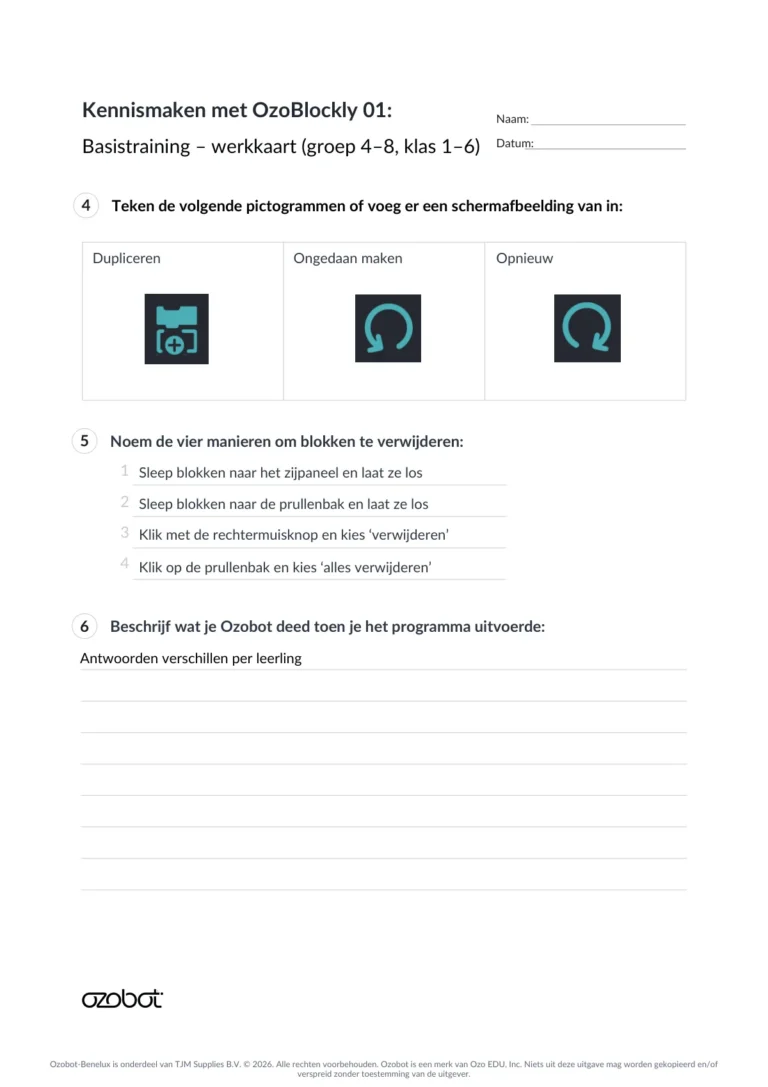
- Prullenbak
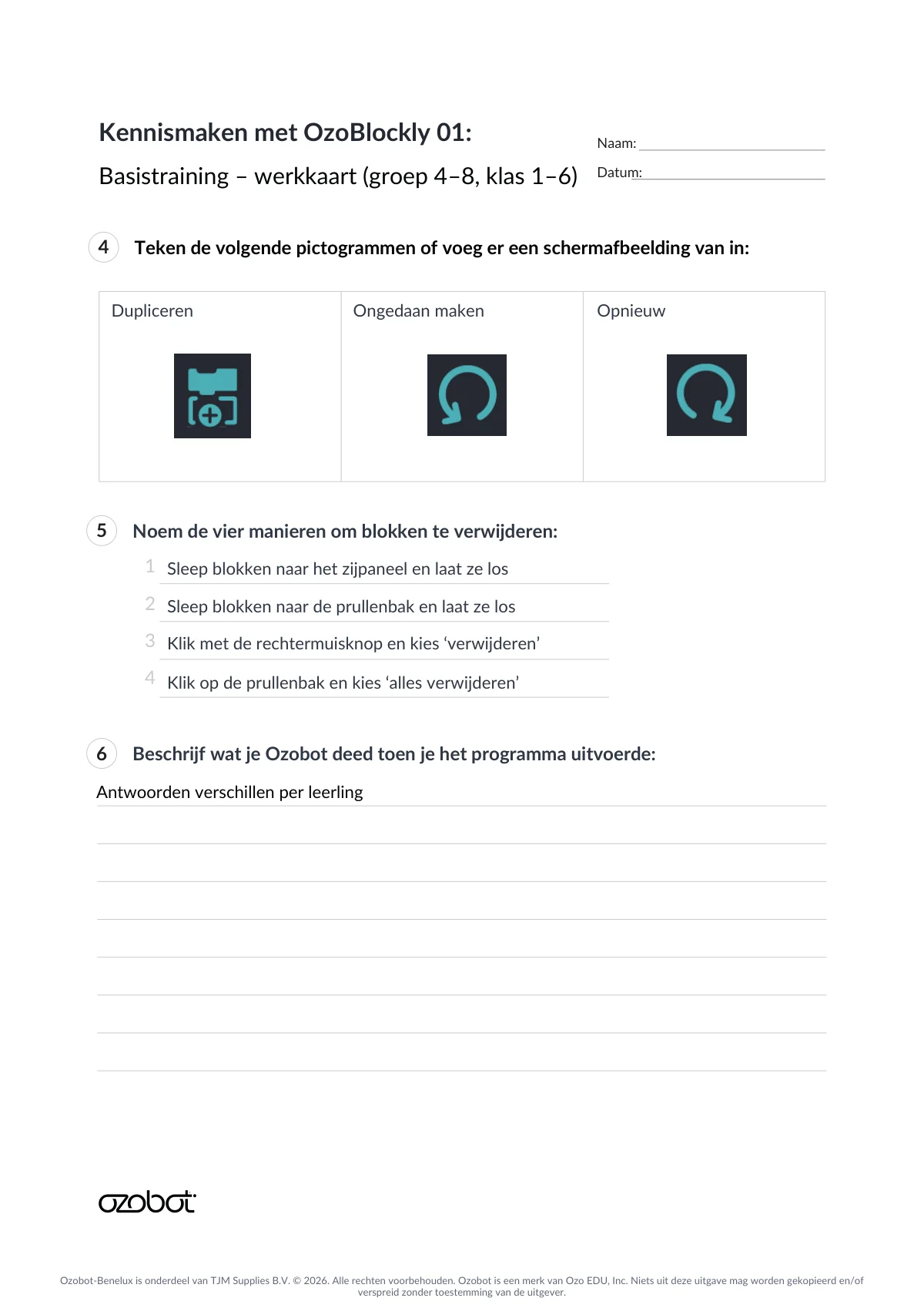
- Pictogram voor kopiëren
- Pijl naar links
- Pijl naar rechts
Gebruik het regenboogblok om te laten zien hoe deze pictogrammen werken. Je ziet dat het blok geselecteerd is als er een witte rand omheen staat. Selecteer het blok en klik op het pictogram voor kopiëren met het plusteken. Laat de leerlingen zien dat er een kopie van het blok verschijnt wanneer je op dit pictogram klikt.
Klik daarna op de knop voor ongedaan maken. Leg uit dat deze je laatste handeling terugdraait. In dit geval maak je het kopiëren van het regenboogblok ongedaan. Klik vervolgens op de knop voor opnieuw uitvoeren. Leg uit dat deze in dit geval de kopie van het blok terugzet.
-
Stap 5: Blokken verwijderen
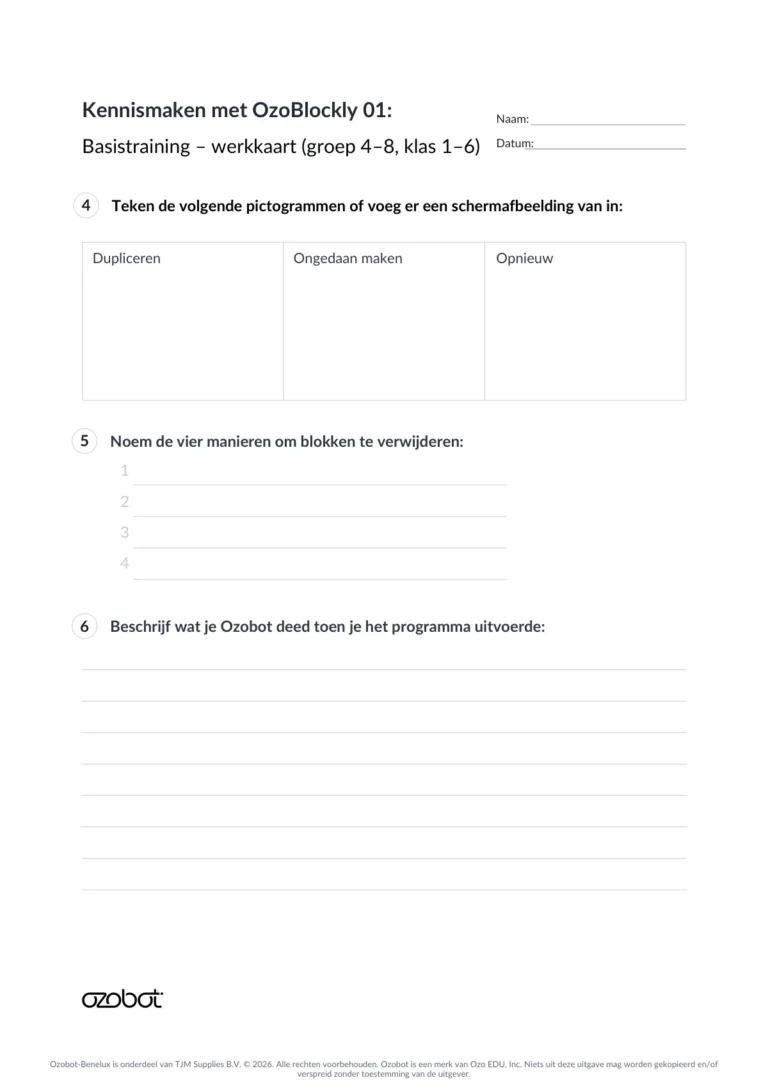
Je kunt blokken op vier manieren verwijderen.
- De eerste manier is om een blok of een groep blokken terug naar het zijpaneel te slepen en daar los te laten.
- De tweede manier is om blokken naar het prullenbakpictogram te slepen en daarop los te laten.
- De derde manier is om met de rechtermuisknop te klikken en ‘Verwijderen’ te kiezen.
- Met de laatste manier verwijder je alles in één keer. Klik op de prullenbak en kies ‘Ja’ om alle blokken te verwijderen.
-
Stap 6: Je programma bouwen en aanpassen
De leerlingen beginnen met een eenvoudig programma dat Ozobot laat bewegen.
- Doe voor hoe je op de categorie ‘Beweging’ klikt. Leg uit dat je hier de verschillende blokken van niveau 2 ziet waarmee je de bewegingen van Ozobot programmeert.
- Je gaat je robot programmeren om vooruit te bewegen. Doe voor hoe je het eerste blok in de lijst selecteert en naar de werkruimte sleept.
- Wijs de drie velden met keuzemenu’s aan. Leg uit dat leerlingen in niveau 2 de code aanpassen via keuzemenu’s in de blokken. In hogere niveaus zijn er velden waarin ze zelf kunnen typen.
- Stel het aantal stappen in op 10. Het blok geeft nu aan: ‘beweeg vooruit, 10 stappen, gemiddelde snelheid’.
-
Stap 7: Je programma uitvoeren
Nu je de code hebt aangepast, kun je die uitvoeren. Laat de leerlingen zien hoe ze hun robot verbinden: klik op het robotpictogram aan de rechterkant van de werkruimte en volg de instructies op het scherm. Klik zodra de robot verbonden is op ‘Programma uitvoeren’ en kijk wat de robot doet. Vraag de leerlingen of de robot de handelingen uitvoerde die ze hadden verwacht.
-
Stap 8: Je programma uitbreiden
Als de leerlingen hun robot met succes hebben geprogrammeerd om te bewegen, mogen ze hun programma uitbreiden. Leg uit dat ze blokken uit de andere categorieën kunnen kiezen en die kunnen verbinden met het blok in de werkruimte.
Voeg blokken toe uit de categorieën Beweging, Lichteffecten, Tijd, Herhalingen en Geluiden. Pas ook enkele keuzemenu’s aan.
Onderzoek hoe een herhalingsblok werkt en wat er gebeurt als je regels code in dit blok plaatst. In een latere les leren de leerlingen meer over herhalingen.
-
Stap 9: Controleren of je het begrijpt
Goed gedaan! Je hebt je eerste programma met Ozobot Blockly gebouwd. Je weet nu hoe je:
- Je weg vindt in de niveaus van Ozobot Blockly
- Blokken voor Beweging, Herhalingen, Lichteffecten, Geluiden en Tijd verbindt en programmeert
- Overbodige blokken verwijdert
- Je programma via Bluetooth op je Ozobot uitvoert
Wil je meer uitdaging? Verken dan de verschillende niveaus van Ozobot Blockly verder en bouw verschillende programma’s.
Afsluiting
Controleer of de leerlingen het volgende beheersen:
- Hun weg vinden in de niveaus van Ozobot Blockly
- Blokken voor Beweging, Lichteffecten, Geluiden en Tijd verbinden en programmeren
- Overbodige blokken verwijderen
- Het programma via Bluetooth op Ozobot uitvoeren
Meer uitdaging
- Wil je meer uitdaging? Verken dan de verschillende niveaus van Ozobot Blockly verder en bouw verschillende programma’s.
Voor de leerlingen
Bouw je eerste Ozobot-programma
Je maakt een programma met blokken in Ozobot Blockly. Daarna stuur je het naar Ozobot en kijk je wat je programma doet.
Je hebt nodig
- Een apparaat met Ozobot Blockly
- Een Ozobot Evo
Zo ga je te werk
Stap 1: Open Ozobot Blockly
Open Ozobot Blockly op je apparaat. Kies niveau 2.
Stap 2: Bekijk de blokken
Bekijk de categorieën Beweging, Lichteffecten, Tijd, Herhalingen en Geluiden. Klik op een categorie en bekijk de blokken.
Stap 3: Probeer de pictogrammen
Sleep een regenboogblok naar de werkruimte. Selecteer het blok en probeer kopiëren, ongedaan maken en opnieuw uitvoeren.
Stap 4: Verwijder een blok
Verwijder een blok. Sleep het terug naar het zijpaneel of naar de prullenbak. Volg ook de uitleg van je leerkracht over het verwijderen van een blok met de rechtermuisknop en het verwijderen van alle blokken tegelijk.
Stap 5: Maak een programma
Klik op Beweging. Sleep het eerste blok naar de werkruimte. Stel het aantal stappen in op 10.
Stap 6: Voer je programma uit
Klik op het robotpictogram en volg de instructies op het scherm. Klik daarna op Programma uitvoeren. Kijk wat Ozobot doet.
Stap 7: Breid je programma uit
Voeg blokken toe uit de verschillende categorieën. Verbind ze met je programma en pas keuzemenu’s aan. Probeer wat er gebeurt als je blokken in een herhalingsblok zet.
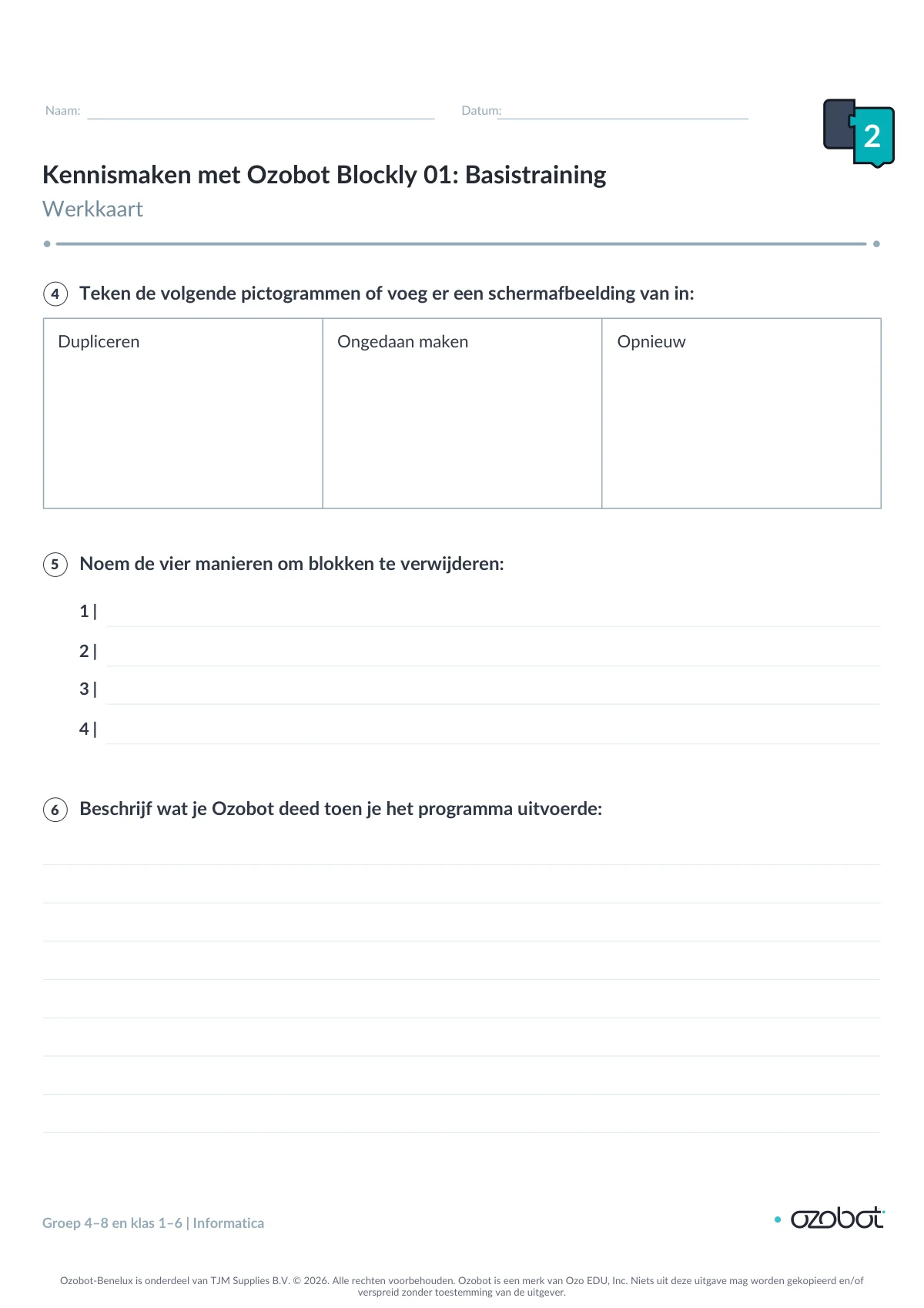
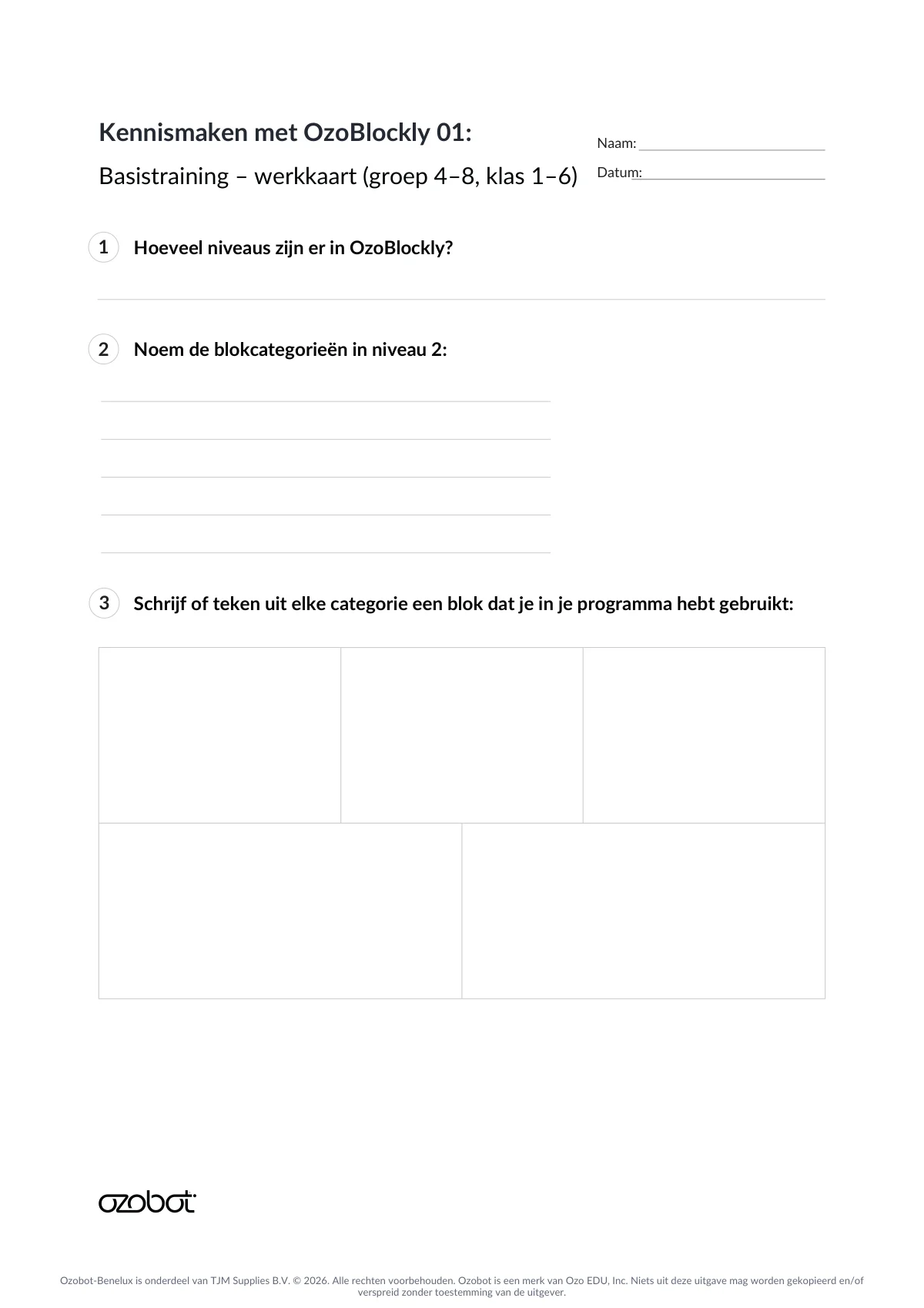
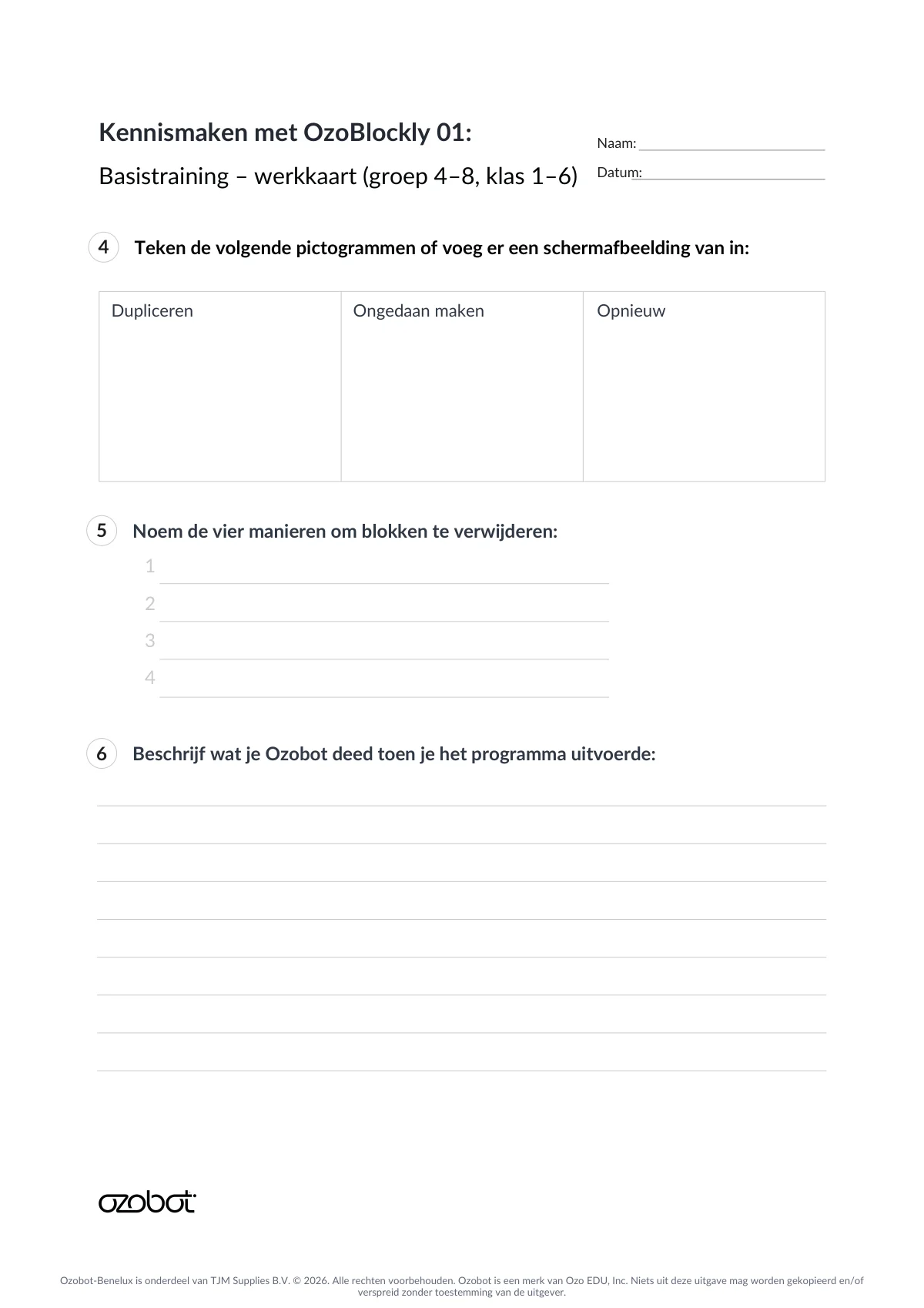
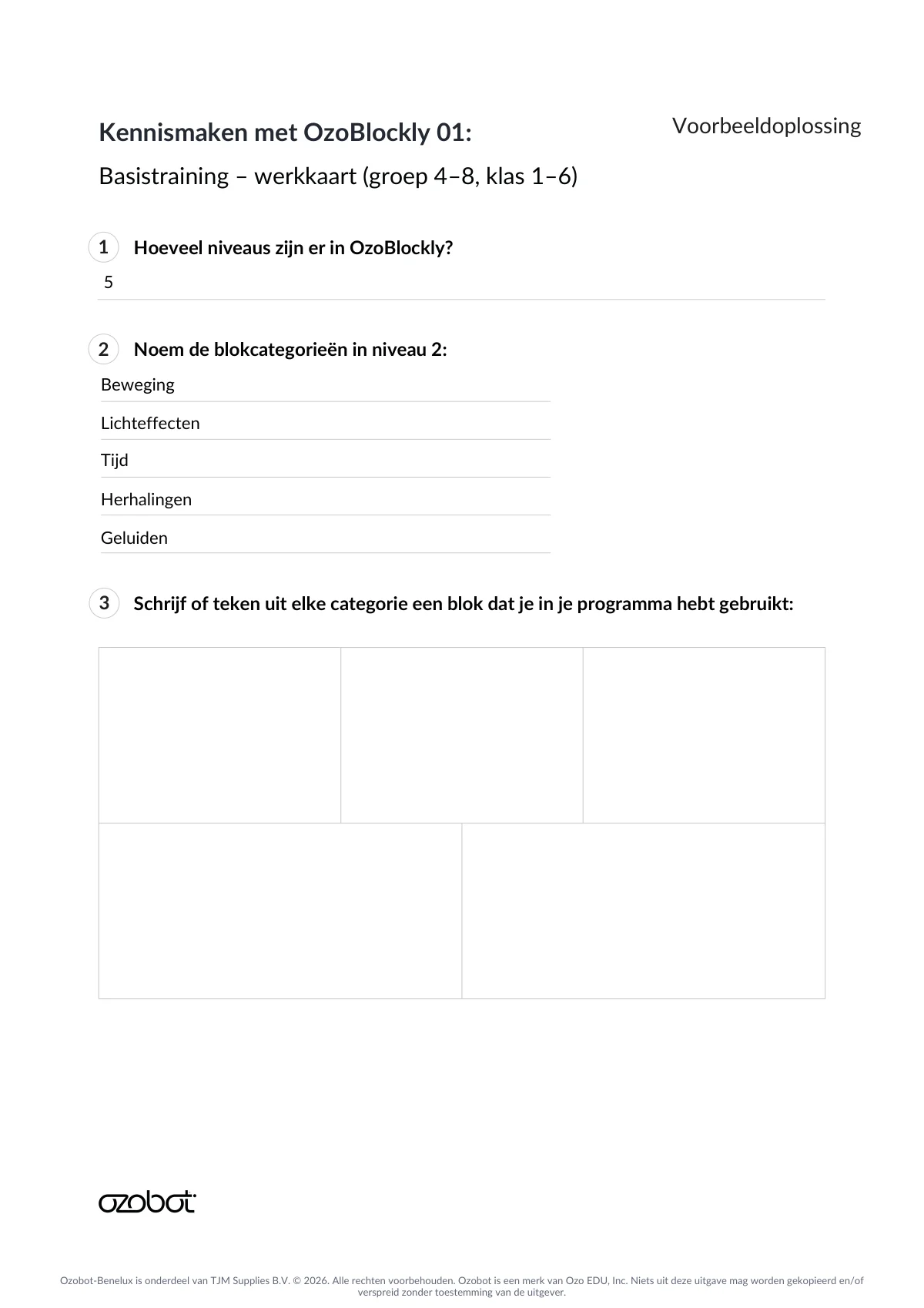
Werkkaarten
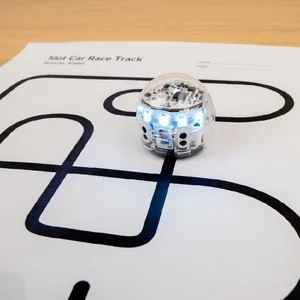
De werkkaarten zitten in de PDF van deze les. Print ze op 100% (werkelijke grootte), niet op “passend maken”: dan rijdt Ozobot precies over de lijnen.
-
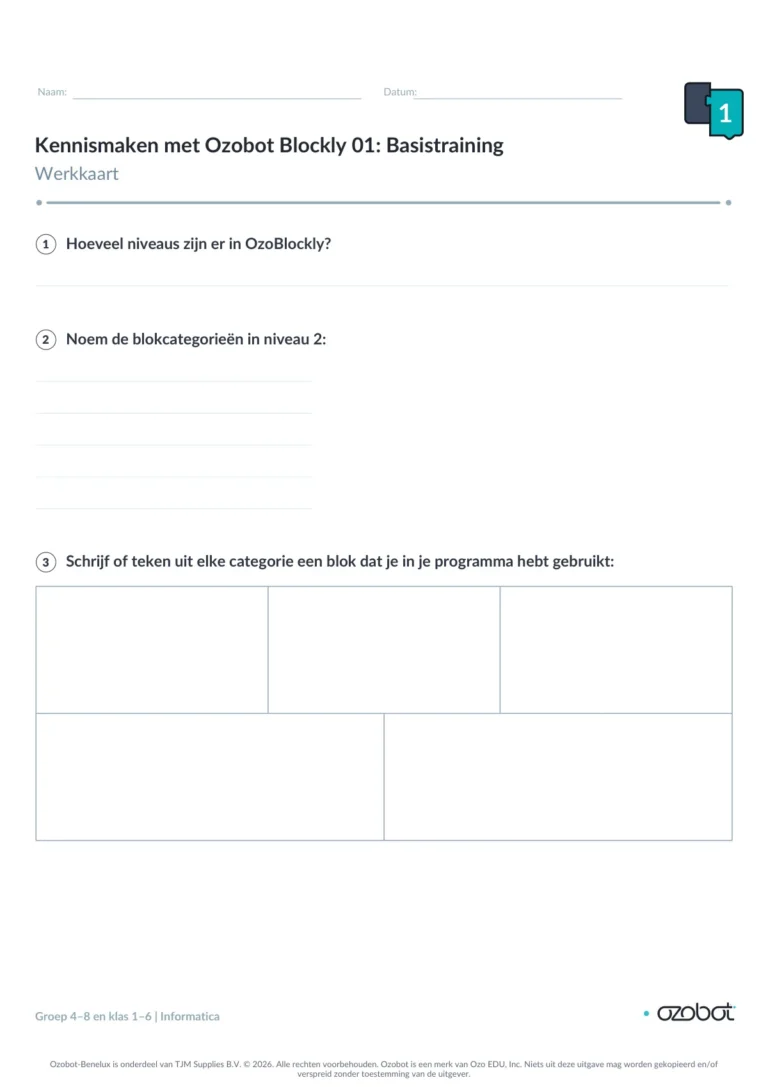 Werkkaart 1
-
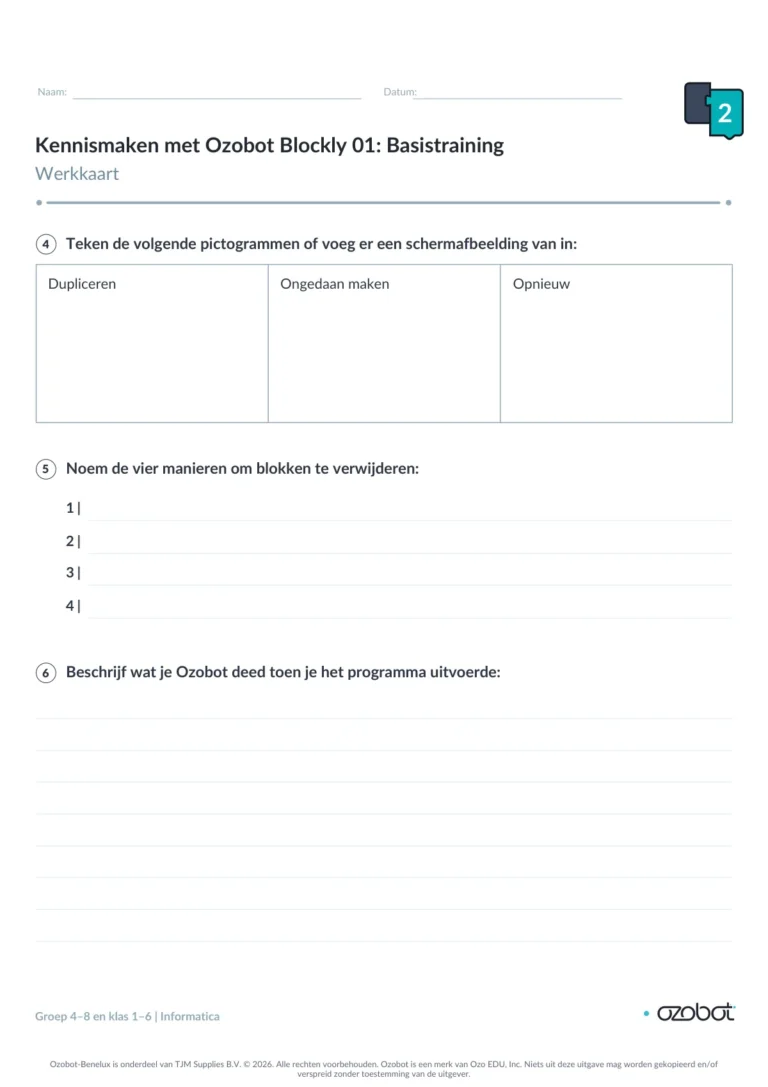 Werkkaart 2
-
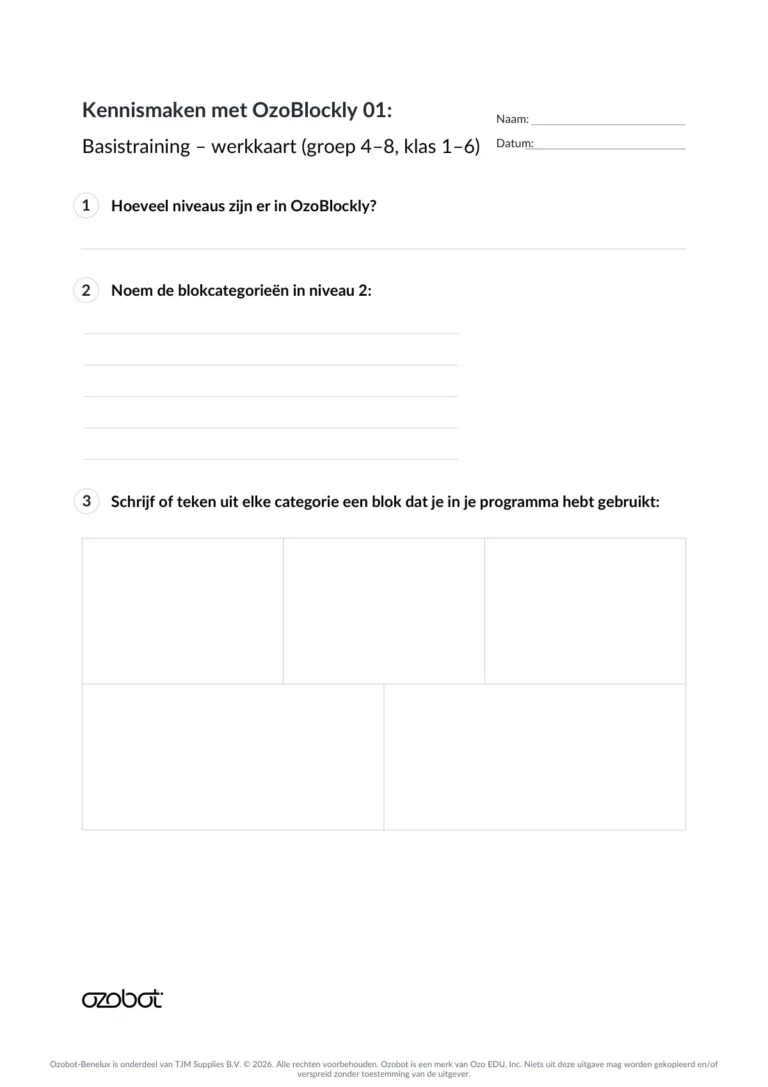 Werkkaart 3
-
 Werkkaart 4
-
 Antwoordblad 1
-
 Antwoordblad 2
Download de les met alle werkkaarten (PDF) (opent in een nieuw tabblad)
Video
SLO-leerdoelen
Met deze les werk je aan de volgende leerdoelen voor digitale geletterdheid (computational thinking) van SLO:
- 7.7 Begrijpen dat computerprogramma's iets uitvoeren door het volgen van precieze en ondubbelzinnige instructies. Algoritmes en procedures
- 7.10 Creëren van eenvoudige reeksen van instructies die leiden tot een bepaald doel. Algoritmes en procedures
- 7.12 Opdoen van praktische ervaring met een programmeeromgeving (software). Algoritmes en procedures
- 7.17 Voorspellen van gedrag bij de werking van simpele (computer)programma's door logisch te redeneren. Algoritmes en procedures