Voor de leerkracht
Leerdoelen
Na deze les kunnen de leerlingen:
- De leerling tekent een meetkundige figuur nauwkeurig na met behulp van een schaal.
- De leerling gebruikt vaardigheden in kompas- en kaartlezen om vliegroutes te bepalen in situaties die op de werkelijkheid zijn gebaseerd.
Voorbereiding
Benodigdheden
- Kleurpotloden
- Pen of potlood
Materialen voor de leerkracht
Materialen voor de leerlingen
- 1 Ari per groep
- 1 kleurpotlood of kleurstift per leerling
- 1 werkkaart per leerling
- 1 pen of potlood per leerling
Lesverloop
-
Stap 1: Begrippen
Kompas – een hulpmiddel dat met behulp van het magnetisch veld van de aarde de windrichtingen aangeeft
Schaal – de verhouding tussen een afstand op een kaart en de bijbehorende afstand in werkelijkheid
-
Stap 2: De app instellen
De app instellen: Help leerlingen Ari aan te zetten en door de appmappen te bladeren tot ze Toolkit vinden.
Open de Compass-app in Toolkit. Wanneer het scherm voor de kompasmodus verschijnt, kiezen leerlingen On a Map.
-
Introductie
Stap 3: Introductie – Een kaart lezen
Geef iedere leerling een werkkaart.
- Leg uit dat leerlingen vandaag leren een meetkundige figuur nauwkeurig op schaal na te tekenen. Ook gebruiken ze hun vaardigheden in kompas- en kaartlezen om vliegroutes te bepalen in situaties die op de werkelijkheid zijn gebaseerd.
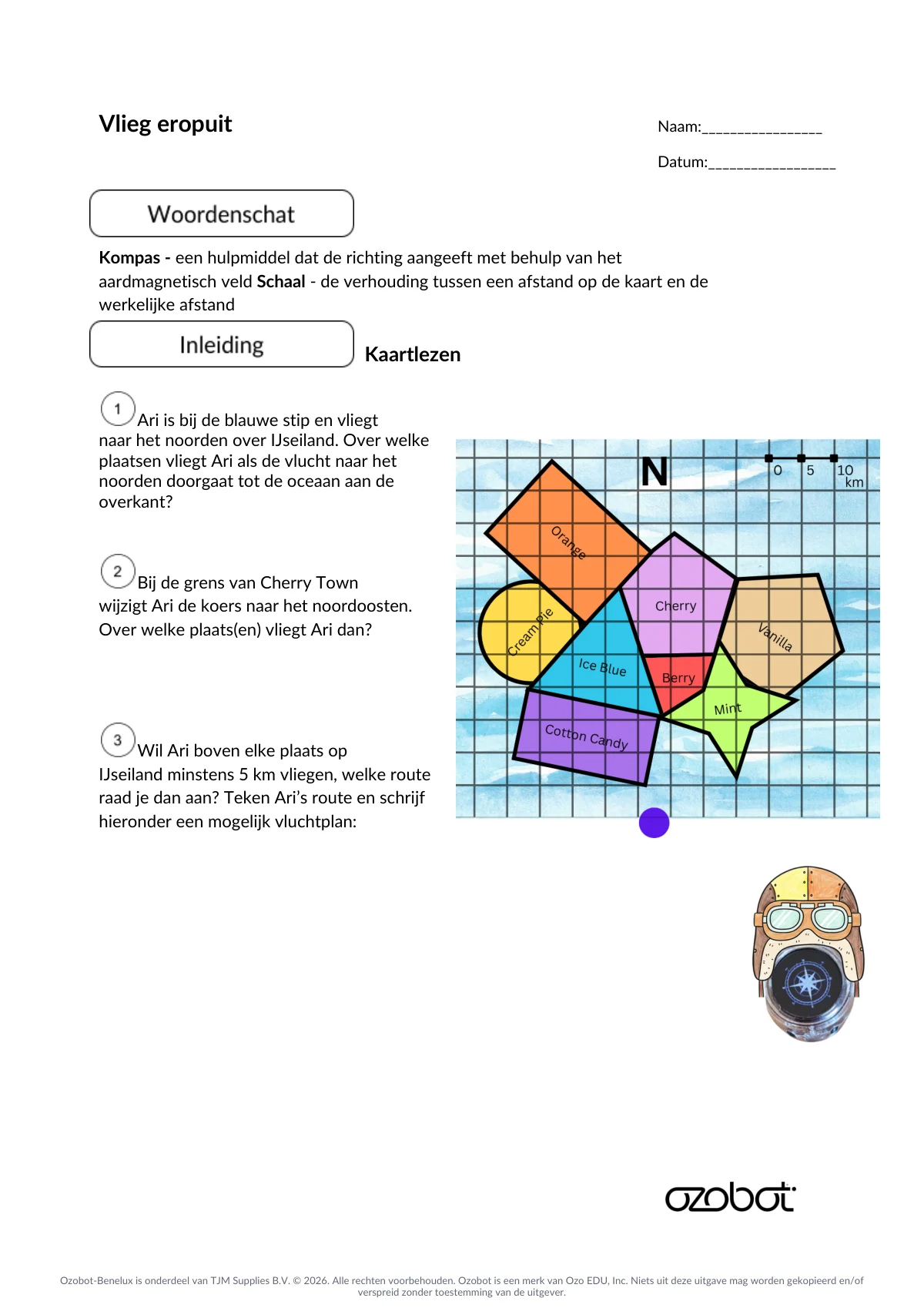
- Laat leerlingen op hun werkkaart alvast de twee begrippen bekijken die ze vandaag leren: kompas en schaal.
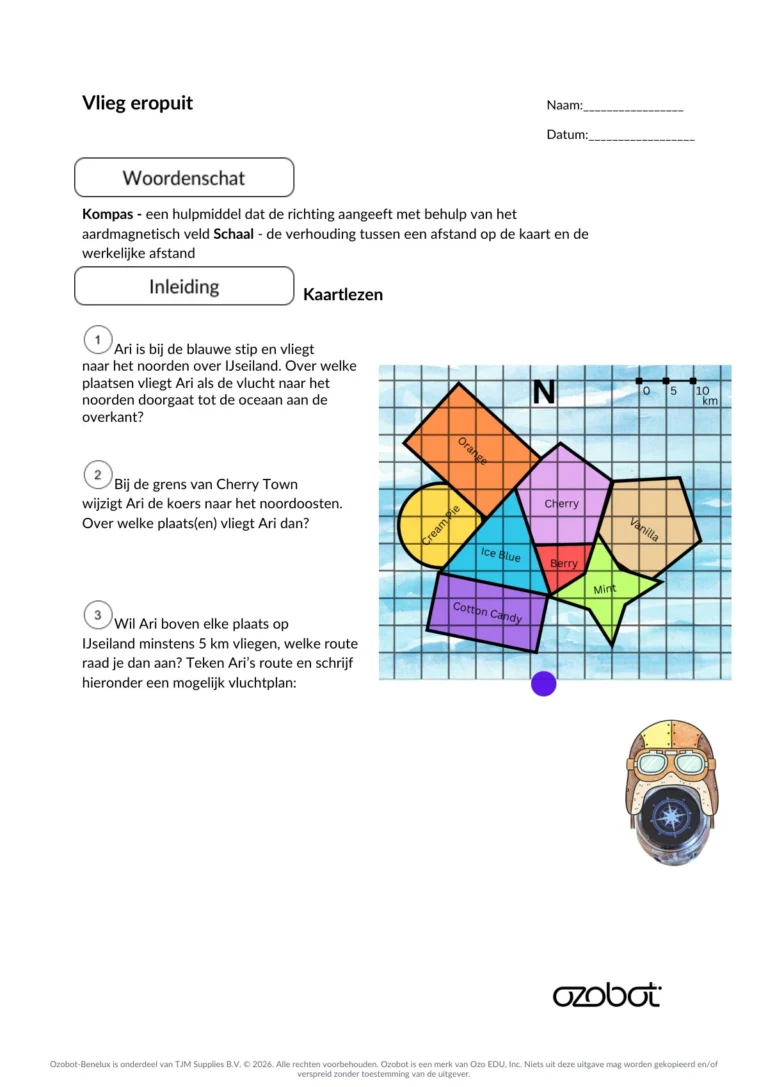
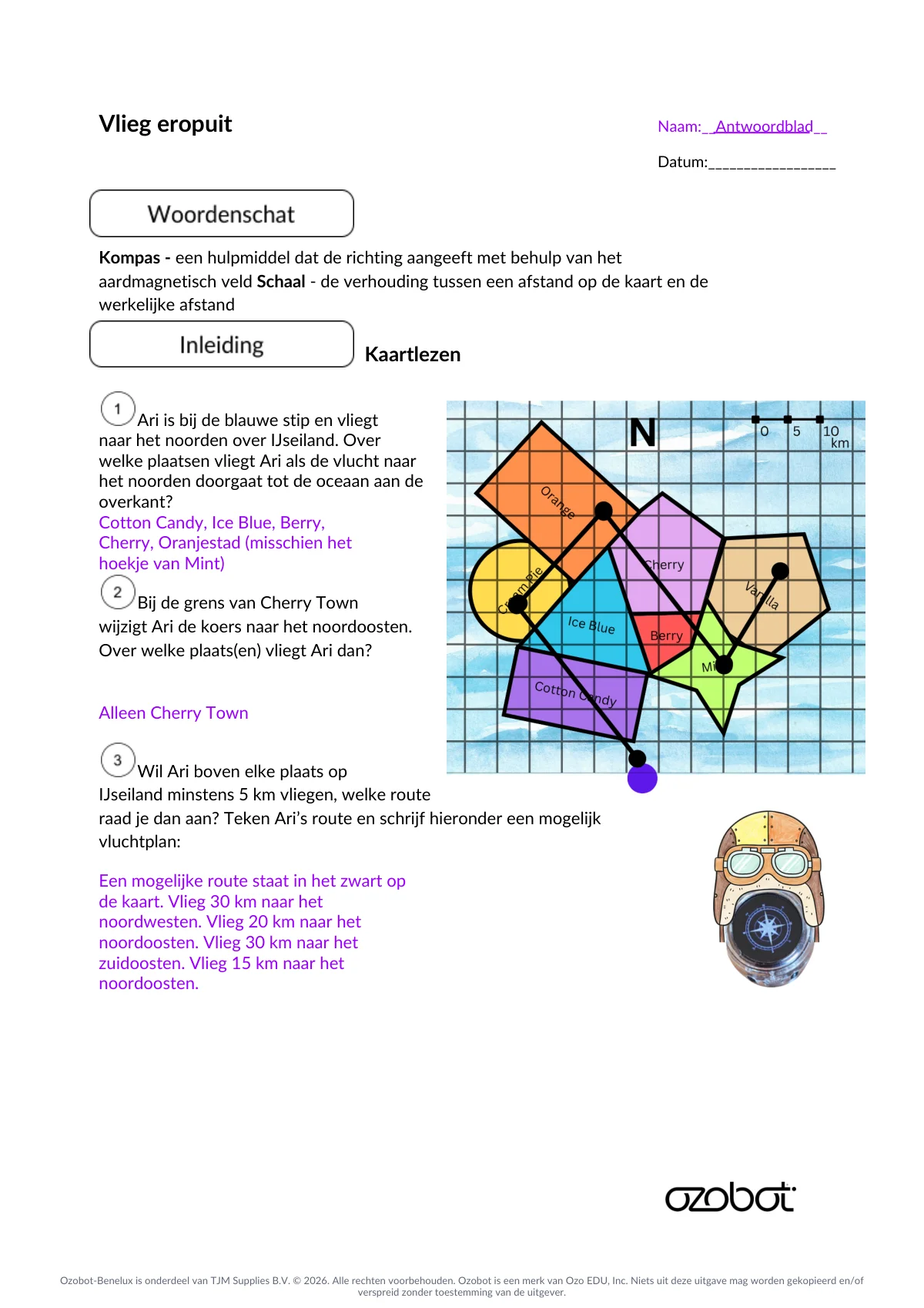
- Laat leerlingen de kaart op hun werkkaart bekijken en met een klasgenoot bespreken welke kenmerken hun opvallen. Vraag 4–5 vrijwilligers om hun waarnemingen te delen. Bespreek de volgende kenmerken:
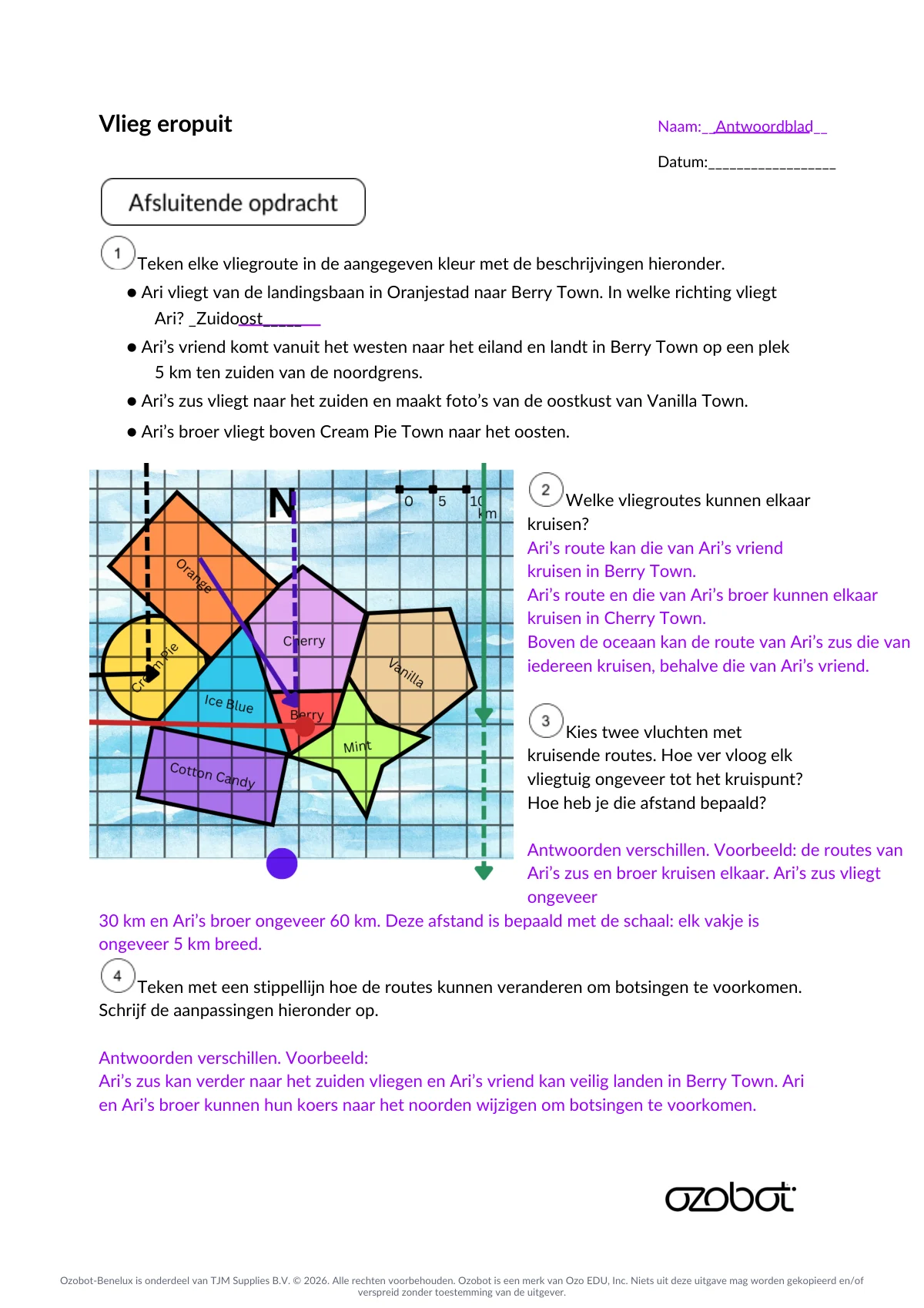
- Het eiland is omringd door een oceaan.
- Op deze kaart ligt het noorden bovenaan.
- De schaal geeft aan welke afstand op de kaart overeenkomt met een afstand in werkelijkheid: de breedte van 1 vakje op het raster komt overeen met 5 km in werkelijkheid.
- Laat leerlingen als extra herhaling van het begrip schaal uitrekenen hoeveel kilometer 7 vakjes op het raster voorstellen (35 km) en hoe lang een lijn op het raster moet zijn als die in werkelijkheid 100 km lang is (20 vakjes).
- Verdeel de leerlingen in groepen van 3–4 en geef elke groep één Ari.
- Leg de basisfuncties van Ari’s Compass-app uit. Laat leerlingen zien hoe Ari’s kompas zich op het magnetische noorden van de aarde richt en zich aanpast wanneer Ari wordt verplaatst of gedraaid. Herhaal de vier hoofdwindrichtingen in het klaslokaal: noord, zuid, west en oost. Bespreek ook de tussenliggende windrichtingen: noordwest, noordoost, zuidoost en zuidwest.
- Laat leerlingen de functie On a Map in de Compass-app openen en Ari op de blauwe stip onderaan de kaart op hun werkkaart zetten. Leg uit dat Ari zo moet worden ingesteld dat het noorden bovenaan de kaart ligt. Laat leerlingen het noorden instellen, zodat Ari de kaart goed kan lezen.
- Laat leerlingen Ari’s kompas verkennen met de kaart van IJseiland, nu het kompas is afgestemd op het noorden van de kaart.
- Verwijs leerlingen naar de vragen op hun werkkaart. Daarbij gebruiken ze Ari’s kompas om over IJseiland te navigeren. Geef de groepen tijd om samen de drie vragen van de introductie te beantwoorden met behulp van Ari’s Compass-app.
- Behandel de eerste vraag zo nodig klassikaal. Beweeg Ari naar het noorden over IJseiland en noem de plaatsen waar Ari overheen vliegt.
- Maak nieuwe groepen volgens de legpuzzelmethode: laat steeds één leerling uit elke oorspronkelijke groep bij elkaar gaan staan. Laat hen hun antwoorden op vraag 3 vergelijken en ieder de route laten zien die hun groep heeft gepland voor Ari’s rondvlucht over het eiland.
-
Verwerking
Stap 4: Opdracht 1 – Oranjestad op schaal tekenen
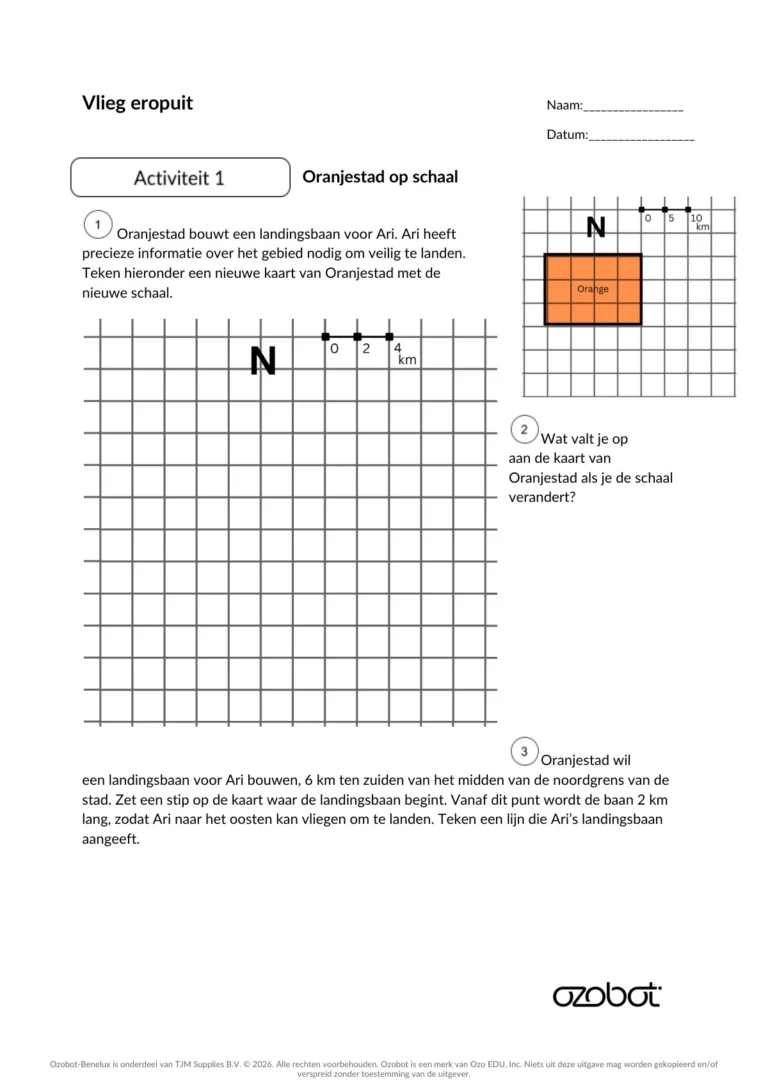
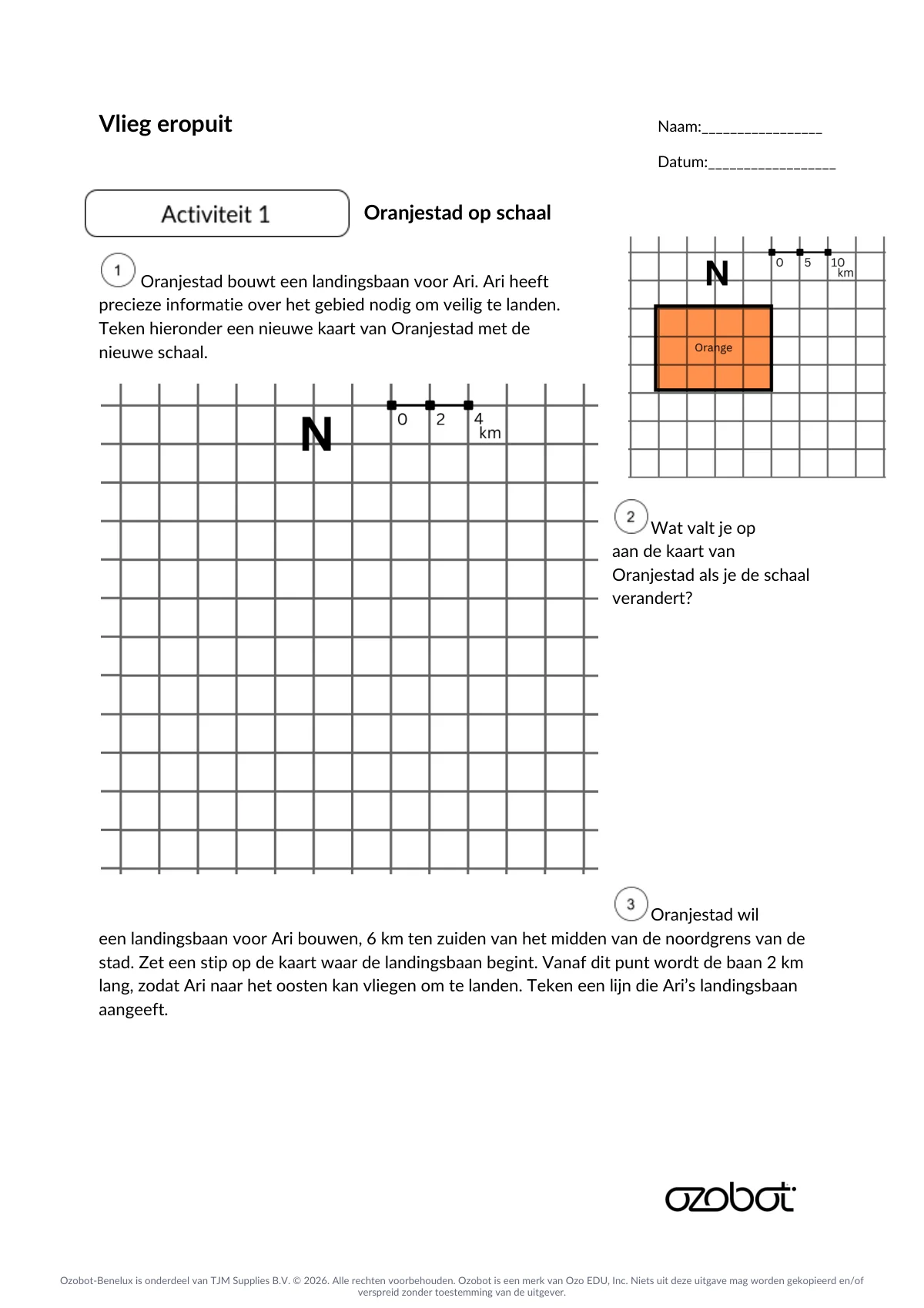
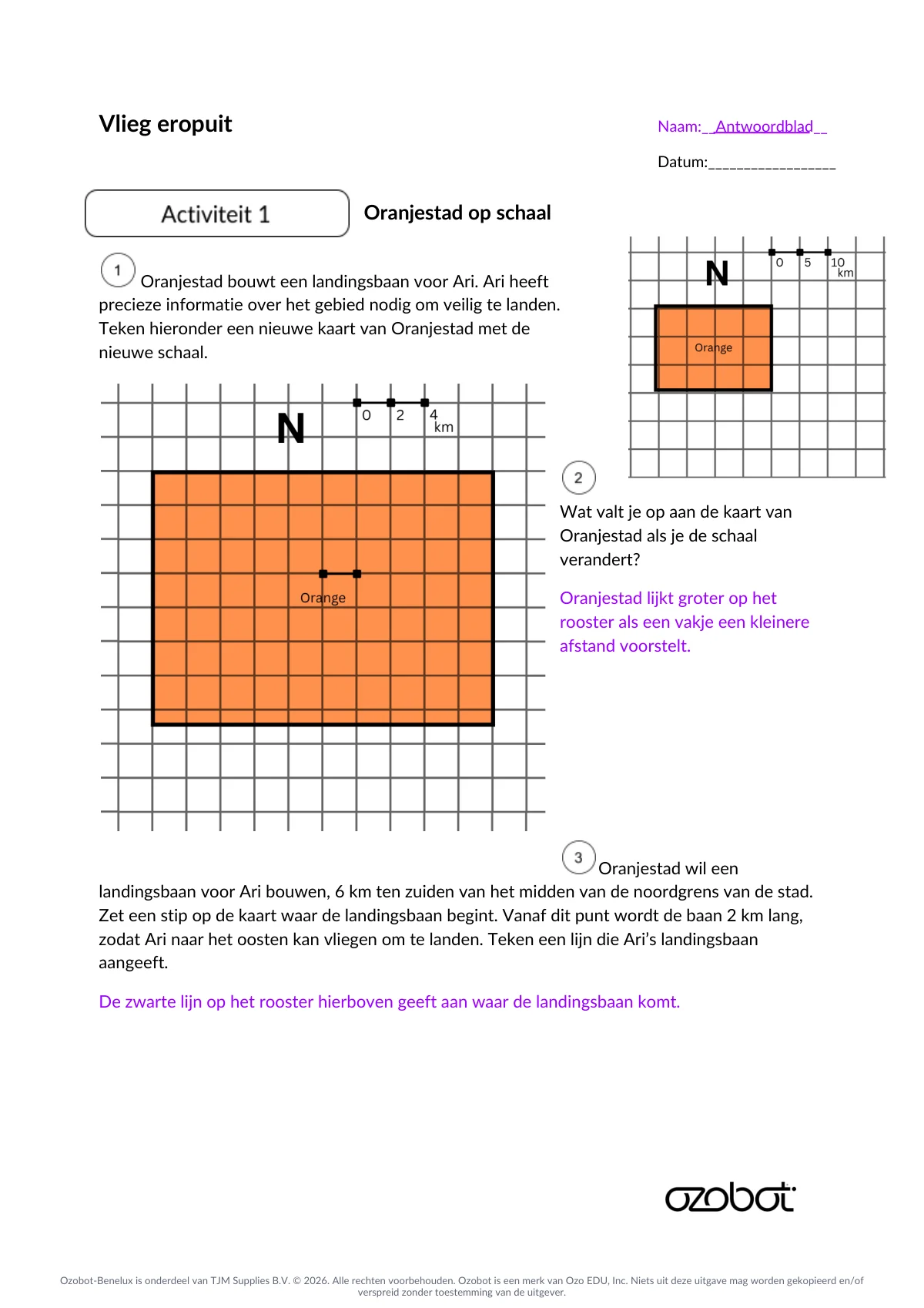
- Verwijs leerlingen naar opdracht 1 op hun werkkaart. Leg uit dat je met een schaal kunt inzoomen of uitzoomen op een afbeelding. Benadruk dat het afgebeelde voorwerp in werkelijkheid niet groter of kleiner wordt als de schaal verandert. Vraag leerlingen om voorbeelden te noemen van hoe dit in het dagelijks leven wordt gebruikt.
- Laat leerlingen de kaart van Oranjestad zien. Leg uit dat jullie de kennis over schaal gebruiken om op deze kaart ‘in te zoomen’ op Oranjestad. Zo kunnen leerlingen de stad beter bekijken voordat ze er een landingsbaan voor Ari aanleggen.
- Bespreek de verschillen tussen de twee schalen. Bedenk samen hoe je Oranjestad nauwkeurig op de nieuwe schaal kunt tekenen.
Voorbeeld: bereken de lengte van de zijden van de stad en bepaal vervolgens de totale lengte op de nieuwe schaal. - Teken zo nodig de noordgrens van de stad klassikaal. Bepaal eerst de totale lengte van de grens met de oude schaal (4 vakjes = 20 km). Teken daarna dezelfde afstand met de nieuwe schaal (10 vakjes = 20 km).
- Geef leerlingen tijd om de nieuwe schaaltekening van Oranjestad af te maken.
- Laat leerlingen verdergaan met de aanwijzingen bij opdracht 1. Daarbij bekijken ze de verschillen tussen de kaarten na het veranderen van de schaal en helpen ze Oranjestad een landingsbaan aan te leggen.
- Herinner leerlingen er zo nodig aan dat ze Ari op de kaart moeten afstemmen om de landingsbaan in Oranjestad aan te leggen.
-
Verwerking
Stap 5: Opdracht 2 – Vliegroutes
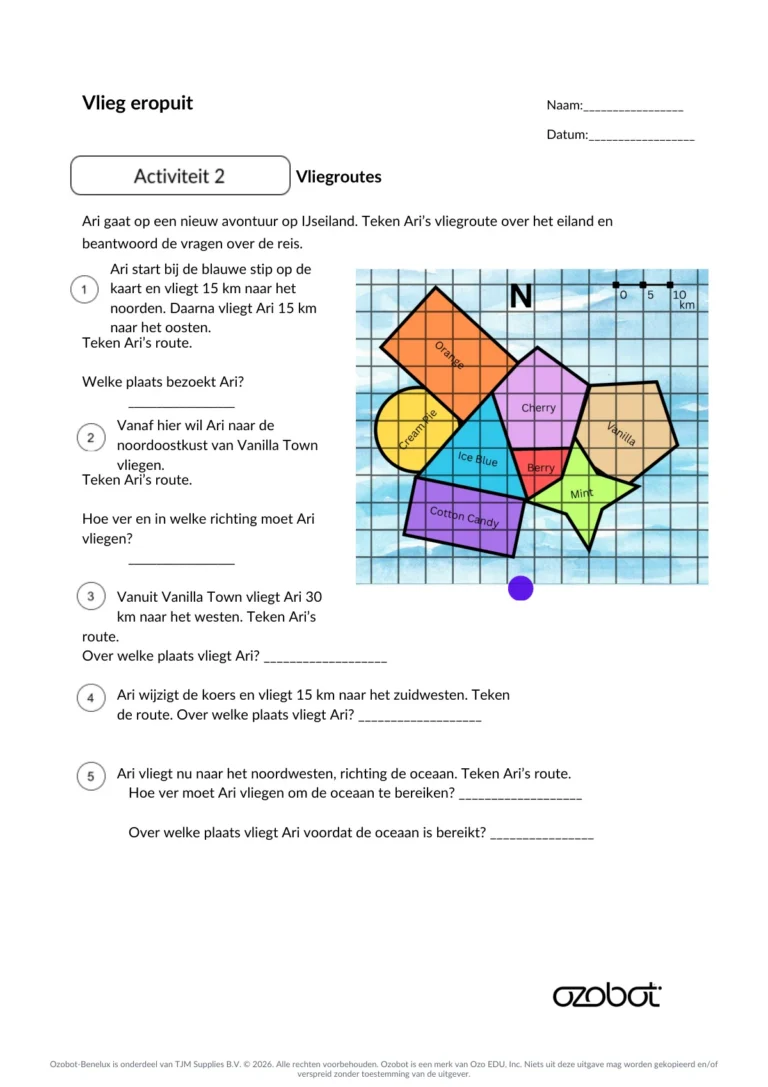
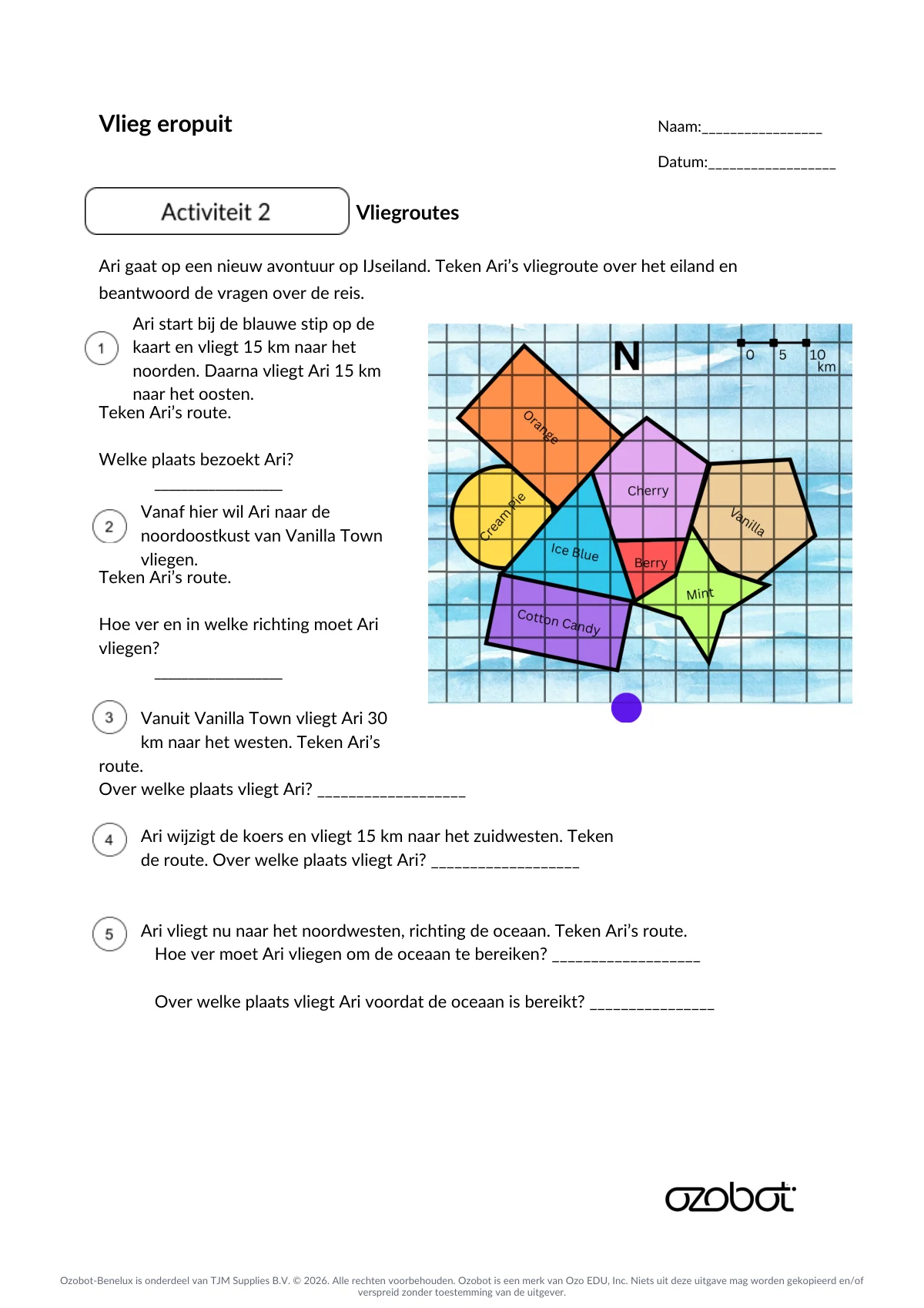
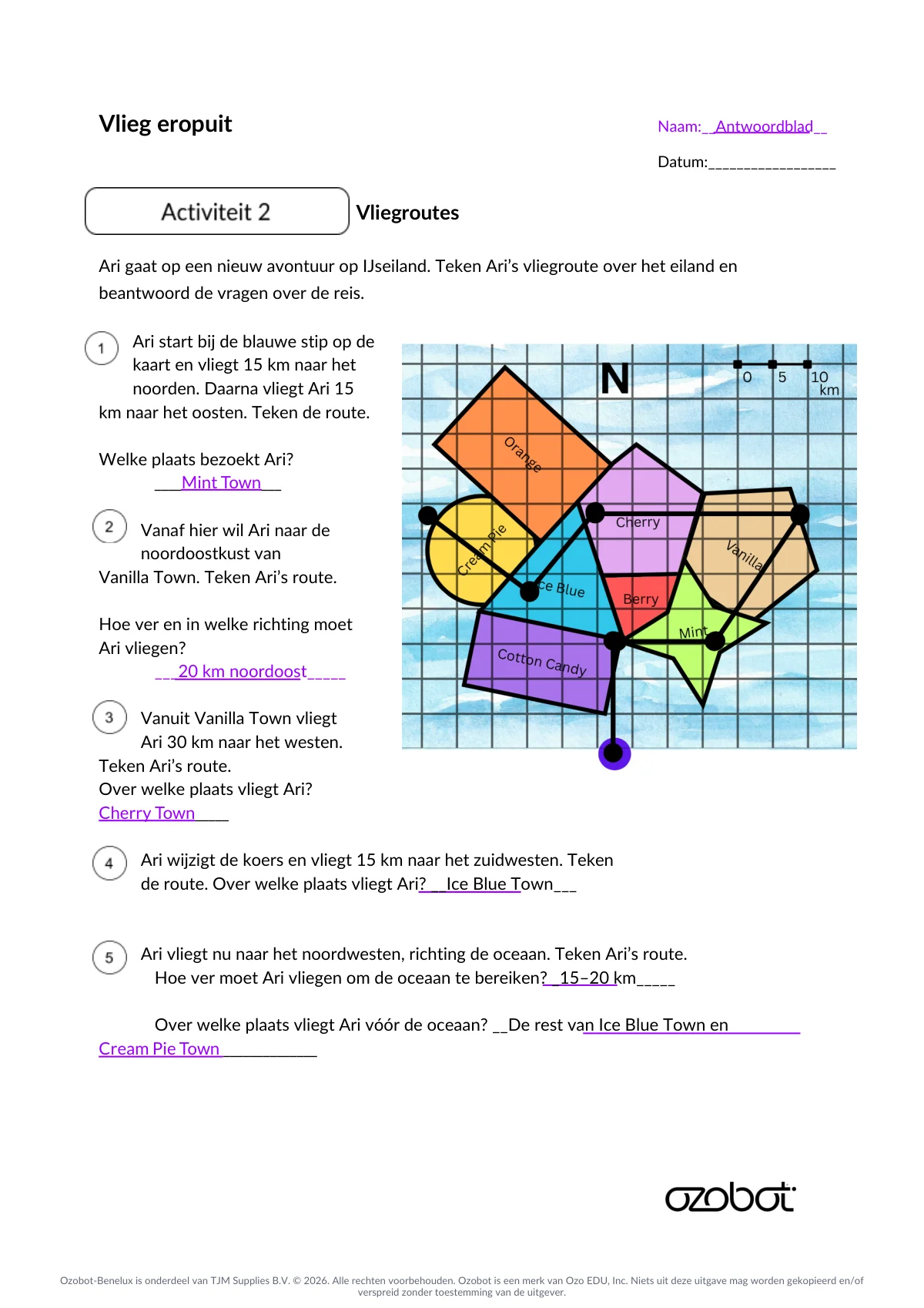
- Verwijs de groepen naar opdracht 2 op hun werkkaart. Lees voor: ‘Ari begint aan een nieuw avontuur op IJseiland. Teken de vliegroute die Ari rond het eiland aflegt en beantwoord onderweg de vragen.’
- Laat leerlingen controleren of Ari’s kompas zo is ingesteld dat het noorden bovenaan de kaart ligt. Zo navigeert Ari in de juiste richting over de kaart.
- Voer zo nodig de eerste routeaanwijzingen samen uit.
-
Evaluatie
Stap 6: Evaluatie: afsluitende opdracht
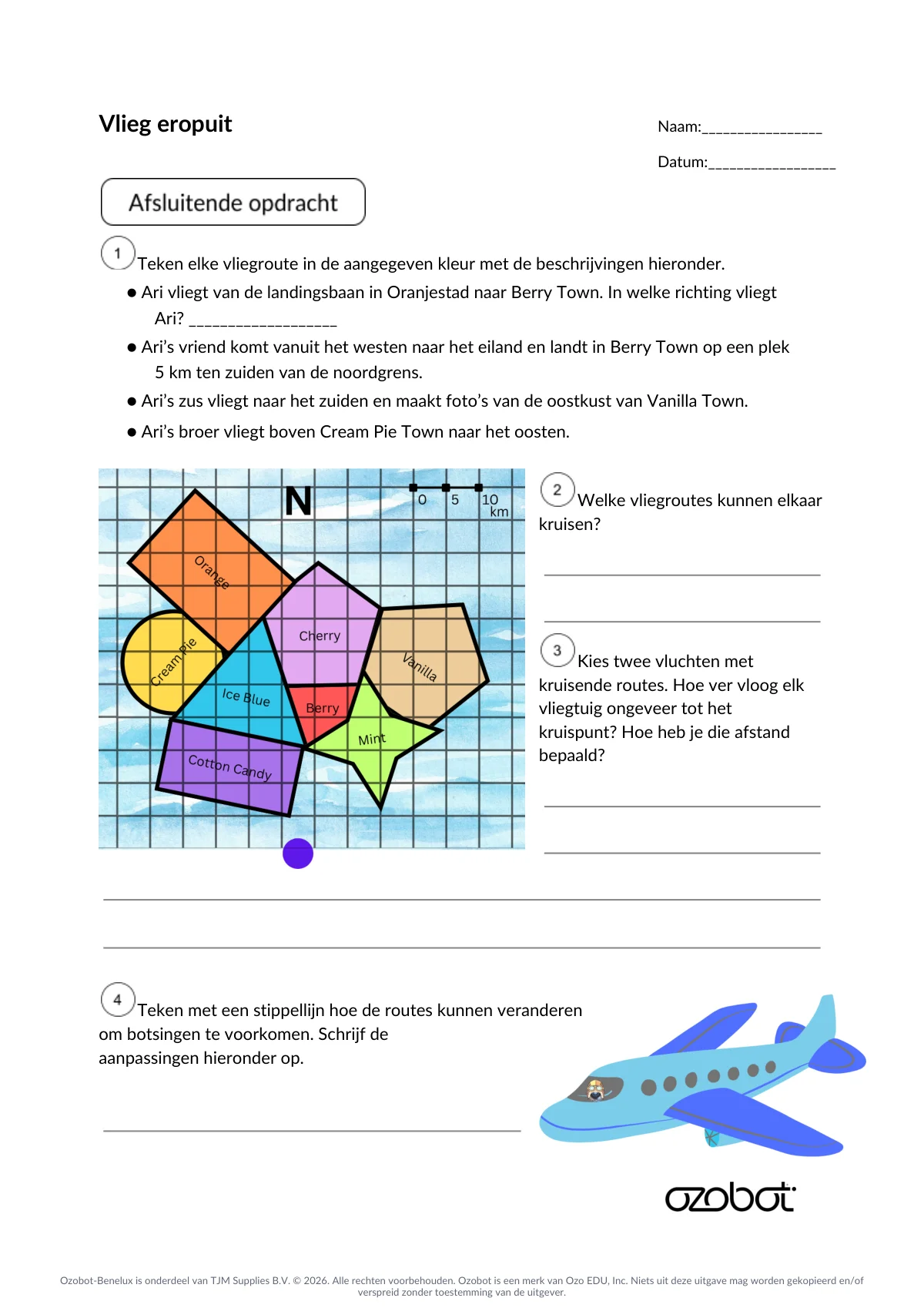
- Zorg dat elke groep over schrijf- of tekenmateriaal in de verschillende kleuren (blauw, rood, groen en zwart) beschikt om de afsluitende opdracht te maken.
- Laat leerlingen de afsluitende opdracht zelfstandig maken met hun werkkaart en Ari.
Voor de leerlingen
Vlieg eropuit
Gebruik Ari als kompas en verken de kaarten van IJseiland en Oranjestad. Je oefent met kaartlezen, schaal en vliegroutes.
Je hebt nodig
- Ari
- Je eigen werkkaart
- Pen of potlood
- Kleurpotlood of kleurstift
- Schrijf- of tekenmateriaal in blauw, rood, groen en zwart
Zo ga je te werk
Stap 1: Bekijk de kaart
Bekijk de begrippen kompas en schaal op je werkkaart. Bekijk ook de kaart van IJseiland. Bespreek met een klasgenoot wat je opvalt.
Stap 2: Stel Ari in
Zet Ari aan. Open de map Toolkit en daarna de app Compass. Kies On a Map. Leg Ari op de blauwe stip onderaan de kaart. Stel het kompas zo in dat het noorden bovenaan staat.
Stap 3: Verken IJseiland
Bekijk hoe Ari’s kompas reageert als je Ari verplaatst of draait. Gebruik het kompas om de drie vragen over IJseiland op je werkkaart te beantwoorden. Vergelijk daarna met een leerling uit een andere groep de route voor Ari’s rondvlucht.
Stap 4: Teken Oranjestad op schaal
Maak opdracht 1 op je werkkaart. Gebruik de schaal om Oranjestad nauwkeurig op de nieuwe kaart te tekenen. Vergelijk de twee schalen en teken daarna de landingsbaan. Stem Ari af op de kaart.
Stap 5: Volg de vliegroute
Maak opdracht 2 op je werkkaart. Controleer eerst of het noorden bovenaan staat. Teken Ari’s route rond IJseiland en beantwoord onderweg de vragen.
Stap 6: Maak de afsluitende opdracht
Welke aanwijzing met het kompas of de schaal hielp jou het meest? Bespreek je antwoord met je groep.
Werkkaarten
De werkkaarten zitten in de PDF van deze les. Print ze op 100% (werkelijke grootte), niet op “passend maken”: dan rijdt Ozobot precies over de lijnen.
-
 Werkkaart 1
-
 Werkkaart 2
-
 Werkkaart 3
-
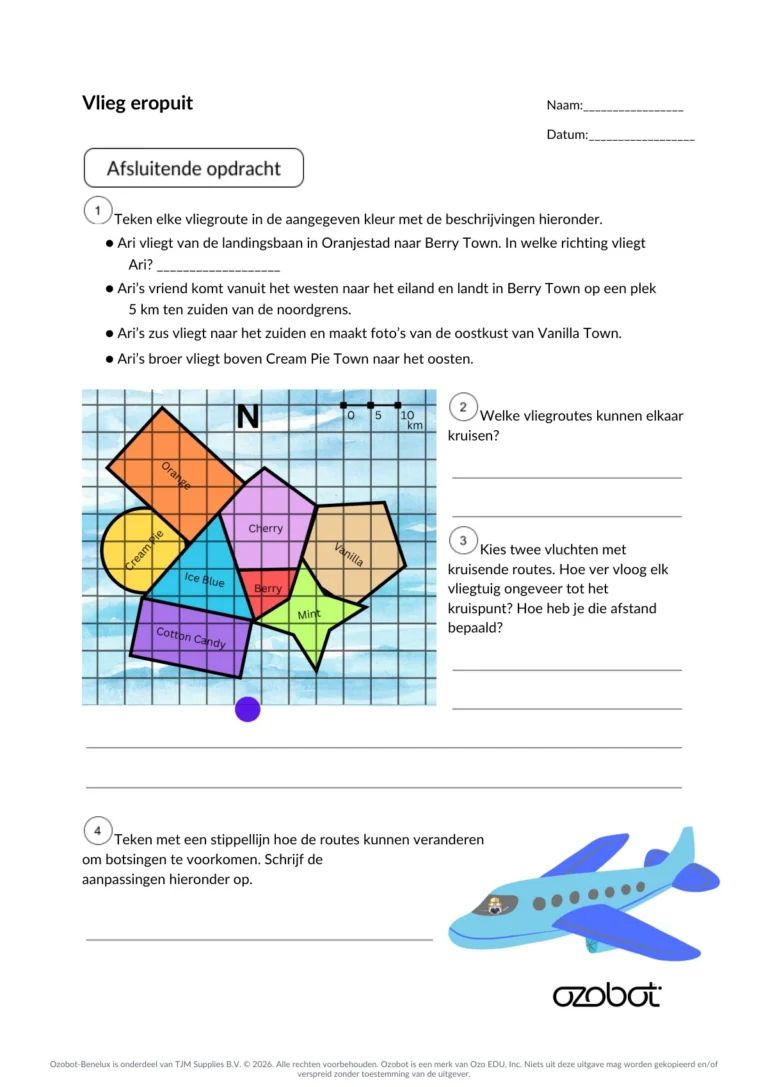 Werkkaart 4
-
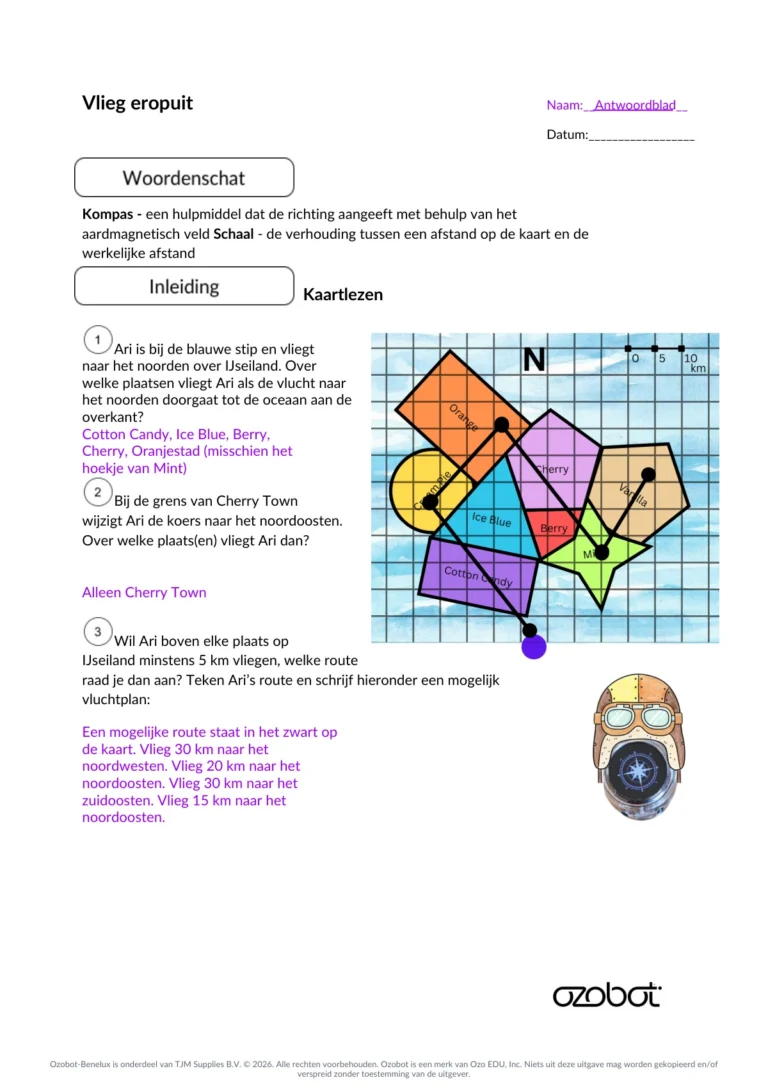 Antwoordblad 1
-
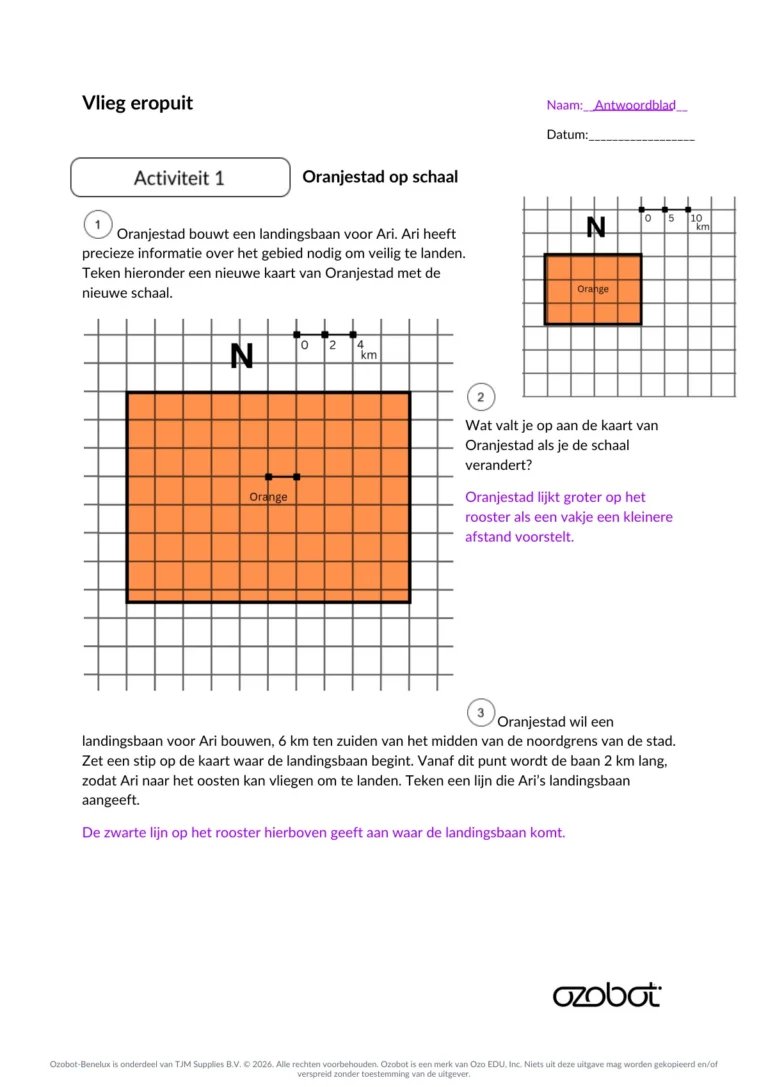 Antwoordblad 2
-
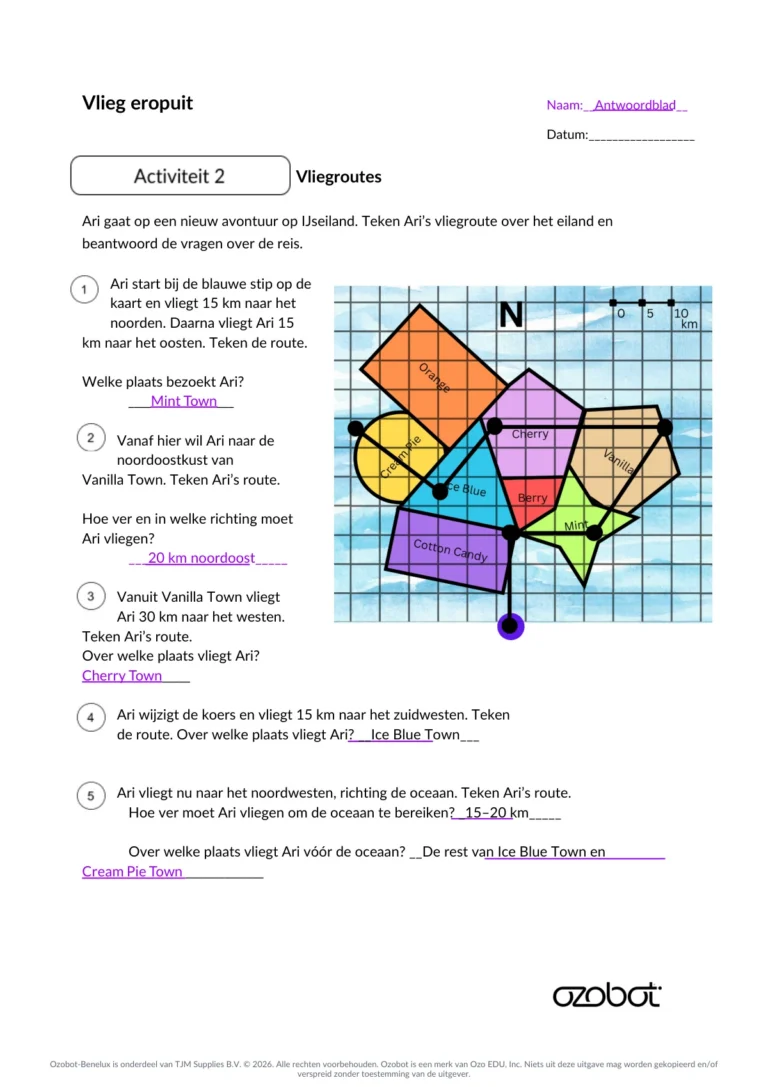 Antwoordblad 3
-
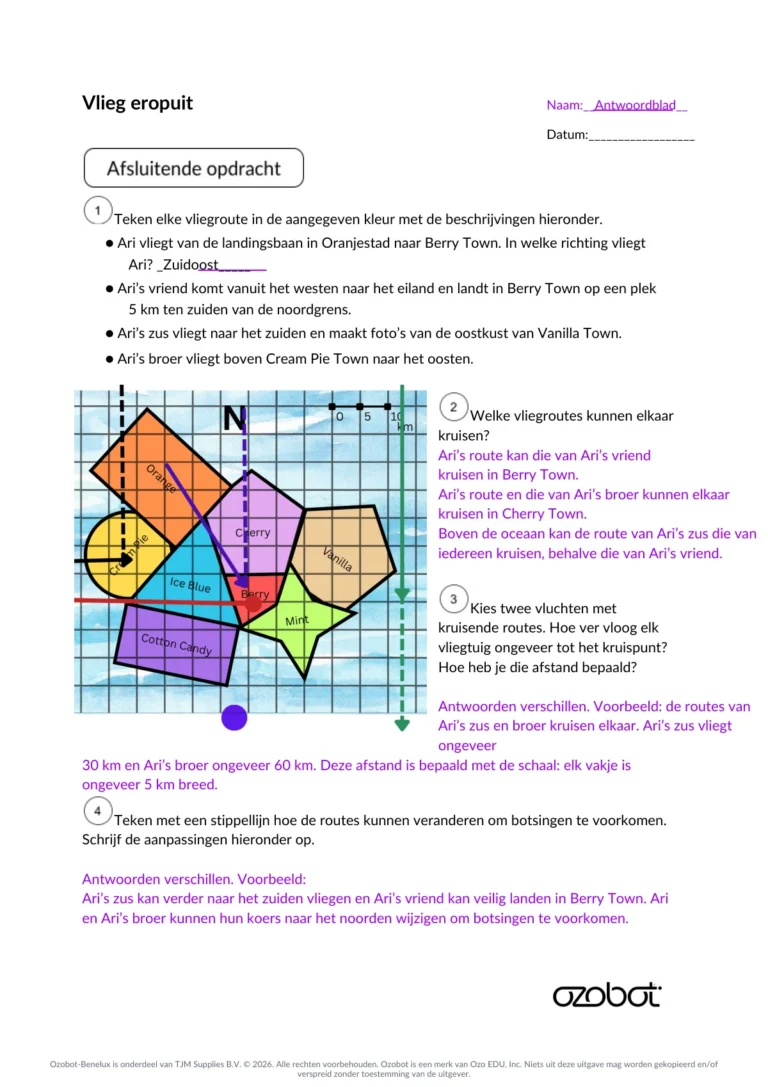 Antwoordblad 4
Download de les met alle werkkaarten (PDF) (opent in een nieuw tabblad)
Video
SLO-leerdoelen
Met deze les werk je aan de volgende leerdoelen voor digitale geletterdheid (computational thinking) van SLO:
- 1.2 Terugblikken op de genomen beslissingen en de gevonden oplossingen. Probleem (her)formuleren
- 7.2 Opvolgen van logische reeksen van instructies. Algoritmes en procedures