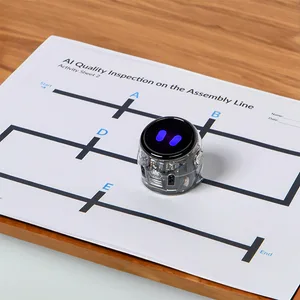
Voor de docent
Leerdoelen
Na deze les kunnen de leerlingen:
- De leerling leert hoe lopende banden in fabrieken werken en waarom nauwkeurigheid belangrijk is bij het maken van producten zoals computerchips.
- De leerling programmeert een programma dat het LLM-blok, variabelen, voorwaarden en functies gebruikt om kwaliteitscontroles uit te voeren.
- De leerling bootst een AI-controle aan een lopende band na door het programma met Ozobot uit te voeren. De robot rijdt daarbij over de werkkaart en reageert op de controleresultaten.
Voorbereiding
Benodigdheden
- Dikke zwarte stift of zwart waskrijtje
- Documentcamera met USB-aansluiting
- Tablet/computer
Materialen voor de docent
- Werkkaart 1 en 2 – bij de werkkaarten van deze les
- Beeldherkenning met Ozobot
- Ozobot Editor
Materialen voor de leerlingen
- 1 Evo of Ari per groep
- 1 apparaat om op te programmeren per groep
- Werkkaart 1 (chip) en Werkkaart 2 (robottraject) per groep
- 1 documentcamera met USB-aansluiting per groep
- 1 stift per groep
Lesverloop
-
Stap 1: Introductie
In deze les bootsen leerlingen na hoe een fabriek AI-camera’s gebruikt om producten aan een lopende band te controleren.
De robot rijdt over het ‘fabriekstraject’ en stopt bij elk controlepunt. Daar controleert de camera of een onderdeel van de chip compleet is.
Is een onderdeel niet compleet? Dan geeft de robot een geluidssignaal en wacht hij. Leerlingen krijgen zo tijd om dat onderdeel van de chip in te kleuren, zodat het aan de controle-eisen voldoet. Als de controlevraag opnieuw wordt gesteld, maakt de AI een nieuwe foto om te analyseren. Is het onderdeel compleet? Dan is de chip door de controle en rijdt de robot verder over de lijn.
Door het programma zo uit te voeren, zien leerlingen hoe fabrieken met herhaalde controles zorgen dat elk product aan de kwaliteitseisen voldoet voordat het naar de volgende productiestap gaat.
-
Uitleg
Stap 2: Uitleg: lopende banden en chips
Fabrieken bouwen producten stap voor stap op aan een lopende band. Bij elk station wordt een onderdeel toegevoegd of gecontroleerd. Zo zorgen ze dat elk product op dezelfde, juiste manier wordt gemaakt. Bijvoorbeeld:
- Een auto kan langs stations gaan voor wielen, deuren, ramen en lak.
- Een smartphone kan langs stations gaan waar het scherm, de batterij en de behuizing worden geplaatst.
- Een computer kan langs stations gaan voor het moederbord, het werkgeheugen, de opslagschijf en het koelsysteem.
Computerchips worden op een vergelijkbare manier opgebouwd. Elk onderdeel moet goed worden aangebracht, anders werkt de chip niet. Bekijk de computerchip op Werkkaart 1. In deze les bestaat de chip uit vijf eenvoudige delen, met de letters A–E.
Tijdens de controle kleuren leerlingen een deel in met een donkere stift om aan te geven dat het onderdeel ‘compleet’ is.
-
Beroepen in de praktijk
Stap 3: Beroepen in de praktijk: ingenieurs en geautomatiseerde lopende banden
AI-camera’s veranderen de manier waarop fabrieken controleren of producten aan de kwaliteitseisen voldoen. Vroeger moesten controleurs elk onderdeel van een product zorgvuldig nakijken. Dat kon veel tijd kosten en was gevoelig voor fouten. Tegenwoordig gebruiken fabrieken beeldherkenning met AI om sneller te controleren en fouten te verminderen. Camera’s die met AI verbonden zijn, kunnen zien of onderdelen ontbreken, of er krassen op oppervlakken zitten en of onderdelen goed zijn uitgelijnd.
Ingenieurs en technici spelen een belangrijke rol bij het ontwerpen en onderhouden van deze systemen. Bijvoorbeeld:
- Werktuigbouwkundig ingenieurs ontwerpen de machines aan de lopende band die de producten vasthouden en verplaatsen.
- Softwareontwikkelaars programmeren de AI om te herkennen hoe een ‘compleet’ product eruitziet.
- Kwaliteitsingenieurs bepalen wat als een defect geldt en hoe het systeem daarop moet reageren.
Hoe werken de camera en het LLM samen in ons programma?
Leg het proces stap voor stap uit, zodat leerlingen zien wat er achter de schermen gebeurt tijdens de controle:
- De camera kijkt: Een camera die is aangesloten op het apparaat waarop je programmeert, maakt een foto van de omtrek van de chip op Werkkaart 1. Dit is een voorbeeld van beeldherkenning: computers ‘zien’ en analyseren beelden.
- De foto wordt naar het LLM gestuurd: De foto gaat naar een AI-hulpmiddel dat een LLM wordt genoemd: een groot taalmodel. Net als ChatGPT kan het LLM de foto bekijken en reageren op de opdracht die we geven.
- Je stelt de AI een vraag: In je code schrijf je een heel gerichte controlevraag, zoals: ‘Is deel A grotendeels ingekleurd? Antwoord alleen met true of false.’
- Het LLM kijkt en antwoordt: Het LLM analyseert de foto en antwoordt met true of false, afhankelijk van wat het ziet.
- Het programma reageert: Je code gebruikt dat antwoord om Ozobot aan te sturen. Is het onderdeel van de chip compleet? Dan rijdt de robot verder langs de lopende band. Zo niet, dan geeft hij een geluidssignaal en wacht hij tot het deel is bijgewerkt voordat hij opnieuw controleert.
-
Stap 4: Klaarzetten
Help leerlingen hun robot en camera met de Ozobot Editor te verbinden:
- Met Evo: Zet Evo aan en klik op Apparaten > +Evo.
- Met Ari: Zet Ari aan en open de Blockly-app in de map Informatica. Klik in de Editor op Apparaten > +Ari.
- Camera: Sluit de camera aan op het apparaat waarop je programmeert. We raden een USB-documentcamera aan die op een laptop is aangesloten. Klik in de Editor op +Camera en kies je camera uit de lijst.
Leg Werkkaart 1 onder de camera, zodat de chip duidelijk in beeld is. Bekijk het cameravoorbeeld in de Editor en zorg dat de camera het papier vanuit dezelfde richting ziet als de leerlingen aan hun tafel. Is dat niet zo? Draai het papier of pas de hoek of positie van de camera aan totdat links en rechts overeenkomen.
Leerlingen moeten ook het LLM toevoegen via Apparaten > LLM_Bot.
-
Stap 5: Programmeren
In dit programma werkt Ozobot als een AI-controleur aan een lopende band. Bij elke kruising stopt hij en controleert hij of een deel van de chip (A–E) compleet is. Dit gebeurt met behulp van het LLM-blok en de camera.
Is het onderdeel van de chip niet compleet? Dan geeft de robot een signaal en krijg je tijd om het probleem op te lossen voordat hij opnieuw controleert.
Is het onderdeel compleet? Dan rijdt de robot verder naar de volgende controle.
Dit proces herhaalt zich voor elk deel van de chip, totdat alle controles zijn afgerond.
Nu ga je het controleprogramma stap voor stap bouwen. (Deelcode: qbgntre)
STAP 1: Start de lopende band.
- Laat Ozobot van de start naar de eerste kruising rijden met een blok volg de lijn tot de volgende kruising.
- Stel de lampjes bovenop en aan de voorkant in op geel om aan te geven dat het controleproces is begonnen.
- Zet beide blokken in een blok voer gelijktijdig uit, zodat ze tegelijk worden uitgevoerd.
STAP 2: Stel de controlevariabele in.
- Maak een variabele met de naam ‘controleResultaat’.
- Stel die variabele in op een LLM-blok met een booleaans antwoord.
- Zorg dat je ‘camera’ aanvinkt op het blok.
- Typ de vraag: ‘Is deel A grotendeels ingekleurd? Antwoord alleen met true of false.’
STAP 3: Controleer het resultaat.
- Geef de waarde van ‘controleResultaat’ weer in de console, zodat daar true of false verschijnt.
- Leg uit dat de console wordt gebruikt voor debuggen (fouten opsporen) en het vastleggen van informatie. Dat lijkt op de overzichtsschermen waarmee ingenieurs tijdens echte kwaliteitscontroles resultaten volgen en problemen opsporen.
STAP 4: Bouw functies voor goedkeuren en afkeuren.
- Maak een functie met de naam ‘controleGeslaagd’. Voeg een blok geef weer toe en typ: ‘Controle geslaagd.’ Voeg volg de lijn tot de volgende kruising toe, zodat Ozobot verder rijdt langs de lopende band. Stel de lampjes bovenop en aan de voorkant in op groen. Zet de blokken voor beweging en lichteffecten in een blok voer gelijktijdig uit.
- Maak een functie met de naam ‘controleMislukt’. Voeg een blok geef weer toe en typ: ‘Controle mislukt.’ Speel de noot A twee keer als waarschuwingssignaal. Stel de lampjes bovenop en aan de voorkant in op rood. Zet de blokken voor geluid en lichteffecten in een blok voer gelijktijdig uit. Voeg een blok wacht 15 seconden toe. Leg uit dat leerlingen in die tijd het ontbrekende deel van de chip kunnen inkleuren. Zet de lampjes uit om de volgende controlepoging aan te kondigen.
STAP 5: Voeg een voorwaarde toe.
- Als ‘controleResultaat’ = true, roep dan de functie ‘controleGeslaagd’ aan.
- Als ‘controleResultaat’ = false, roep dan de functie ‘controleMislukt’ aan.
STAP 6: Herhaal totdat de controle slaagt.
- Zet in een herhaal-voor-altijd-lus achtereenvolgens: het instellen van ‘controleResultaat’ op het LLM-antwoord (stap 2), het weergeven van het resultaat in de console (stap 3) en de voorwaarden met de functieaanroepen (stap 5). De variabele maak je alleen tijdens het bouwen van het programma aan. Ook de functies definieer je eenmalig; laat de functiedefinities uit stap 4 buiten de lus staan.
- Voeg na het aanroepen van de functie ‘controleGeslaagd’ een blok verlaat de lus toe, zodat Ozobot verder kan.
STAP 7: Maak een kopie voor elk onderdeel van de chip.
- Maak 4 kopieën van de herhaal-voor-altijd-lus.
- Pas de controlevraag in elke lus aan, zodat die deel B, C, D of E controleert.
STAP 8: Rond het programma af.
- Laat na de laatste controle met geef weer de tekst ‘Controle afgerond.’ verschijnen.
- Speel de noot E als geluid om aan te geven dat het gelukt is.
-
Stap 6: Uitvoeren en problemen oplossen
Als je klaar bent om het programma uit te voeren:
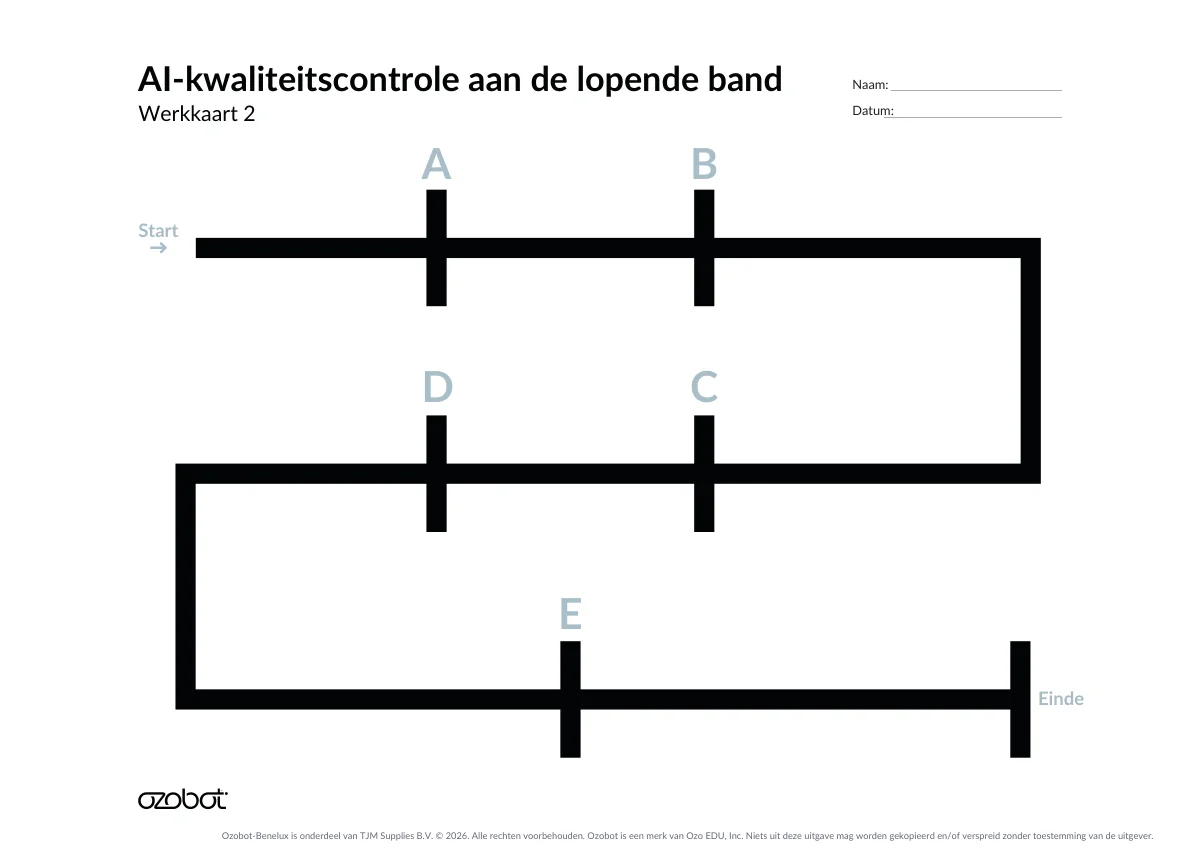
- Zet Evo of Ari bij Start op Werkkaart 2. Het traject stelt de lopende band voor. Bij elke kruising stopt de robot voor een controle.
- Leg Werkkaart 1 met de omtrek van de chip onder de camera. Kleur bij elk station dat de robot bereikt het bijbehorende deel (A–E) in om na te bootsen dat het onderdeel van de chip wordt voltooid. Leerlingen moeten hiervoor een donkere stift gebruiken.
- Herkent de AI-camera het deel als compleet? Dan rijdt de robot verder. Zo niet, dan geeft hij een geluidssignaal en blijft hij staan totdat het deel is bijgewerkt.
-
Stap 7: Afsluiting
Rond de les af door samen te bekijken wat de leerlingen hebben gebouwd:
- De robot aan de lopende band gebruikte beeldherkenning en AI om elk deel van een chip te controleren.
- Het LLM gaf een booleaanse uitkomst (true/false), afhankelijk van de vraag of een onderdeel van de chip was ingekleurd.
- Ozobot reageerde op dat antwoord met als/anders-logica: hij gaf een waarschuwingssignaal bij een onvolledig onderdeel of reed verder als de controle was geslaagd.
Laat leerlingen als afsluitende bespreking de volgende vragen bespreken:
- Hoe bepaalt Ozobot of een chip door de controle komt?
- Welke gegevens gebruikten de camera en het LLM om een beslissing te nemen?
- Hoe gebruiken echte fabrieken AI-camera’s om te zorgen dat producten goed worden gemaakt?
- Wat kan er gebeuren als het LLM tijdens de controle een verkeerd antwoord geeft?
- Waarom is nauwkeurigheid extra belangrijk bij het maken van computerchips?
Voor de leerlingen
AI-controle aan de lopende band
Je programmeert Ozobot als controleur in een fabriek. Met een camera en AI controleer je of alle delen van een computerchip compleet zijn.
Je hebt nodig
- Evo of Ari (voor Ari heb je wifi nodig)
- Een apparaat met de Ozobot Editor
- Werkkaart 1 (chip) en Werkkaart 2 (robottraject) per groep
- Een camera die is aangesloten op je apparaat
- Een donkere stift
Zo ga je te werk
Stap 1: Bekijk de chip
Bekijk de chip op Werkkaart 1. De chip heeft vijf delen: A, B, C, D en E.
Stap 2: Verbind je apparaten
Verbind je Ozobot en camera met de Ozobot Editor. Voeg ook het LLM_Bot-apparaat toe.
Stap 3: Bouw het programma
Programmeer Ozobot als controleur aan een lopende band. Laat hem bij elke kruising een deel van de chip controleren. Maak de variabele controleResultaat om het antwoord van het LLM te bewaren. Maak twee functies: controleGeslaagd laat Ozobot verder rijden; controleMislukt laat Ozobot een geluidssignaal geven en daarna 15 seconden wachten.
Stap 4: Controleer deel A
Maak voor deel A een herhaallus. Laat daarin het LLM met de camera controleren of deel A grotendeels is ingekleurd. Vraag het LLM alleen true of false te antwoorden en sla dat antwoord op in controleResultaat.
Stap 5: Laat Ozobot reageren
Controleer in de lus de waarde van controleResultaat. Is die true? Roep controleGeslaagd aan en verlaat daarna de lus voor dit deel. Is die false? Roep controleMislukt aan. Na het geluidssignaal en de wachttijd voert de lus de controle opnieuw uit.
Stap 6: Herhaal de controle
Maak dezelfde controlelus voor deel B, C, D en E. Pas bij elk deel de vraag aan het LLM aan en sla elk nieuw antwoord op in controleResultaat. Gebruik steeds dezelfde functies. Ga pas na goedkeuring door naar het volgende deel. Beëindig het programma nadat ook deel E is goedgekeurd.
Stap 7: Voer het programma uit
Zet Ozobot bij Start op Werkkaart 2. Leg Werkkaart 1 met de chip onder de camera. Kleur het deel in dat Ozobot controleert. Gebruik een donkere stift.
Stap 8: Bekijk het resultaat
Kijk of Ozobot verder rijdt of blijft wachten. Herhaal dit bij elk deel van de chip.
Werkkaarten
De werkkaarten zitten in de PDF van deze les. Print ze op 100% (werkelijke grootte), niet op “passend maken”: dan rijdt Ozobot precies over de lijnen.
-
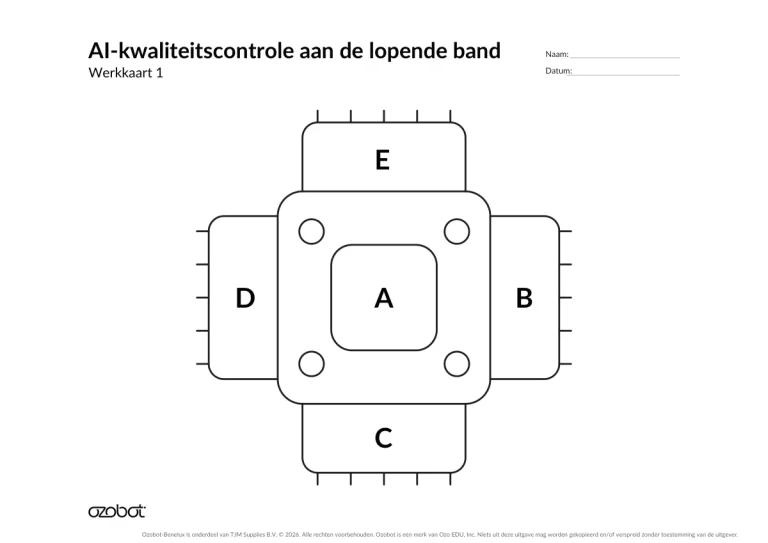 Werkkaart 1
-
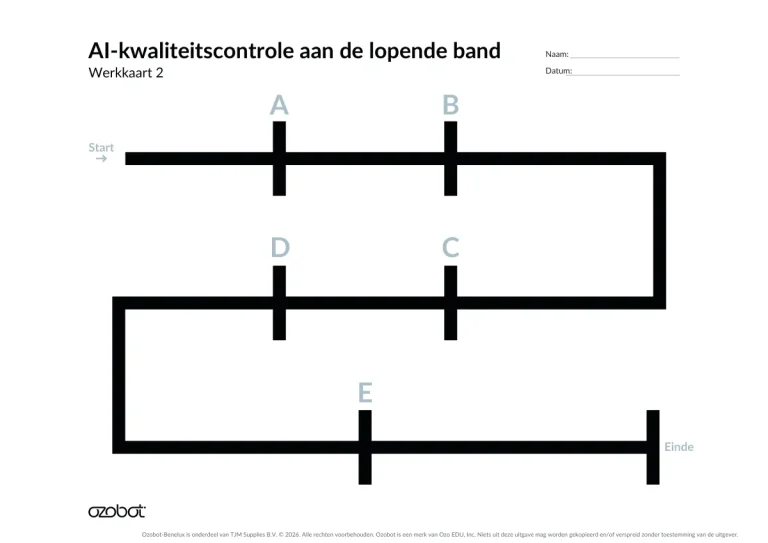 Werkkaart 2
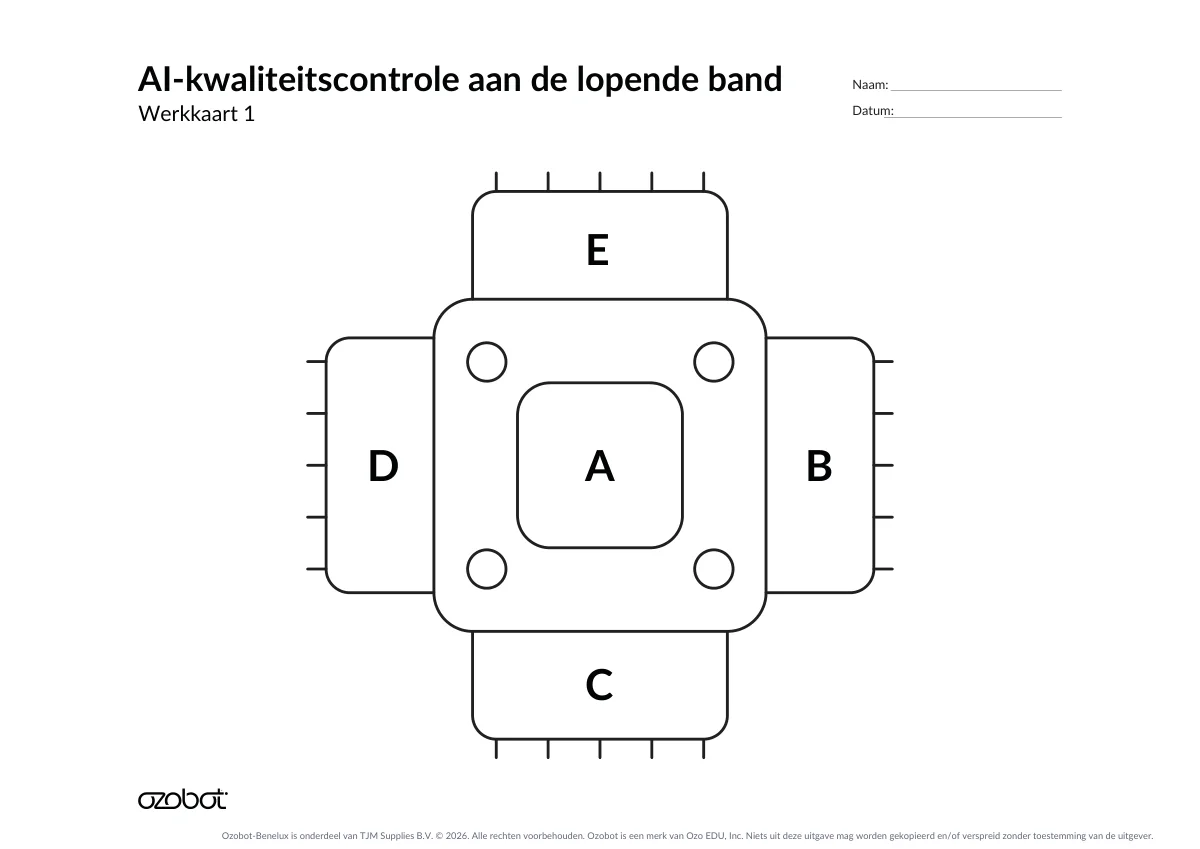
Download de les met alle werkkaarten (PDF) (opent in een nieuw tabblad)
Video
SLO-leerdoelen
Met deze les werk je aan de volgende leerdoelen voor digitale geletterdheid (computational thinking) van SLO:
- 5.5 Opdelen van een grotere en meer complexe taak in een aantal deeltaken. Probleemdecompositie
- 7.12 Opdoen van praktische ervaring met een programmeeromgeving (software). Algoritmes en procedures
- 7.16 Gebruikmaken van een als-dan-constructie bij het beschrijven van stappen in een proces. Algoritmes en procedures
- 8.4 Beschrijven van de rol en invloed van data op de werking van AI-systemen. Artificiële intelligentie (AI)